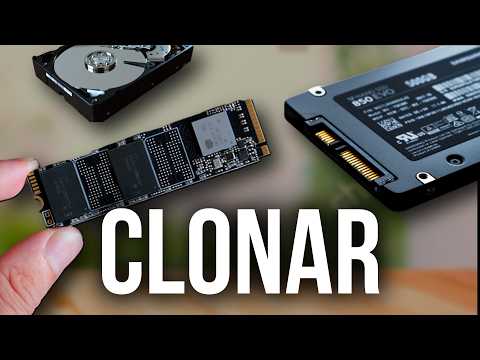
¿Alguna vez has tenido la sensación de que tu computadora va más lenta que una tortuga? A mí me ha pasado, y la frustración es real. Pero, ¿qué tal si te digo que hay formas de darle un turbo a tu sistema? O sea, clonar particiones puede sonar como algo de agente secreto, pero es más sencillo de lo que parece.
En este artículo, vamos a charlar sobre cómo hacer copias exactas de tus particiones. Esto no solo te puede salvar en caso de problemas, sino que también puede mejorar el rendimiento general de tu máquina. En serio, es un truco que muchos pasan por alto.
Hablaremos de herramientas, métodos y unos tips para sacarle jugo a tu equipo. Al final del día, todos queremos que nuestras computadoras funcionen como nuevas. ¿Estás listo para darle una nueva vida a tu sistema? ¡Vamos a ello!
Pasos para clonar un disco duro y migrar tu sistema operativo sin complicaciones
Clonar un disco duro y migrar tu sistema operativo puede parecer un rollo, pero en serio, no tiene que serlo. Si lo haces bien, puedes ganar en rendimiento y espacio. Aquí te cuento los pasos a seguir.
Planificación inicial: Antes de lanzarte, asegúrate de tener a mano un disco duro nuevo. Debe ser igual o más grande que el viejo. La idea es que puedas transferir todos tus archivos y el sistema operativo sin problemas. Si no tienes claro qué disco comprar, pregúntale a alguien con experiencia o investiga un poco.
- Herramientas necesarias: Necesitarás un software de clonación. Hay varias opciones en el mercado como EaseUS Todo Backup, Acronis True Image o incluso algunas herramientas gratuitas como Clonezilla.
- Conexión del nuevo disco: Conecta el nuevo disco duro a tu PC. Puede ser mediante un puerto SATA si es interno o por USB si es externo. Asegúrate de que esté reconocido por el sistema.
Realizando la clonación:
- Abrir el software de clonación: Inicia el programa que elegiste y busca la opción de clonar disco o partición.
- Selecciona las unidades: Escoge tu disco duro viejo como origen y el nuevo como destino. Revisa bien que no te equivoques aquí; si seleccionas mal, podrías perder datos importantes.
- Iniciar la clonación: Dale al botón de iniciar y espera. Dependiendo del tamaño de tu disco duro, esto puede tardar desde unos minutos hasta varias horas.
Aquí te cuento una anécdota personal: una vez estaba clonando mi disco para actualizar a uno más rápido y me olvidé de desconectar otros discos duros en mi PC. Cuando terminó la clonación, mi computadora se volvió loca y corría por todas partes buscando archivos en discos que ni necesitaba. Al final, aprendí a estar más atento con este tipo de cosas.
Cerrar la operación:
- Cambiar las configuraciones del BIOS: Si todo ha ido bien, ahora deberás ir al BIOS (Basic Input/Output System) para asegurarte de que arranque desde el nuevo disco duro.
Reinicia tu PC mientras mantienes apretada una tecla específica (depende del fabricante) para entrar al BIOS. - Ajustar preferencias: Una vez dentro, busca la sección donde se establece la secuencia de arranque y coloca tu nuevo disco primero.
Esto asegura que arranque desde ahí en lugar del antiguo.
Pon todo a prueba:
- Añadir software necesario:
Después del proceso de clonado, verifica si tienes todos tus programas instalados correctamente.
Si encuentras algo extraño o algún fallo, puede ser buena idea instalar los drivers nuevamente para garantizar compatibilidad. - Limpieza del viejo disco: Puedes usar ese viejo disco para almacenamiento extra o simplemente formatearlo si ya no lo necesitas.
Total que, clonar un disco duro no tiene por qué ser complicado si sigues estos pasos con paciencia. Y recuerda: aunque aquí te he dado una guía general súper útil sobre cómo hacerlo tú mismo, siempre está bien consultar con alguien más experimentado si sientes dudas o si enfrentas problemas inesperados durante el proceso.
Suerte con tu migración y ¡que disfrutes ese rendimiento mejorado!
Cómo clonar tu sistema operativo a otro disco duro sin costo alguno
¿Estás pensando en clonar tu sistema operativo a otro disco duro? Pues hoy te voy a contar cómo hacerlo sin gastar un centavo. Esto es súper útil si quieres migrar a un disco más grande o simplemente hacer una copia de seguridad de tu sistema. Parte del trato es que vamos a mejorar el rendimiento del sistema y eso siempre es bienvenido, ¿verdad?
Primero, hablemos sobre qué necesitas. Vas a necesitar un nuevo disco duro, claro, y una herramienta de software para la clonación. Hay varias opciones gratuitas por ahí, como **Clonezilla** y **Macrium Reflect**. Pero no te preocupes, aquí te lo cuento paso a paso.
Pasos para clonar tu sistema operativo:
- Descargar e instalar el software de clonación: Decide cuál usar. Por ejemplo, si optas por Clonezilla, tendrás que crear un USB booteable con su imagen.
- Conectar el nuevo disco duro: Ya sea que lo estés instalando dentro de la computadora o usando un adaptador USB, asegúrate de que tu PC lo reconozca adecuadamente.
- Crear una copia de seguridad previa: Aunque estás trabajando en algo seguro, nunca está demás guardar tus datos importantes antes de hacer cambios en el sistema.
- Iniciar el software y seleccionar la opción de clonar: Aquí es donde empieza la diversión. Busca la opción para clonar el disco y selecciona tu disco de origen (el que tiene tu SO) y luego el destino (el nuevo disco). Si estás usando Clonezilla, sigue las instrucciones en pantalla; puede sonar complicado al principio pero no lo es tanto.
- Iniciar proceso: Una vez seleccionados ambos discos, lanza el proceso de clonación. Esto puede tomar desde unos minutos hasta varias horas dependiendo del tamaño del disco duro original.
- Verificar el resultado: Cuando todo termine, apaga tu PC e intenta arrancar desde el nuevo disco duro para asegurarte de que todo funciona como debería.
Es importante mencionar que siempre hay un pequeño riesgo al manipular partes críticas del sistema como este. Así que si alguna parte se siente incómoda o complicada para ti, no dudes en buscar ayuda profesional.
Ahora hablemos brevemente sobre cómo esto puede **mejorar el rendimiento**: cuando migras a un disco más rápido —como un SSD— notarás una diferencia brutal en los tiempos de carga y respuesta general del sistema. Además, mantener una copia fresca del SO puede ayudar con problemas futuros.
Y recuerda: clonar no solo preserva tus datos; también te ahorra tiempo en volver a instalar programas y configuraciones desde cero.
Espero que esta guía te ayude a dar ese salto al nuevo mundo digital sin complicaciones ni costos extras. ¡Vamos! ¡A clonar se ha dicho!
Cómo clonar un disco duro sin perder datos y asegurando una copia de seguridad efectiva
Cuando te decides a clonar un disco duro, es como hacer una copia de seguridad, pero con el poder de trasladar todo el sistema operativo y archivos a otro disco. Suena increíble, ¿no? Así puedes mejorar el rendimiento del sistema o reemplazar un viejo disco por uno nuevo sin perder nada. Pero claro, hay que hacerlo bien para evitar sorpresas desagradables. Aquí te cuento cómo hacerlo sin perder datos y asegurando una copia de seguridad efectiva.
Primero que nada, **prepara tu equipo**. Necesitarás un nuevo disco duro que sea igual o más grande que el original. Asegúrate de que esté conectado correctamente al equipo—puede ser a través de USB si es un disco externo o internamente si es un HDD/SSD nuevo.
Luego, **haz una copia de seguridad** de tus datos importantes. Aunque la idea es no perder nada, siempre hay que estar preparado para cualquier imprevisto. Puedes usar servicios en la nube o un disco externo para esto. Recuerda: ¡mejor prevenir que curar!
Ahora sí, vamos al grano sobre cómo clonar:
- Selecciona un software de clonación: Hay varias opciones disponibles: Macrium Reflect, Clonezilla o EaseUS Todo Backup son algunas de las más populares. Descarga e instala el programa que prefieras.
- Inicia el programa: Una vez instalado, ábrelo y busca la opción “clonar” o “copiar disco”. Cada programa tiene su forma, así que no te asustes si no lo ves igual en todos.
- Elige tu disco fuente: Este será el disco duro viejo del cual quieres hacer la copia. Selecciónalo con cuidado y asegúrate de no confundirte.
- Selecciona el destino: Aquí seleccionas dónde irán esos datos; es decir, tu nuevo disco duro. Asegúrate de elegir el correcto.
- Verifica las opciones avanzadas: Algunos programas permiten ajustar ciertas configuraciones como tamaño de partición y otros detalles técnicos. Si tienes dudas, deja las configuraciones por defecto.
- Inicia la clonación: Pulsa “Iniciar” y espera pacientemente a que termine el proceso. Dependiendo del tamaño del disco, puede llevar desde unos minutos hasta horas.
Una vez terminado todo esto, deberías tener una copia exacta en tu nuevo disco duro. Puedes reiniciar tu computadora desde ese nuevo disco para ver si todo funciona perfectamente.
Ahora bien, aquí viene una anécdota rápida: hace poco ayudé a un amigo a clonar su viejo HDD a un SSD porque se estaba volviendo muy lento al arrancar Windows (esa agonía). Después del proceso se quedó boquiabierto al ver cuánto había mejorado la velocidad en su laptop; ¡un salto cuántico! Así que ten muy presente esta opción si sientes que tu máquina va por detrás.
Al final del día, clonar discos duros puede ser bastante útil y es relativamente sencillo si sigues estos pasos básicos. Pero recuerda: siempre puede haber algunos inconvenientes inesperados. Si no te sientes cómodo haciéndolo tú mismo o algo sale mal—pues nada—no dudes en buscar ayuda profesional para evitar complicaciones mayores.
Así que ya lo sabes; sigue estos pasos y mantener tus datos seguros será un paseo en bicicleta…
Oye, ¿alguna vez te has puesto a pensar en lo útil que sería poder copiar una partición de tu disco duro como si estuvieras haciendo una fotocopia? Imagina que tienes esa parte de tu computadora donde está todo, tus programas, tus archivos y tus juegos favoritos, y que pudieras clonar eso. Sería como guardar un respaldo de todo lo que vales, ¿no crees?
La verdad es que clonar particiones puede sonar un poco técnico al principio, pero es más sencillo de lo que parece. Te cuento una anécdota: hace un tiempo, un amigo mío perdió toda su información porque su disco duro tuvo un fallo. Imagínate el drama. Así que decidió hacer algo al respecto y se metió en el mundo de la clonación. Con un software adecuado (él usó uno gratuito), logró clonar su partición en cuestión de horas. Y no solo eso, volvió a tener su computadora funcionando como si nada hubiera pasado.
Ahora, el rendimiento del sistema también es clave en esta jugada. Si tu computadora va lenta o tiene esos momentos en los que se queda pensando (típico), quizás necesites hacer limpieza o incluso cambiar la forma en la que está configurada tu partición. A veces, simplemente mover archivos a otra unidad puede liberar espacio y darle ese empujón que necesita para correr más rápido.
Entonces, volviendo al tema de clonar: cuando haces esto correctamente, no solo te aseguras de tener tus datos a salvo, sino que también puedes probar nuevos sistemas operativos o configuraciones sin arriesgarte a perder información valiosa. Es como tener un maletín lleno de herramientas listas para cualquier emergencia tecnológica.
En fin, si alguna vez te animas a clonar tu partición o mejorar el rendimiento del sistema, recuerda hacerlo con cuidado y siempre respaldar primero. Con unos simples pasos puedes evitar muchos dolores de cabeza en el futuro. O sea, al final del día se trata de hacer las cosas más fáciles para ti mismo y disfrutar más del tiempo frente a la pantalla sin sobresaltos innecesarios.