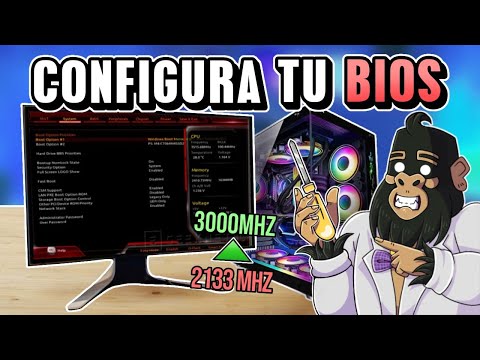
¿Sabes? La BIOS es como el corazón de tu computadora. Es lo que arranca todo y hace que tu máquina funcione. Pero, ¡espera! No te asustes si oyes la palabra «configuración». Suena complicado, pero en realidad es más fácil de lo que parece.
Hoy vamos a sumergirnos en la configuración avanzada de la BIOS en computadoras Samsung. Seguro que tienes un montón de preguntas, como: ¿para qué sirve eso? ¿Lo necesito? ¿Es seguro tocar eso? Tranquilo, ya te lo voy a contar.
Imagina poder ajustar tu ordenador para que vuele más rápido o funcione más suave. Y con Samsung, puedes hacer cosas chulas como optimizar el rendimiento o incluso gestionar dispositivos conectados. Si alguna vez has soñado con tener tu PC justo como tú quieres, quédate conmigo y veamos cómo acceder a esa misteriosa BIOS y sacarle el jugo. ¡Vamos allá!
Activar las opciones avanzadas en la BIOS de tu computadora HP: Pasos y consideraciones clave
Claro, aquí va.
Si tienes una computadora HP y quieres activar las opciones avanzadas en la BIOS, te diré cómo hacerlo de forma sencilla. Puede que suene un poco técnico, pero en realidad es más fácil de lo que parece. Así que vamos paso a paso.
Primero, es importante saber qué es la BIOS. Es como el cerebro de tu computadora, donde se configuran muchas cositas importantes antes de que el sistema operativo arranque. Ahora, si quieres acceder a opciones avanzadas, sigue estos pasos:
- Apaga tu computadora.
- Enciéndela y presiona repetidamente la tecla F10. Esto debería llevarte directamente a la BIOS.
- Mira en el menú: deberías ver varias pestañas como “Main”, “Security” o “Boot”. Busca una pestaña llamada “Advanced” o “Opciones avanzadas”.
- Aquí es donde puedes hacer ajustes adicionales, como habilitar o deshabilitar funciones específicas.
- No olvides guardar los cambios antes de salir. Generalmente hay una opción como “Save and Exit”. ¡No querrás perder todo lo hecho!
Un punto clave, ¿sabes?, es que no todas las computadoras HP tienen la misma interfaz de BIOS. Así que, aunque estos pasos son generales, puede haber ligeras variaciones dependiendo del modelo.
A veces, puede pasarte lo mismo que me ocurrió con un amigo: entró a su BIOS sin saber qué estaba haciendo y terminó desactivando algo crucial. Como resultado, su computadora no fue capaz de arrancar. Asegúrate siempre de saber qué haces antes de hacer cambios importantes.
Cosas a considerar:
- Siempre ten un respaldo de tus archivos importantes antes de tocar partes delicadas del sistema.
- No hagas cambios si no estás seguro; pregúntame o busca información específica si lo necesitas.
- Cualquier error en la configuración puede afectar el funcionamiento del equipo, así que hazlo con cuidado.
Por último, recuerda que este tipo de tareas pueden ser algo complicadas si no tienes experiencia previa. Si sientes que te falta confianza para realizar estos ajustes por ti mismo, busca ayuda profesional para evitar líos innecesarios.
Así que ya sabes, activar las opciones avanzadas en la BIOS puede darte más control sobre tu máquina HP. Pero hazlo con precaución y siempre informado.
Es un mundo fascinante el del hardware y software; ¡anímate a explorar!
Acceder a la BIOS en Windows 11: Pasos y recomendaciones
Acceder a la BIOS en Windows 11 es un paso crucial si quieres hacer ajustes avanzados en tu computadora Samsung. La BIOS (o sistema básico de entrada/salida) es donde puedes configurar cosas como el orden de arranque, gestionar los dispositivos y habilitar o deshabilitar ciertas funciones del hardware. ¿Sabías que, dependiendo del modelo, acceder a la BIOS puede variar un poco? Bueno, te lo cuento.
Primero que nada, hay varias formas de entrar en la BIOS. Aquí van unos pasos sencillos:
- Método 1: Usar el menú de inicio: Haz clic derecho en el botón de inicio y selecciona “Configuración”. Luego ve a “Actualización y seguridad” y busca “Recuperación”. Aquí encontrarás la opción de reiniciar ahora bajo “Inicio avanzado«. Reinicia tu PC.
- Método 2: Teclado durante el arranque: Otra forma es reiniciar tu computadora y, justo cuando se apague y vuelva a encenderse, presionar varias veces la tecla F2. Esto suele funcionar para muchos modelos de Samsung.
- Método 3: Usando configuraciones avanzadas durante el arranque: Si tienes problemas con el método anterior, prueba con esto: Mantén presionado el botón de encendido hasta que tu PC se apague por completo. Luego vuelve a encenderla mientras presionas ADELANTE DEL TECLADO (F10). Algunas PCs requieren esto para acceder directamente a la configuración del firmware.
A veces puede ser complicado entrar en la BIOS porque cada modelo tiene sus propias teclas o combinaciones. Pero si persistes un poco seguramente lo conseguirás. Una vez dentro, verás diferentes opciones organizadas en pestañas. Aquí puedes hacer algunas configuraciones clave:
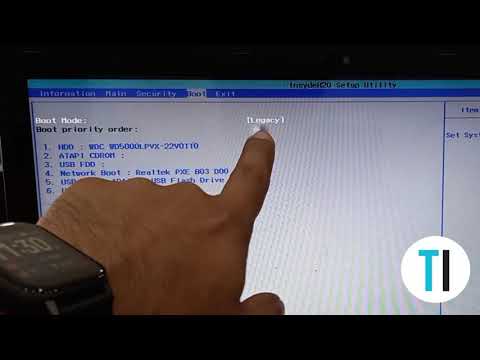
- Puedes cambiar el orden del dispositivo de arranque: quiere decir que decides si arrancará desde un USB antes que desde el disco duro.
- También puedes habilitar o deshabilitar funciones como **Virtualización** si planeas usar software específico para virtualización.
- Ajustar configuraciones de energía y rendimiento según tus necesidades también está al alcance aquí. Por ejemplo, puedes mejorar las opciones para gaming o hacer que tu laptop consuma menos batería.
No olvides que cualquier cambio que hagas aquí puede afectar cómo funciona tu computadora. Si no estás seguro sobre algo, ¡ni se te ocurra tocar! En fin, siempre es recomendable anotar cualquier configuración original antes de modificar algo por si acaso necesitas volver atrás.
A veces me acuerdo cuando intenté hacer overclocking en mi vieja laptop; no te imaginas cuántos problemas tuve antes de encontrar la configuración correcta en la BIOS. Al final desistí porque no era tan fácil como pensaba… En fin.
Por último, recuerda que cada cambio debe hacerse con precaución. La configuración avanzada puede ser muy útil pero una decisión equivocada podría causar problemas serios. Así que si alguna vez tienes dudas o no te sientes cómodo tocando esos settings ¿por qué no preguntar a alguien más? Lo mejor es evitar sorpresas desagradables.
Pues nada, espero haberte aclarado cómo acceder a la BIOS en Windows 11 desde una computadora Samsung sin complicaciones excesivas. Si sigues teniendo dudas o algo raro sucede después de realizar cambios ¡no dudes en buscar ayuda profesional!
Cómo solucionar problemas relacionados con la BIOS en teléfonos Samsung
Claro, aquí tienes un texto sobre cómo solucionar problemas relacionados con la BIOS en teléfonos Samsung. Recuerda que, aunque te puedo dar algunos tips, si te sientes perdido o el problema es grave, lo mejor es acudir a un profesional.
Los problemas con la BIOS en teléfonos Samsung pueden ser frustrantes. A veces tu teléfono no arranca, se queda atascado en el logo o no reconoce el hardware correctamente. No te preocupes, aquí hay algunas ideas para solucionar esos inconvenientes.
- Reinicio forzado: Un clásico que nunca falla. Si tu teléfono se ha quedado muerto, intenta hacer un reinicio forzado. Para muchos modelos de Samsung, esto se hace presionando simultáneamente el botón de encendido y el de bajar volumen durante unos 10 segundos. Esto puede ayudar a resetear cosas en la BIOS y hacer que todo funcione de nuevo.
- Modo seguro: A veces las aplicaciones pueden causar conflictos con la BIOS. Iniciar en modo seguro puede ayudar a identificar si alguna app está causando problemas. Para entrar en modo seguro, mantén presionado el botón de encendido y luego toca y mantén «Apagar» hasta que veas la opción para arrancar en modo seguro.
- Restablecimiento de fábrica: Si los problemas persisten y no tienes más remedio, considera un restablecimiento de fábrica. Esto borrará todos tus datos (sí, todos), así que asegúrate de hacer una copia de seguridad primero. Ve a Ajustes > Administración general > Restaurar > Restablecer datos de fábrica. Es drástico pero a veces necesario.
- Actualización del software: Verifica si hay actualizaciones disponibles para tu dispositivo. A veces, los errores pueden solucionarse con una simple actualización del sistema operativo; ve a Ajustes > Actualización del software.
- Cuidado con el “flash”: Si estás pensando en flashear tu teléfono para arreglar problemas relacionados con la BIOS, hazlo bajo tu propia responsabilidad. Pueden surgir complicaciones serias si no sabes exactamente qué haces.
A veces los problemas están relacionados con configuraciones avanzadas o hardware dañado. Por ejemplo, si cambiaste algo en las opciones de desarrollador o instalaste algo raro recién antes del fallo, eso podría estar afectando todo. En fin, si las soluciones anteriores no te funcionan y sigues teniendo rollos con tu teléfono Samsung, realmente vale la pena buscar ayuda profesional para evitar lios mayores.
No dudes en probar estos pasos antes de rendirte; muchas veces son soluciones simples lo que necesitamos para volver a tener nuestro dispositivo funcionando como nuevo.
Oye, ¿alguna vez te has puesto a pensar en la BIOS de tu computadora? A veces, parece que no le damos mucha importancia, pero la verdad es que es como el corazón de todo. La BIOS, o Basic Input/Output System, es lo primero que se ejecuta cuando enciendes tu PC. O sea, sin ella, simplemente no hay arranque, y eso ya te dice un montón.
Recuerdo la primera vez que intenté meterle mano a la configuración avanzada de la BIOS en una Samsung. Estaba emocionado y a la vez un poco asustado. Al principio no sabía ni por dónde empezar. Quería mejorar el rendimiento para jugar a esos nuevos títulos que estaban saliendo. Y claro, por curiosidad, me di cuenta de que había montones de opciones ahí dentro: desde el orden de arranque hasta configuraciones de voltaje y frecuencia del procesador.
Fíjate que meterle mano a estas configuraciones puede ser un arma de doble filo. Si no sabes exactamente qué estás haciendo, puedes terminar haciendo más daño que bien. Pero si le echas un vistazo con calma y sigues algunos consejos básicos, puedes optimizar bastante tu máquina.
La cosa es que cada computadora tiene su propio menú BIOS y las Samsung tampoco son una excepción. A menudo hay opciones interesantes sobre cómo gestionar los recursos del hardware y mejorar el rendimiento general del sistema. Me acuerdo cómo jugueteé con algunas opciones para activar el “XMP” en la RAM; ¡la diferencia fue notable!
Al final del día, explorar esas configuraciones no solo me ayudó con mis juegos; también aprendí un montón sobre cómo funciona mi computadora en general. Así que si te animas a entrar a esa parte técnica del equipo, hazlo con precaución y curiosidad. Te aseguro que cada pequeño cambio puede llevarte a entender mejor tu máquina y sacarle más jugo.
Entonces, si decides echar un vistazo ahí dentro algún día… ¡buena suerte! Aunque recuerda siempre hacer una copia de seguridad antes de cambiar algo importante; mejor prevenir que lamentar. ¿Me sigues?