¿Te ha pasado alguna vez que tu computadora se comporta de manera rara? O sea, a todos nos ha tocado lidiar con esos momentos frustrantes en los que el mouse se mueve lento o la impresora decide tomarse un café y no imprimir nada. Pues bueno, ahí es donde entran los controladores de dispositivo.
Estos pequeños programas son como los traductores entre tu hardware y tu sistema operativo. Sin ellos, tu teclado ni siquiera sabría qué hacer con tus pulsaciones. Hoy vamos a charlar sobre la configuración avanzada de estos drivers, porque la verdad es que puede cambiar completamente cómo interactúas con tu equipo.
Vamos a ver cómo personalizar y optimizar esos controladores para que todo funcione como un reloj suizo. Te prometo que al final de este viaje tendrás herramientas para solucionar problemas y sacarle más jugo a tus dispositivos. ¡Así que vamos al lío!
Soluciones Comunes para la Configuración de Windows 10: Errores y Ajustes Necesarios
La configuración de Windows 10 puede ser un verdadero dolor de cabeza a veces, ¿verdad? Si has tenido problemas con los controladores de dispositivo, no te preocupes, aquí te traigo algunas soluciones comunes que pueden ayudarte a resolver esos errores y ajustes necesarios.
Primero que nada, asegúrate de que tu sistema esté actualizado. A menudo, los problemas con los controladores se deben a versiones desactualizadas. Puedes verificar esto así:
- Ve a la Configuración (puedes usar la combinación de teclas Windows + I).
- Navega hasta Actualización y seguridad.
- Pulsa en Buscar actualizaciones.
Si tienes actualizaciones pendientes, descárgalas e instálalas. Te prometo que es un paso fundamental.
Otra cosa común son los controladores incompatibles o dañados. Si sientes que algo no va bien después de una actualización, puede que el controlador haya dejado de ser compatible:
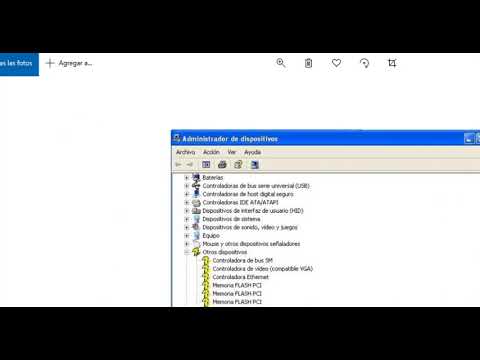
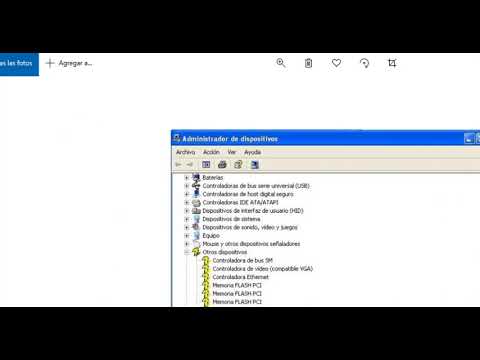
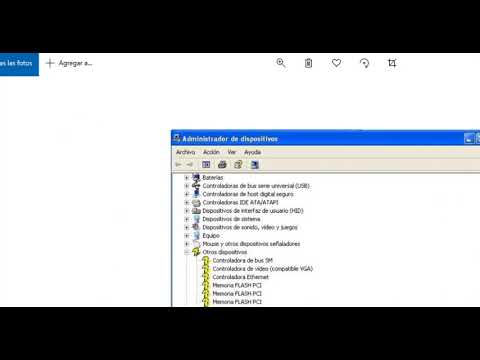
- Puedes acceder al Administrador de dispositivos (haz clic derecho en el botón de inicio y selecciona esta opción).
- Búsqueda el dispositivo problemático (puede mostrar un signo de exclamación amarillo).
- Clic derecho sobre él y selecciona Actualizar controlador.
- Sigue las instrucciones para buscar automáticamente nuevos controladores.
A veces, resulta más fácil desinstalar el controlador problemático y dejar que Windows lo reinstale. Para hacerlo:
- Navega nuevamente al Administrador de dispositivos.
- Clic derecho sobre el dispositivo en cuestión.
- Selecciona la opción para desinstalarlo.
Al reiniciar tu PC, Windows debería encargarse del resto.
Ahh, no olvidemos la opción del “Modo Seguro”. Si la situación es grave y tu máquina no arranca bien, iniciarla en Modo Seguro podría ayudarte a solucionar conflictos sin esos controladores problemáticos interfiriendo. Para entrar al Modo Seguro:
- Reinicia tu PC y mantén pulsado el botón F8 antes de que Windows comience a cargar.
- Selecta «Modo Seguro».
De ahí podrás desactivar o eliminar controladores problemáticos.
Finalmente, si estás interesado en configuraciones más avanzadas para tus controladores, puedes acceder a sus propiedades haciendo clic derecho en el dispositivo dentro del Administrador de dispositivos y seleccionando «Propiedades». Aquí podrás personalizar ajustes según lo necesites.
Recuerda siempre hacer copias de seguridad antes de realizar cambios drásticos en los controladores o configuraciones del sistema. Y si después de intentar estas soluciones sigues con problemas serios, lo mejor es buscar ayuda profesional para evitar lío mayores ¡No querrás quedarte sin tu PC por más tiempo!
Soluciones para Problemas Comunes en la Configuración Avanzada de Windows 11
Si te has atrevido a meterte en la configuración avanzada de controladores de dispositivo en Windows 11, ¡felicitaciones! Pero, oye, no todo es color de rosa. A veces surgen problemas que te pueden tener dando vueltas como un loco. Aquí estoy para ayudarte con soluciones a esos problemas comunes. ¡Vamos al lío!
Primero, es fundamental entender que los controladores son como los traductores de tu sistema operativo. Permiten que Windows se comunique con el hardware, así que si algo sale mal aquí, puede resultar un caos. Te cuento algunos problemas y cómo resolverlos:
- Error de controlador no reconocido: A veces Windows no reconoce un nuevo controlador. Esto puede pasar si está corrupto o simplemente no es compatible. Intenta descargar la última versión del controlador desde la página web del fabricante y reinstálalo. Así solucionas el tema.
- Pantallas azules (BSOD): Nada más aterrador que ver esa pantalla azul espeluznante. Si tu PC se reinicia debido a un problema con el controlador, prueba arrancar en Modo Seguro (presiona F8 al iniciar). Desde ahí, desinstala el controlador problemático.
- Rendimiento lento: Si después de actualizar un controlador notas que tu máquina va como un caracol, prueba restaurar el sistema a un punto anterior antes de la actualización del controlador problematico.
- No se instala ninguna actualización: A veces las actualizaciones no se instalan porque hay errores en los controladores previos. Mira en la configuración y busca actualizaciones manualmente; si ves problemas, considera desactivar la instalación automática de controladores.
A veces también te puedes topar con mensajes confusos o fallos extraños al conectar dispositivos nuevos como impresoras o gráficos externos. La solución más simple suele ser verificar las conexiones físicas primero: cables bien conectados y dispositivos encendidos.
Si eso no ayuda, podrías intentar ejecutar la herramienta de solución de problemas que viene integrada en Windows 11—es muy útil para arreglar fallas comunes sin complicarte mucho.
Aún así, hay ocasiones donde lo mejor es buscar ayuda profesional si nada parece funcionar; cada máquina es un mundo y hay limitaciones que podemos encontrar incluso entre nosotros los más curiosos e intrépidos.
Así que ya sabes: siempre investiga bien antes de hacer cambios drásticos.
A fin de cuentas, lo importante es mantener el sistema funcionando lo mejor posible y evitar sorpresas desagradables. ¿Te ha pasado alguna vez algo raro por culpa de los controladores? Cuéntame tu anécdota—siempre viene bien escuchar experiencias similares al navegar por este mar tecnológico.
Técnicas para Ajustar y Resolver Problemas en la Configuración Avanzada de Windows 10
Cuando se trata de lidiar con problemas en la configuración avanzada de Windows 10, especialmente en lo que respecta a los controladores de dispositivo, hay algunas técnicas que pueden salvarte la vida. A veces, solo necesitamos un empujón para ajustar las cosas y evitar que nuestra compu se convierta en un dolor de cabeza. Así que, ¿estás listo? Vamos al grano.
Primero, es importante saber que los controladores de dispositivo son como traductores entre tu hardware y el sistema operativo. Si hay algo mal configurado, puede haber problemas serios, desde rendimiento lento hasta bloqueos. Aquí van algunos pasos para ajustar esos controladores como un pro:
- Mantén tus controladores actualizados: Verifica regularmente si hay actualizaciones disponibles. Puedes hacerlo desde el Administrador de dispositivos. Haz clic derecho en el botón de inicio, selecciona esta opción y revisa cada categoría.
- Reinstala controladores problemáticos: Si ves un triángulo amarillo junto a un dispositivo, es hora de reinstalar. Haz clic derecho sobre el dispositivo afectado y selecciona «Desinstalar». Luego reinicia tu PC; Windows intentará reinstalar automáticamente el controlador.
- Ajustes avanzados: Accede a la configuración avanzada del controlador haciendo clic derecho en el dispositivo y seleccionando «Propiedades». En la pestaña «Controlador», puedes hacer cosas como cambiar la configuración del controlador o desactivar funciones específicas.
- Usa la Restauración del Sistema: Si después de una actualización tu equipo empieza a volverse loco, puedes regresar a un punto donde todo funcionaba bien. Específicamente, busca «Restaurar sistema» en el menú de inicio.
- Pon atención al uso del modo seguro: Si no puedes arrancar normalmente debido a problemas con controladores, intenta entrar al modo seguro (presionando F8 durante el arranque). Desde allí puedes desinstalarlos o actualizarlos sin interferencias.
- Aprovecha las herramientas integradas: Windows tiene herramientas como el «Solucionador de problemas» que pueden detectar e intentar arreglar problemas automáticamente. Accede desde Configuración > Actualización y seguridad > Solucionar problemas.
A veces me acuerdo cuando ayudé a un amigo con su laptop que se apagaba sin aviso por culpa del controlador gráfico. Tras unas horas buscando por internet y haciendo pruebas, descubrimos que una simple actualización solucionó todo. La frustración se convirtió en celebración—¡y eso es lo que queremos evitar!
Pues nada, recuerda siempre hacer copias de seguridad antes de meterte en líos con los controladores y no dudes en preguntar si sientes que te estás perdiendo. Y aunque aquí te doy algunas ideas prácticas, si algo no marcha bien o te asustas con algún mensaje raro… busca a alguien más experto antes de arriesgarte a dejar tu equipo hecho una pena.
No olvides: mantener tus controladores al día puede marcar una gran diferencia en cómo funciona tu PC. Oye tú, ¡buena suerte ajustando esas configuraciones!
Oye, la configuración avanzada de controladores de dispositivo es un tema que suele parecer un poco oscuro y técnico, pero cuando le miras más de cerca, es como descubrir una caja de herramientas extra que te permite sacar el máximo provecho a tu equipo. Te cuento que una vez me pasó algo curioso. Tenía problemas con mi tarjeta gráfica, y aunque todo parecía bien, la verdad es que el rendimiento no era el ideal. Así que me decidí a ponerme serio y meterme en la configuración.
Al principio, me sentía un poco intimidado. La cantidad de opciones y ajustes parecía casi abrumadora. Pero luego me di cuenta de que no se trataba solo de números y palabras raras; había un mundo detrás de cada configuración que podía hacer maravillas en mi sistema. O sea, por ejemplo, ajustar la frecuencia o la memoria compartida puede cambiar por completo cómo se comporta tu dispositivo en juegos o programas exigentes.
Lo interesante aquí es entender que cada controlador tiene su propia personalidad. Algunas configuraciones pueden hacer que tu juego corra más suave, mientras que otras pueden provocar problemas si no se ajustan correctamente. Es como tener una conversación con tu hardware: tienes que aprender lo que necesita para dar lo mejor de sí.
No sé si te ha pasado alguna vez esto, pero cuando finalmente logré optimizar mis controladores, ¡vaya experiencia! Sentí como si hubiera desbloqueado un nuevo nivel en mi máquina. Todo corría genial y ya no tenía esos tirones molestos durante las partidas. Al final del día, la configuración avanzada no solo te da más control sobre cómo funciona tu equipo; también te conecta más con él.
En fin, explorar estas opciones puede sonar complicado al principio, pero vale totalmente la pena si quieres sacarle jugo a tu dispositivo. Así que ya sabes: si alguna vez sientes curiosidad por toquetear esa parte avanzada en tus controladores, lánzate y experimenta un poco; tú mismo podrías sorprenderte con los resultados.