Oye, ¿alguna vez has conectado un mouse y te ha dado la sensación de que algo no va bien? Tipo, el puntero se mueve como si estuvieras en una montaña rusa. Pues eso puede ser por la compatibilidad de los drivers con tu sistema operativo.
La cosa es que no todos los mouse son iguales y no todos funcionan con cualquier computadora. A veces, necesitas instalar un driver específico o a veces simplemente se hace un lío entre el hardware y el software que tienes.
En este artículo, vamos a desmenuzar todo lo que necesitas saber sobre la compatibilidad de drivers de mouse con diferentes sistemas. Así que, si alguna vez te has preguntado por qué tu ratón no funciona como debería o cómo puedes hacer que todo funcione bien, quédate por aquí. ¡Vamos a darle caña a este tema!
Descarga de mouse compatible con drivers HID para Windows 10: Soluciones y opciones disponibles
Compatibilidad de drivers de mouse con Windows 10 es un tema que puede dar más de un quebradero de cabeza, ¿no? Pero aquí estamos para aclarar las cosas. Cuando hablo de drivers HID (Human Interface Device), me refiero a esos controladores que permiten que tu mouse hable con tu computadora. A veces, la compatibilidad puede fallar, y eso es lo que quiero que entendamos hoy.
Primero, la mayoría de los mouses modernos se conectan sin problemas a Windows 10 gracias al soporte nativo para drivers HID. Sin embargo, no todos los mouses son iguales. Ahora te voy a contar varias opciones y soluciones si no estás teniendo suerte:
- Mice básicos: Si tienes un mouse simple, como esos de dos botones y una rueda, normalmente no necesitarás descargar nada extra. Conectarlo por USB debería ser suficiente.
- Mice avanzados: Para mouses con muchas funciones como botones programables o retroiluminación RGB, a menudo necesitarás el software específico del fabricante. Marcas como Logitech o Razer tienen herramientas muy útiles para esto.
- Drivers problemáticos: Si tu mouse está conectado pero no funciona correctamente (puede ser lento o simplemente no responde), lo mejor es comprobar si hay actualizaciones disponibles en el sitio web del fabricante. A veces los drivers están ahí esperando.
- Compatibilidad con dispositivos antiguos: Algunas veces intentas usar un mouse antiguo y puedes tener problemas porque la versión del driver no es adecuada. En este caso, busca drivers más viejos o versiones compatibles en línea.
- Problemas de conexión: Si tu mouse es inalámbrico, asegúrate de que las baterías estén bien puestas; suena obvio pero pasa mucho más a menudo de lo que crees.
- Mantenimiento del software: Siempre mantén tu Windows 10 actualizado, ya que las actualizaciones pueden ayudarte a mejorar la compatibilidad con hardware nuevo.
Te cuento algo rápido. Cuando compré mi primer mouse gaming, me emocioné tanto que ni siquiera leí las especificaciones. ¡Total! Al final resultó que necesitaba un driver especial para poder utilizar todas las funciones chulas y siempre estaba frustrado porque creía que era malo. No sé si te ha pasado algo similar.
Ya sabes, si intentas instalar el driver correcto pero algo sigue fallando, podrías intentar conectar otro mouse solo para verificar si el problema es del dispositivo o del sistema operativo. Es una buena manera de acotar qué parte está fallando.
En cualquier caso, recuerda: la solución puede estar esperando en el sitio web por ahí fuera esperándote para descargarla. Y si sientes que esto se complica demasiado o prefieres no lidiar con ello tú mismo, entonces busca ayuda profesional—eso nunca está mal.
Con esto deberías estar listo para manejar cualquier problema relacionado con drivers HID y mouses en Windows 10. ¡Suerte!
Soluciones para Problemas Comunes con Drivers de Mouse HID
Claro, aquí va un texto sobre problemas comunes con los drivers de mouse HID. Toma en cuenta que esto puede pasarle a cualquiera, así que relájate y veamos cómo solucionarlo.
Los drivers son como los traductores entre tu hardware (en este caso, tu mouse) y el sistema operativo. A veces, pueden surgir problemas que hacen que el mouse no funcione bien o incluso no funcione en absoluto. Esto es especialmente común con los mouse HID, que son los dispositivos de interfaz humana reconocidos automáticamente por muchos sistemas operativos.
Aquí te dejo algunas soluciones a problemas comunes que podrías encontrar:
- Verifica la conexión USB: A veces el problema es tan simple como un puerto USB sucio o dañado. Prueba conectar el mouse en otro puerto para ver si eso soluciona la situación.
- Actualizar drivers: Tener drivers desactualizados puede causar conflictos de compatibilidad. Ve al sitio web del fabricante de tu mouse y busca la sección de soporte. Descarga e instala la última versión del controlador.
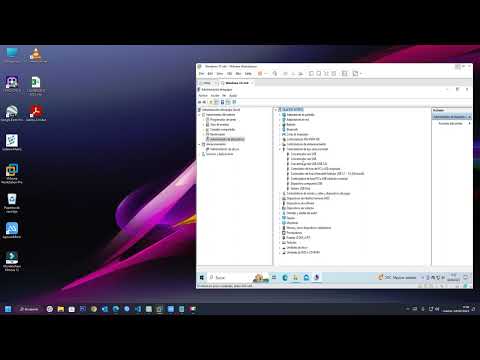
- Desinstalar y reinstalar drivers: Si nada funciona, desinstala el driver actual desde el Administrador de Dispositivos. Después, reinicia tu PC; al volver a encenderlo, Windows debería reinstalar automáticamente el driver necesario.
- Ajustes en configuración: En ocasiones, ajustes incorrectos en el panel de control del mouse podrían ser la causa del problema. Verifica las configuraciones relacionadas con puntero y velocidad para asegurarte de que todo esté correcto.
- Sistema Operativo: Hay casos donde ciertos drivers funcionan mejor en algunos sistemas operativos que en otros. Si cambiaste recientemente de sistema (como de Windows 10 a Windows 11), asegúrate de que tu mouse tenga soporte para esa versión específica.
Pensando en una anécdota personal, recuerdo una vez cuando mi amigo estaba tratando de jugar su videojuego favorito y su mouse simplemente se quedó sin respuesta. Resulta que solo necesitaba reinstalar el driver ¡y estaba tan emocionado al darse cuenta! A veces lo más obvio se nos escapa…
No olvides también verificar si hay actualizaciones del sistema operativo disponibles; a menudo esto puede resolver conflictos entre hardware y software.
A lo largo del tiempo he visto cómo estos problemas pueden ser frustrantes; pero ten presente que siempre puedes buscar ayuda profesional si sientes que necesitas un empujón extra. Y si tienes más preguntas sobre este tema o cualquier otra cosa relacionada con tecnología, ¡pregunta sin miedo!
Totalmente vale la pena tener paciencia mientras resuelves estos inconvenientes; recuerda, todos pasamos por ahí alguna vez.
Soluciones para Problemas Comunes con Drivers HID en Windows 10
Claro, aquí va un texto sobre “” que espero que te sea útil y fácil de entender.
Si alguna vez has tenido problemas con tu mouse o algún dispositivo de entrada conectado a tu computadora, puede que el problema esté relacionado con los drivers HID. ¿Sabes qué?, los drivers son esos programas que permiten a tu sistema operativo comunicarse con el hardware. Sin ellos, tu mouse puede decidir tomarse el día libre, y eso es algo que nadie quiere.
Hay una serie de problemas comunes que la gente suele enfrentar con los drivers HID en Windows 10. Por eso, aquí te dejo algunas soluciones prácticas:
- Actualiza tus drivers: Muchas veces el problema se resuelve simplemente bajando la última versión del driver desde el sitio web del fabricante. Ve al Administrador de dispositivos, busca tu mouse, haz clic derecho y selecciona «Actualizar controlador». Asegúrate de elegir la opción «Buscar automáticamente software de controlador actualizado».
- Desinstala y reinstala los drivers: Si actualizar no funciona, desinstalar el driver puede ser la clave. En el Administrador de dispositivos, haz clic derecho en tu dispositivo y selecciona «Desinstalar dispositivo». Reinicia tu computadora; cuando arranque, Windows debería reinstalar automáticamente el driver. ¡Es como un reinicio espiritual para tu mouse!
- Prueba otro puerto USB: Ahora bien, a veces un puerto USB puede estar fallando. Cambia el mouse a otro puerto y verifica si funciona. ¿Sabes qué? A veces es tan sencillo como eso.
- No uses adaptadores extraños: Si estás utilizando adaptadores USB o hubs, trata conectar directamente el mouse al puerto de la computadora. Algunos adaptadores pueden tener problemas de compatibilidad.
- Ajusta la configuración del sistema: Ve a “Configuración” > “Dispositivos” > “Mouse”. Asegúrate de que todo esté configurado como debería. Desactiva las configuraciones extrañas si no las necesitas; a veces menos es más.
- Cambia la configuración del BIOS: Aunque suene un poco avanzado, vale la pena mirarlo si tienes acceso al BIOS. Busca opciones relacionadas con USB o dispositivos HID y asegúrate de que estén habilitadas.
Tampoco está demás mencionar que algunos dispositivos pueden no ser compatibles con Windows 10. No todos los fabricantes se actualizan tan rápido como deberían. Te recomiendo revisar en línea para saber si otros usuarios han tenido problemas similares.
Puedes intentar usar herramientas automáticas como Troubleshooter, que viene integrada en Windows y puede detectar problemas comunes relacionados con hardware y drivers. Te llevará unos minutos pero vale la pena echarle un vistazo.
A veces estos temas pueden frustrar bastante porque no siempre hay soluciones rápidas o inmediatas. La clave está en ser paciente y probar distintas opciones hasta dar con la correcta; como cuando intentas encontrar ese control remoto perdido entre los cojines del sofá—tienes que buscar por todos lados.
No olvides hacer copias de seguridad regulares para evitar perder datos cruciales por culpa de un mal funcionamiento del hardware o software. Y recuerda: si sigues teniendo problemas serios, lo mejor es acudir a un profesional técnico.
Aquí tienes varias formas prácticas para lidiar con problemas comunes relacionados con los drivers HID en Windows 10. Espero que alguna te ayude a resolver lo que necesitas; total que no hay nada peor que sentirte impotente ante un simple mouse!
Oye, la verdad es que la compatibilidad de los drivers del mouse con diferentes sistemas puede volverse un verdadero quebradero de cabeza. Recuerdo una vez que estaba en una maratón de videojuegos con unos amigos y, justo cuando creía que iba a arrasar, mi mouse empezó a dar problemas. Resulta que había actualizado mi sistema operativo y, claro, los drivers no eran compatibles. En serio, fue un momento desesperante.
Fíjate, cada sistema tiene su propia forma de manejar los dispositivos. Windows suele ser más amigable con una amplia gama de mouses, porque tiene drivers genéricos que funcionan bastante bien. Pero ahí va el truco: si tienes un mouse con características especiales –como esos que tienen botones adicionales o RGB– necesitas los drivers específicos del fabricante para aprovechar todo eso.
Ahora, eso no significa que en Mac o Linux sea imposible. Solo que puede ser más complicado encontrar esos controladores adecuados. En Linux especialmente, dependiendo de la distribución que uses, hay veces en las que te toca hacer malabares para conseguir el soporte correcto. Y no te cuento lo frustrante que es cuando tu ratón solo se mueve como si estuvieras arrastrando un ladrillo en lugar de fluir.
Entonces, ¿qué podemos hacer al respecto? Primero asegurarte de tener siempre los últimos drivers instalados desde el sitio oficial del fabricante. Con eso evitarás muchos dolores de cabeza. Además, siempre es bueno revisar foros o comunidades online; a veces otros usuarios ya han resuelto problemas similares y sus soluciones pueden salvarte.
En fin, es una locura cómo algo tan pequeño y esencial como un mouse puede convertirse en un dolor cuando las cosas no se alinean bien con el sistema operativo. Al final del día, siempre hay formas de solucionar estas cositas; solo hay que tener paciencia y un poco de investigación (y quizás mucha café).