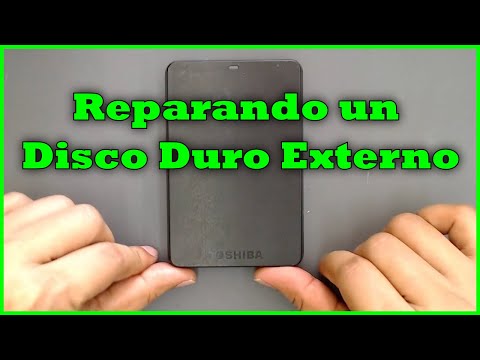
¡Qué tal, amigo! ¿Alguna vez has tenido ese momento de pánico cuando tu disco duro Toshiba empieza a hacer ruidos raros o no se quiere conectar? Total que, los datos que pensabas que estaban seguros se vuelven un lío. Vaya estrés, ¿no?
En este artículo, vamos a hablar de cómo recuperar esos datos valiosos. Te voy a contar algunas ideas sencillas y prácticas para que ese desastre no te pille desprevenido. Así que prepara un café y relájate, porque aquí vamos a desmenuzar el proceso paso a paso.
Te prometo que no es tan complicado como parece. Al final, tú podrás rescatar tus fotos y documentos sin perder la cabeza. ¡Vamos allá!
Soluciones para recuperar un disco duro externo Toshiba sin necesidad de formatearlo
Cuando un disco duro externo Toshiba se daña, puede ser un verdadero dolor de cabeza. Vamos a ver algunas soluciones que puedes intentar para recuperar tus datos sin tener que formatearlo, ¿te parece?
Primero que nada, es importante que no te desesperes. La mayoría de las veces, los problemas pueden resolverse sin perder toda la información. A continuación te dejo algunas estrategias útiles:
1. Revisa las conexiones
A veces, lo único que está fallando es el cable USB o el puerto. Prueba a cambiar el cable o conectar el disco en otro puerto. Si tienes otro ordenador a mano, inténtalo ahí también.
2. Utiliza herramientas de diagnóstico
Toshiba tiene software específico para sus discos duros llamado Toshiba Storage Diagnostic Tool. Esta herramienta puede ayudarte a identificar problemas y darte opciones para repararlos.
3. Accede al administrador de discos
Si tu computadora no reconoce tu disco duro, ve al administrador de discos. Haz clic derecho en «Este PC» y selecciona «Administrar». Luego busca «Administración de discos». Aquí podrás ver si el disco aparece como “no asignado”. Si ves tu disco pero no tiene letra asignada, haz clic derecho sobre él y selecciona “Cambiar letra y rutas de acceso”.
4. Prueba con software de recuperación de datos
Existen varios programas como Recuva, EaseUS Data Recovery Wizard, o MiniTool Power Data Recovery. Estos pueden escanear tu disco y recuperar archivos eliminados o perdidos sin necesidad de formatear.
5. Cambia el sistema de archivos (sin formatear)
A veces un cambio en el sistema operativo puede hacer que tu equipo no reconozca el dispositivo correctamente. Si estás seguro de que tus datos están intactos pero no puedes acceder a ellos, cambiar la letra del disco o incluso asignar un sistema de archivos compatible podría solucionar el problema.
6. Comprueba errores con CHKDSK
Abrir la línea de comandos (cmd) como administrador y ejecutar `chkdsk X: /f` (donde X es la letra del disco duro externo) puede ayudar a encontrar y corregir errores en la unidad sin perder datos.
Por último pero no menos importante:
No olvides hacer copia de seguridad frecuentemente.
La pérdida accidental puede sucederle a cualquiera y tener redundancias siempre ayudará en momentos difíciles.
Recuerda que estas opciones son solo sugerencias iniciales para intentar recuperar tus datos antes de llevarlo a un servicio profesional. A veces lo mejor es dejarlo en manos expertas, especialmente si los datos son valiosos para ti.
¿Vas entendiendo? Espero que alguna de estas soluciones te ayude y puedas rescatar esos archivos importantes sin necesidad de formatear ese Toshiba querido. ¡Suerte!
Soluciones para un disco duro externo Toshiba que no es detectado por tu computadora
¿Te está volviendo loco tu disco duro externo Toshiba porque tu computadora no lo detecta? Tranquilo, eso le ha pasado a más de uno. Vamos a ver cómo podemos solucionar esto y recuperar esos datos que tanto necesitas.
Revisa las conexiones
A veces, la solución es más sencilla de lo que pensamos. Primero, asegúrate de que el cable USB esté bien conectado tanto al disco como a la computadora. Prueba usar otro puerto USB; a veces los puertos dejan de funcionar adecuadamente.
Prueba en otra computadora
Si tienes acceso a otra computadora, conecta el disco allí. Si lo detecta, el problema puede estar en tu máquina original, no en el disco. Pero si sigue sin aparecer, entonces vamos un paso más allá.
Comprueba la administración de discos
Haz clic derecho en «Este PC» (o «Mi PC») y selecciona «Administrar». Luego busca «Administración de discos». Si ves el disco duro allí pero sin una letra asignada, es porque tu OS no sabe cómo manejarlo. Puedes hacer clic derecho sobre él y asignarle una letra.
Punto importante: controladores
Fíjate en si tus controladores están actualizados. Puede ser que necesites reinstalarlos o actualizarlos desde el Administrador de dispositivos. Aquí es donde puedes encontrar conflictos:
- Clic derecho sobre «Inicio» y selecciona «Administrador de dispositivos».
- Búscate un signo amarillo junto a «Unidades de disco». Si hay uno, haz clic derecho y selecciona «Actualizar controlador».
Formatear el disco (con cuidado)
Si nada funciona y no tienes nada importante almacenado o has hecho una copia previa, puedes considerar formatearlo. Recuerda que esto borrará todos tus datos:
1. Ve otra vez a «Administración de discos».
2. Haz clic derecho sobre tu disco.
3. Elige la opción «Formatear» y sigue las instrucciones.
Pero ojo, antes de hacer esto asegúrate realmente de haber respaldado todo lo importante.
Herramientas para recuperar datos
Si ya intentaste todo y necesitas esos archivos urgentemente, considera usar herramientas específicas para recuperación como Recuva o EaseUS Data Recovery Wizard. Son bastante intuitivas; sólo sigues sus pasos e intentas recuperar tus archivos perdidos.
Por último, si estás intentando recuperar datos importantes o sientes que te estás metiendo en un lío complicado, no dudes en buscar ayuda profesional.
Así que ahí lo tienes: algunos tips para resolver el problema con tu disco duro Toshiba que no se deja ver por tu compu ¡Espero que te sirvan!
Soluciones para reparar un disco duro externo Toshiba de 1TB: pasos y recomendaciones
Si tienes un disco duro externo Toshiba de 1TB que ha empezado a dar problemas, no te preocupes, ¡a todos nos ha pasado! A veces hace ruidos raros, no se reconoce en la computadora o incluso puede que no puedas acceder a los archivos. Vamos a ver algunos pasos y recomendaciones que podrías probar antes de pensar en llevarlo a un profesional.
Primero, asegúrate de que el problema no sea el cable o el puerto. Cambia el cable USB si tienes otro. A veces es tan simple como eso. También prueba conectarlo en diferentes puertos o hasta en otra computadora. Si sigue sin funcionar, vamos al siguiente nivel.
Pasos para intentar reparar tu disco duro Toshiba:
- Verificar la energía: Si tiene un adaptador de corriente, asegúrate de que esté enchufado y funcionando.
- Escuchar sonidos extraños: Si escuchas un clic repetitivo o zumbidos raros, podría ser señal de un daño físico interno. Este tipo de sonidos son preocupantes.
- Probar con herramientas básicas: En tu computadora, abre «Administración de discos». Puedes hacer clic derecho en «Este PC» y seleccionar «Administrar». Allí podrás ver si el disco es reconocido pero no asignado.
A veces, lo único que necesitas es asignar una letra al disco. Sigue estos pasos:
- Clic derecho sobre el disco en «Administración de discos».
- Select “Cambiar letra y rutas de acceso”.
- Añade una nueva letra (por ejemplo, F:).
¿Y si esto no funciona?
Puedes intentar usar software específico para recuperación de datos. Hay muchas opciones gratuitas y pagadas que podrían ayudarte a recuperar tus archivos antes de formatear el disco.
- Recuva: Es bastante conocido y fácil de usar.
- AOMEI Data Recovery: Ideal para situaciones graves donde los datos son críticos.
Sigue las instrucciones del programa para escanear y recuperar tus datos perdidos. No olvides guardar esos archivos recuperados en otro dispositivo; no uses el mismo disco duro dañado para evitar sobrescribir información importante.
Mira, también hay opción de reparar errores del sistema con herramientas integradas del sistema operativo. Por ejemplo:
- Sistemas Windows: Puedes usar CHKDSK abriendo la línea de comandos como administrador y escribiendo “chkdsk E: /f” (donde E: es la letra del disco).
- Sistemas Mac: Usa la Utilidad de Discos para verificar y reparar permisos o errores del disco externo.
Aunque estas soluciones pueden ayudar mucho, recuerda que cada caso es único y algunas veces lo mejor es dejarlo en manos profesionales si ves que nada funciona o si los datos son realmente críticos para ti. Así evitas hacer más daño al dispositivo.
No te olvides hacer siempre copias de seguridad regularmente; nunca sabes cuándo puede fallar algo… ¡y lo peor es perder esos momentos importantes!
Total que ahí lo tienes. Espero que estos pasos te sirvan para intentar resucitar tu disco duro Toshiba e ir recuperando esos archivos que tanto valen. ¡Suerte!
Recuperar datos de un disco duro dañado puede ser una experiencia bastante estresante, ¿no? Te cuento que una vez, un amigo me llamó casi en pánico porque había perdido fotos de su viaje soñado. Imagínate, meses planificando y al final, ¡zas! Su disco duro Toshiba decidió dejar de funcionar. La verdad es que esos momentos nos hacen pensar en lo vulnerables que somos a los problemas tecnológicos.
La cosa es que hay varias maneras de intentar rescatar esos datos. Primero, lo obvio: comprobar si realmente el disco está dañado o si es solo un fallo temporal. A veces, simplemente desconectar y volver a conectar puede hacer maravillas. Oye, no está de más intentarlo.
Si esto no funciona, entonces podrías probar con software de recuperación. Hay varias opciones disponibles; algunas son gratuitas y otras son de pago. Al final del día, dependerá del tipo de archivo que buscas recuperar. Pero ten cuidado: ¡usar el disco para guardar cosas nuevas puede complicar la recuperación!
A veces también puedes buscar ayuda profesional si tus archivos son realmente importantes y no quieres jugártela con programas raros. Un servicio especializado tiene herramientas que pueden hacer magia con discos dañados.
En fin, la mejor recomendación es siempre hacer copias de seguridad regulares. Así evitas líos futuros y te ahorras esos momentos de angustia tecnológica que todos hemos vivido alguna vez. Recuerda: prevenir es mejor que lamentar… aunque a veces la tecnología tiene sus propias ideas sobre qué hacer cuando menos lo esperas.