¿Te ha pasado que enciendes tu laptop Lenovo y parece que se toma un café antes de arrancar? A mí me ha pasado, y es frustrante. Es como si estuviera pensando: «Hoy no tengo prisa, amigo».
En este artículo, vamos a charlar sobre cómo optimizar ese proceso de boot. O sea, hacer que tu máquina se despierte más rápido y lista para la acción.
Vamos a ver algunos truquitos sencillos que puedes aplicar sin ser un experto en tecnología. Te prometo que no necesitas un título en informática para lograrlo. Así que, prepárate para dejar atrás esos minutos eternos de espera y volver a lo que realmente importa: ¡usar tu laptop!
Total, ¿quién quiere esperar cuando ya hay tantas cosas por hacer? ¡Vamos al lío!
Resolviendo Problemas Comunes en Lenovo Vantage: Lo Que Debes Saber
Cuando hablamos de laptops Lenovo, uno de los programas que más se utilizan es Lenovo Vantage. Es como el compi que te ayuda a llevar tu laptop en forma y descubrir un mundo de opciones para optimizar su rendimiento. Pero a veces, la cosa no sale como esperamos y aparecen inconvenientes. Como aquella vez que me encontré con un amigo que estaba a punto de tirar su laptop por la ventana porque no podía resolver unos problemas en Vantage. Así que, aquí estamos para aclarar esas dudas.
1. Arranque lento
Uno de los problemas más comunes es un **arranque lento** del sistema. Si notas que tu laptop tarda una eternidad en iniciar, aquí van unos tips:
- Asegúrate de que solo los programas necesarios se inicien al arrancar. Puedes revisar esto desde el panel de control.
- Desactiva las aplicaciones innecesarias desde Lenovo Vantage. Ve a la sección “Start-up” y quita lo que no uses.
Crear un arranque limpio mejora mucho el tiempo de carga.
2. Actualizaciones problemáticas
Otra situación común son las actualizaciones fallidas. A veces, Vantage no detecta bien actualizaciones importantes o hay errores al intentar instalarlas.
- Para solucionarlo, abre Vantage y ve a “System Update”. Asegúrate de tener una buena conexión a internet.
- Si ves algún error específico, anótalo y busca en Internet; muchas veces alguien ya ha pasado por lo mismo y hay solución.
Un amigo mío tuvo problemas con este tema y solo tuvo que reiniciar su Wi-Fi para resolverlo.
3. Fallos en la detección del hardware
Hay ocasiones donde Vantage no reconoce algún componente del hardware. Es como cuando intentas conectar algo nuevo y tu laptop dice: “¿Qué es eso?”
- Asegúrate de tener todos tus drivers actualizados. En Vantage puedes ver si hay versiones nuevas disponibles.
- Si tienes dudas sobre algún dispositivo específico, haz clic en “Device Manager” para comprobar su estado.
Esto te ahorrará muchos dolores de cabeza en el futuro.
4. Rendimiento inferior al esperado
Puede ser frustrante cuando sientes que tu laptop debería volar y sin embargo está más lenta que una tortuga.
- Revisa el uso del procesador y la RAM desde el Administrador de Tareas (Ctrl + Shift + Esc). Puede haber algo comiendo recursos.
- Desde Lenovo Vantage puedes optimizar el rendimiento activando modos como “Performance Mode”, especialmente cuando juegas o trabajas con software pesado.
Una vez mi hermana activó este modo mientras jugaba un juego pesado y ¡madre mía! La diferencia fue brutal.
5. Configuración del BIOS/UEFI
Por último, si has hecho cambios recientes o simplemente sientes que algo va mal, revisa las configuraciones del BIOS/UEFI:
- Asegúrate de tener habilitada la opción **Fast Boot**; esto puede acortar drásticamente tu tiempo de inicio.
- Cuidado al hacer cambios aquí; si no estás seguro sobre algo, mejor pregúntale a alguien o busca información antes.
Cambiar opciones sin saber puede llevarte a situaciones complicadas.
En fin, si sigues teniendo problemas después de probar estos pasos ¡tranquilo! No dudes en buscar ayuda profesional o preguntar en foros especializados; muchas veces otra persona ya tuvo exactamente el mismo problema. Recuerda: cada laptop es un mundo y hay soluciones específicas para cada caso.
Mejorando el rendimiento de tu portátil con Windows 10: Estrategias efectivas para acelerar su funcionamiento
Claro, aquí tienes un texto sobre cómo mejorar el rendimiento de tu portátil con Windows 10, especialmente enfocado en las laptops Lenovo.
Si sientes que tu portátil Lenovo va más lento que una tortuga en el sofá, no te preocupes. Hay varias estrategias efectivas para darle un empujón y acelerar su funcionamiento. Primero, hablemos del proceso de boot, que es lo que pasa cuando enciendes tu computadora y se inicia el sistema operativo. Optimizarlo puede hacer una gran diferencia.
Aquí van algunas tácticas que puedes utilizar:
- Desactivar programas de inicio innecesarios: Cuando enciendes tu laptop, hay aplicaciones que se inician automáticamente. Algunas son útiles, pero muchas no lo son. Puedes desactivarlas desde el Administrador de tareas. Simplemente haz clic derecho en la barra de tareas y selecciona «Administrador de tareas». Luego, ve a la pestaña «Inicio» y desactiva lo que no necesites.
- Limpieza del disco duro: Los archivos temporales y otros datos innecesarios pueden acumularse con el tiempo. Utiliza la herramienta «Liberador de espacio en disco» para limpiar tu sistema. Es super simple: busca “Liberador de espacio en disco” en el menú de inicio, selecciona la unidad C: y sigue las instrucciones.
- Actualizar drivers: A veces, los problemas vienen porque los controladores (drivers) están desactualizados o son incompatibles. Ve al sitio web oficial de Lenovo y asegúrate de tener los últimos drivers instalados.
- Ajustar configuraciones del BIOS: En algunos casos, ajustar ciertas configuraciones del BIOS puede mejorar la velocidad de arranque. Por ejemplo, puedes habilitar “Fast Boot” si está disponible en tu modelo; esto reduce el tiempo necesario para iniciar el sistema operativo.
- Aumentar la memoria RAM: Si notas que tu portátil sigue siendo lento incluso después de las anteriores optimizaciones, podría ser hora de ampliar la memoria RAM. Esto es especialmente útil si usas programas pesados como editores de video o juegos.
- Cambiar a un SSD: Si todavía usas un disco duro tradicional (HDD), cambiar a una unidad de estado sólido (SSD) puede ser como pasar del fuego al hielo; ¡es otra dimensión! Notarás una mejora considerable en los tiempos de arranque y carga.
No olvides también realizar actualizaciones regulares del sistema operativo a través del menú “Configuración”. Estas actualizaciones pueden incluir mejoras importantes para el rendimiento.
Y por último pero no menos importante, mantente al tanto del antivirus, asegurándote siempre mantenerlo actualizado y realizar escaneos regulares. Un virus o malware puede hacer que tu laptop funcione como un caracol con resaca.
Aunque estas estrategias son bastante efectivas para mejorar el rendimiento general de tu portátil Lenovo con Windows 10, si alguna vez te sientes perdido o tienes dudas sobre algún paso, no dudes en contactar a un profesional para evitar problemas mayores.
Al final del día, cuidar bien nuestra tecnología hace maravillas por su vida útil. ¿Ves cómo es más sencillo? ¡A darle caña a esas estrategias!
Soluciones para acelerar el rendimiento de tu laptop con Windows 11
Claro, vamos al grano. Si tienes una laptop Lenovo con Windows 11 que se siente un poco lenta al arrancar, hay varias cosas que puedes hacer para optimizar su rendimiento. Aquí te dejo algunas soluciones prácticas:
1. Revisa el inicio de aplicaciones: Muchas veces, hay programitas que se inician automáticamente y eso puede hacer que tu laptop tarde más en arrancar. Para ver qué se inicia contigo, haz esto:
- Presiona Ctrl + Shift + Esc para abrir el Administrador de tareas.
- Ve a la pestaña «Inicio».
- Aquí verás todas las aplicaciones que se inician con tu computadora. Haz clic derecho y selecciona «Deshabilitar» en las que no necesitas.
2. Desfragmenta el disco duro: Aunque Windows 11 hace esto automáticamente, a veces es bueno hacerlo manualmente. La desfragmentación organiza los datos de tu disco duro para que tu sistema acceda a ellos más rápido.
- Escribe «Desfragmentar» en la barra de búsqueda de Windows y elige «Desfragmentar y optimizar unidades».
- Selecciona la unidad donde está instalado Windows (normalmente C:) y haz clic en «Optimizar».
3. Libera espacio en disco: Si tu disco está lleno, eso afectará considerablemente el rendimiento. Puedes eliminar archivos temporales o programas que no uses:
- Abre Configuración (Windows + I).
- Dirígete a «Sistema» > «Almacenamiento». Allí verás qué ocupa espacio.
- Puedes usar la opción de «Liberar espacio ahora» para borrar archivos temporales.
4. Actualiza los drivers: Mantener tus controladores actualizados es fundamental para un buen rendimiento. Para Lenovo:
- Ve a la página oficial de soporte de Lenovo.
- Carga tu modelo o usa su herramienta automática.
- Asegúrate de descargar las últimas actualizaciones del chipset y otros drivers esenciales.
5. Ajusta los efectos visuales: Windows 11 tiene muchos efectos visuales bonitos, pero pueden ralentizar un poco tu laptop.
- Ve a Configuración > Sistema > Acerca de > Configuración avanzada del sistema.
- Bajo Rendimiento, haz clic en «Configuración». Elige «Ajustar para obtener el mejor rendimiento». Esto quitará muchos efectos gráficos.
Recuerda que cada laptop es diferente y lo que funciona para una puede no ser igual para otra… Así que prueba estos tips uno por uno, ¿vale?
Si después de hacer todo esto sigues teniendo problemas con el arranque o el rendimiento general, puede ser hora de consultar con un técnico profesional o considerar una actualización del hardware como más RAM o un SSD si todavía usas un disco duro tradicional.
Así que dale caña a esos ajustes y ¡que vaya mejorando tu experiencia!
Oye, ¿tú has sentido alguna vez esa desesperación cuando prendes tu laptop y parece que está teniendo una charla interminable con el sistema operativo? A mí me ha pasado un par de veces, sobre todo con una Lenovo que tenía hace un tiempo. Al final, era como si la computadora estuviera pensando “¿De verdad tienes prisa?” y yo ahí esperando, con las ganas de entrar a navegar.
Entonces, ¿qué podemos hacer para que el arranque de nuestras laptops Lenovo sea más rápido y menos frustrante? Hay varios truquitos que, aunque suenen sencillos, pueden hacer una gran diferencia.
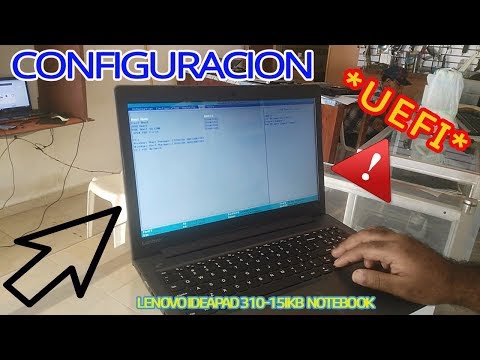
Primero, mira eso del arranque rápido. Algunas Lenovos tienen la opción en la BIOS. Si te sientes aventurero y decides entrar a la BIOS al encender tu laptop (suele ser presionando F2 o F12), busca el ajuste de «Fast Boot». Activarlo puede hacer que tu laptop arranque en un abrir y cerrar de ojos.
Luego, está el tema del software. A veces, tenemos tantas aplicaciones ahí listas para iniciar que parece una reunión interminable. O sea, si no necesitas ciertos programas al inicio (como ese juego que nunca abres o esa aplicación de fotos), quítalos del inicio. Puedes hacerlo desde el administrador de tareas: le das clic derecho a la barra de tareas, seleccionas “Administrador de tareas”, luego te vas a la pestaña «Inicio» y desactivas lo innecesario. La laptop te lo va a agradecer.
Y no olvidemos actualizar los drivers (sí, esos molestos controladores). Mantenerlos actualizados puede mejorar tanto tu experiencia como el rendimiento en general. Puedes usar herramientas como Lenovo Vantage para ello; es bastante fácil e intuitivo.
Otro consejo es liberar espacio en el disco duro. Imagina que tienes un armario lleno hasta los topes; es difícil encontrar lo que buscas rápido. Lo mismo le pasa a tu disco duro cuando está repleto de archivos inútiles o temporales. Un buen programa de limpieza te puede ayudar aquí.
Por último, aunque suene un poco obvio: asegúrate de tener suficiente memoria RAM. Si trabajas con varias aplicaciones pesadas y notas que arranca lento, quizás sea hora de considerar una ampliación. No sé tú, pero siempre es bueno tener esa opción abierta.
Así que ya sabes, pequeños cambios pueden igualar grandes resultados. A veces solo se necesita un poco de cariño técnico para sacar lo mejor de nuestros dispositivos y ahorrarte esas esperas interminables al prender tu laptop Lenovo.