¿Te has dado cuenta de que tu PC podría ir un poco más rápido? Total que, a veces parece que el sistema se pone un poco perezoso, ¿verdad? Bueno, pues si tienes una placa base como la DH77EB, ¡estás de suerte!
Hoy vamos a charlar sobre cómo sacarle el jugo a tu máquina usando el BIOS. ¿Sabes? Esa parte mágica que controla lo básico de tu computadora. A ver, no te asustes, no es tan complicado como suena.
Con unos simples cambios en la configuración del BIOS, puedes mejorar el rendimiento general del sistema. Imagina cargar tus juegos o aplicaciones más rápido y sentir que eres todo un piloto en vez de un pasajero. ¿Te imaginas? Vamos a sumergirnos y descubrir juntos cómo hacerlo. ¡Dale!
Soluciones Comunes para Problemas con los Controladores DH77EB
Claro, aquí te dejo un texto sobre «» y cómo mejorar el rendimiento del sistema usando el BIOS. Espero que te sirva:
Cuando nos topamos con problemas en los controladores de la placa base DH77EB, puede ser una verdadera molestia. Muchos usuarios pasan horas tratando de resolverlo sin éxito. Te contaré cómo puedes solucionar algunos problemas comunes y mejorar el rendimiento de tu sistema a través del BIOS.
Primero lo primero: actualizar los controladores. Muchas veces, la raíz de los problemas está en tener controladores desactualizados o incompatibles. Aquí te dejo unos pasos a seguir:
- Visita la web oficial de Intel: busca los controladores más recientes para tu placa DH77EB.
- Instala estos drivers: sigue las instrucciones al pie de la letra.
- Reinicia tu sistema: esto es clave para que todo surta efecto correctamente.
A veces, aunque actualices, puede que no funcione igual debido a un conflicto con otro hardware. Si ese es tu caso, intenta:
- Desinstalar y reinstalar el controlador problemático: ve al “Administrador de dispositivos”, localiza tu controlador y dale a “desinstalar”. Luego, reinicia y vuelve a instalar.
- Desactivar temporalmente otros dispositivos conectados: esto puede ayudarte a identificar si hay algún conflicto en el hardware.
Aparte de los controladores, hay algo más que puedes hacer: ¡el BIOS! Acceder a estas configuraciones no es tan complicado como parece. Aquí algunas formas de hacerlo:
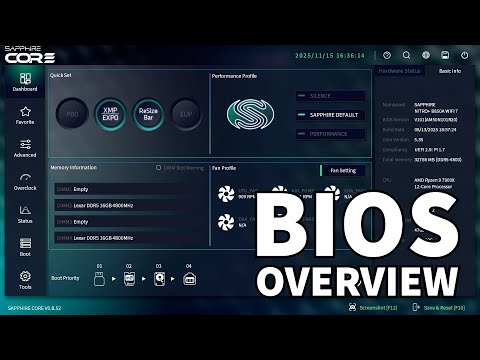
- Ajustar la configuración del BIOS: entra en el BIOS (normalmente se hace presionando “F2” o “Delete” al arrancar). Ajusta opciones como “XMP” para optimizar la RAM; esto mejora el rendimiento general.
- Activar o desactivar ciertos modos de energía: dependiendo del uso que le des al equipo, puedes seleccionar entre diferentes perfiles; esto influye mucho en el rendimiento.
A veces la cosa se complica un poco más cuando el equipo arranca pero no llega al escritorio. En este caso, prueba lo siguiente:
- Limpieza interna del PC: asegúrate de no tener polvo obstruyendo componentes clave; eso puede causar sobrecalentamiento y problemas con los controladores.
- Restaurar valores predeterminados del BIOS: si todo falla, restablece la configuración del BIOS desde las opciones disponibles; esto puede resolver conflictos inesperados.
No olvides que si nada de lo anterior funciona, siempre puedes buscar ayuda profesional. A veces acudir a un técnico es lo mejor que puedes hacer para evitar daños mayores en tu equipo. Recuerda: paciencia y organización son tus mejores aliados cuando se trata de solucionar problemas técnicos.
Así que ya sabes, mantente siempre atento a esas actualizaciones y cuida bien tu hardware. La tecnología es maravillosa hasta que empieza a fallar, ¿verdad?
Configuración de BIOS para un Rendimiento Óptimo en tu PC
El BIOS, esa parte mágica y un poco misteriosa de tu PC, puede hacer maravillas por el rendimiento de tu sistema. Si tienes una placa madre como la DH77EB, es bueno saber cómo configurarla para sacar el jugo a tu máquina. Aquí van algunos pasos que podrías seguir.
Accediendo al BIOS
Para entrar al BIOS, cuando inicies tu PC, busca la tecla que te deja entrar. Normalmente es F2, Del, o Esc. Oye, ten en cuenta que si no lo haces rápido, podrías perderte esta oportunidad y tener que reiniciar.
Configura la Secuencia de Arranque
Es probable que quieras que tu sistema arranque desde el disco duro en lugar de otros dispositivos. Así es más rápido y eficiente:
- Busca la opción «Boot» o «Arranque».
- Asegúrate de que tu disco duro esté en la parte superior de la lista.
Activar Intel Turbo Boost
Si tu procesador lo soporta (y casi todos los modernos lo hacen), activar Intel Turbo Boost puede darte un empujón extra:
- Ve a “Advanced” o “Avanzado”.
- Busca «Turbo Boost Technology» y pícale a “Enabled”. ¡Listo!
Ajustar la Configuración del Voltaje del Procesador
A veces reducir un poquito el voltaje ayuda a estabilizar las cosas sin sacrificar rendimiento. Pero esto es delicado, así que hazlo solo si te sientes seguro:
- Búscalo en “CPU Configuration”. Aquí puedes ajustar valores.
- Pide ayuda si no te atreves, porque un mal ajuste puede causar problemas.
Cambiar la Configuración del Memoria RAM
La memoria RAM puede ir más allá de su velocidad estándar si le das un poco más de amor:
- En el menú principal busca “Memory” o “Memoria”. Verás opciones para ajustar.
- Asegúrate de habilitar XMP si está disponible; esto optimiza automáticamente los tiempos.
Desactivar Dispositivos No Utilizados
Si tienes periféricos o funciones que no usas como puertos USB adicionales o Ethernet, desactívalos para liberar recursos. Es simple:
- Navega por las pestañas del BIOS hasta encontrar las opciones correspondientes.
- Cambia su estado a «Disabled». Esto ayuda a limpiar el camino para lo esencial.
Recuerda guardar todos los cambios antes de salir; normalmente hay una tecla específica para hacerlo (normalmente F10).
Por último, ¿sabes qué? Cada vez que realices ajustes en el BIOS debes estar preparado para pruebas y errores. Lo mejor es hacerlo poco a poco y medir los resultados en rendimiento.
Así que bien, aunque estos pasos pueden ayudarte a mejorar el rendimiento general, siempre habrá variaciones dependiendo del hardware específico y tipo de uso. Si no estás seguro o encuentras algo extraño con tu equipo después de tocar estas configuraciones, mejor llama a alguien con experiencia antes de hacer una locura. ¡Cuídate!
Soluciones comunes y reparaciones para el error Dh77eb en BIOS
Oye, ¿te ha aparecido el error DH77EB en tu BIOS? ¡Qué fastidio! No te preocupes, hoy vamos a ver algunas soluciones comunes y reparaciones para que puedas mejorar el rendimiento de tu sistema. Lo primero que necesitas saber es que este error puede surgir por varias razones, así que vamos a desglosar lo que puedes hacer.
Primero, asegúrate de que todo esté bien conectado dentro de tu PC. A veces es tan simple como un cable suelto. Verifica lo siguiente:
- Cables de alimentación: Revisa si están conectados correctamente a la placa base y a los componentes.
- Módulos de RAM: Puedes intentar retirar y volver a insertar los módulos de memoria RAM; asegúrate de que estén bien acoplados.
- Discos duros y SSDs: Verifica las conexiones SATA; una mala conexión también puede causar problemas en el arranque.
Si todo parece estar en su lugar pero aún tienes problemas, puedes intentar restablecer la configuración del BIOS:
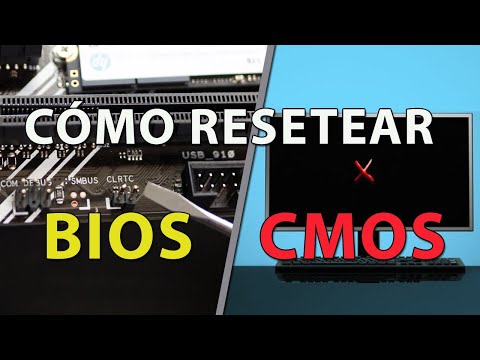
- Retira la batería CMOS: Apaga tu PC, desconéctalo y quita la batería durante unos minutos. Esto reseteará todas las configuraciones al estado original.
- Cargar valores predeterminados: Al entrar en el BIOS (normalmente pulsando Del o una tecla específica al arrancar), busca una opción para cargar valores predeterminados o ‘Default’. Haz eso y guarda los cambios.
No olvides actualizar el BIOS si sigue dando problemas. Las actualizaciones pueden corregir errores conocidos y mejorar la estabilidad general del sistema:
- Visita el sitio del fabricante: Busca la sección de soporte donde puedes descargar versiones más recientes del BIOS para tu placa DH77EB.
- Sigue las instrucciones al pie de la letra: Asegúrate de seguir todos los pasos cuando actualices el BIOS; un error aquí puede causarte más inconvenientes.
A veces, un problema con los controladores también puede estar detrás del error DH77EB. Verifica si hay controladores desactualizados o incompatibles:
- Actualiza drivers importantes : Cosas como tarjetas gráficas, chipset y red deben estar siempre al día para evitar conflictos.
- Puedes usar programas de terceros a veces, pero siempre verifica su fiabilidad antes de confiar en ellos para actualizar controladores automáticamente.
Por último, si todo esto falla y sigues atorado con el mismo mensaje, te recomendaría conectar con un profesional. A veces es mejor prevenir daños a largo plazo. Total que esas son algunas soluciones comunes para lidiar con el error DH77EB en tu BIOS. Espero que algo te sirva y puedas poner ese equipo a funcionar sin problemas nuevamente!
Oye, ¿te ha pasado que tu computadora a veces va más lenta que un caracol? A mí me pasó cuando intentaba jugar —no te imaginas la frustración. Entonces, empecé a investigar y, bueno, descubrí que una de las claves para mejorar el rendimiento puede estar en el BIOS. En este caso, hablemos del DH77EB, que es un modelo bastante conocido.
Primero, déjame explicarte qué es el BIOS: es como el cerebro de tu computadora. Controla cómo se comunican todos los componentes entre sí. Si lo ajustas bien, puedes darle un buen empujón a tu sistema. Lo genial del DH77EB es que tiene varias opciones para optimizar el rendimiento.
Y aquí van algunos truquitos:
- Actualiza el BIOS: Sí, sé que suena a trabajo extra, pero actualizarlo puede resolver problemas de compatibilidad y hasta mejorar la velocidad general.
- Ajustes de overclocking: Si te sientes aventurero y tienes algo de experiencia, puedes intentar aumentar la velocidad del procesador. Pero ojo: hazlo con cuidado para no freír tu equipo.
- Configura la memoria RAM: Revisa si está funcionando en la frecuencia correcta y si puedes activar perfiles XMP; eso ayuda a exprimir más rendimiento.
- Desactiva lo innecesario: Oye, a veces hay opciones activadas por defecto que ni siquiera usas. Desactivarlas libera recursos valiosos.
¿Ves? La idea es ajustar lo necesario sin volverte loco. Claro, ten un poco de paciencia; cada cambio podría tener su impacto.
En fin, dedicar unos minutos al BIOS puede ser como una segunda oportunidad para tu máquina. Total que no hace daño probarlo; tal vez te topes con una mejora inesperada y eso siempre es bienvenido. Y si tienes algún apuro o dudas en cómo hacerlo… ¡aquí estoy!