Oye, ¿te has lanzado a construir tu propia PC? ¡Qué emoción! Pero, ¿te ha pasado que después de armar todo te encuentras con problemas raros? A mí me pasó una vez. Pasé horas montando cada pieza, y al encenderla, solo vi una pantalla negra. ¡Vaya frustración!
La cosa es que diagnosticar esos problemitas en una PC recién construida no tiene por qué ser un drama. En este artículo vamos a desmenuzar el proceso para que puedas identificar lo que está fallando. No te preocupes, no soy un experto en laberintos técnicos. Vamos a hablar de esto como lo haríamos en la barra de un bar—con risas y de manera sencilla.
Te voy a contar cómo hacer cheques rápidos a los componentes, qué señales buscar y cómo evitar quedarte atrapado en el limbo del “¿por qué no funciona?”. Así que prepárate para convertirte en detective de tu propia computadora. ¡Vamos a ello!
Diagnóstico de PC en Windows 10: Soluciones para problemas comunes y rendimiento
Oye, si te has armado una PC nueva y sientes que no corre como debería, no eres el único. A veces, los problemas de rendimiento o errores extraños aparecen justo cuando menos lo esperas. Pero no te preocupes, aquí vamos a ver cómo diagnosticar esos problemas comunes en Windows 10 y mejorar el rendimiento de tu máquina recién construida.
Primero lo primero: Actualiza Windows. Aunque parezca básico, tener tu sistema operativo actualizado es fundamental. Las actualizaciones incluyen parches que corrigen errores y mejoran la estabilidad. Así que ve a Configuración > Actualización y seguridad, y asegúrate de que esté todo al día.
Driver en la mira. ¿Tienes todos los drivers instalados? Esto es crucial para que todos los componentes de tu PC funcionen como deberían. Ve al Administrador de dispositivos (puedes buscarlo en el menú inicio) y asegúrate de que no haya ninguna advertencia amarilla junto a tus dispositivos. Si ves alguna, eso significa que necesitas actualizar ese driver.
- Gráficos: Si juegas o editas video, asegúrate de tener la última versión del driver de tu tarjeta gráfica.
- Placa madre: No olvides los drivers del chipset; ayudan a mejorar la comunicación entre tu CPU y varios componentes.
- Red: Un driver desactualizado puede causar problemas de conectividad.
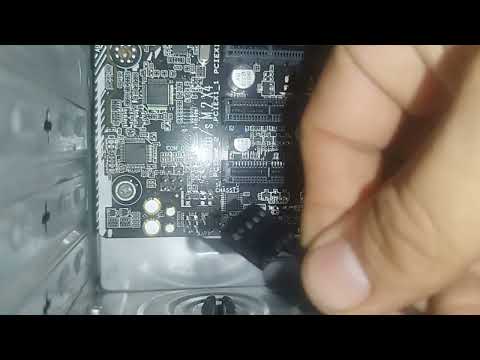
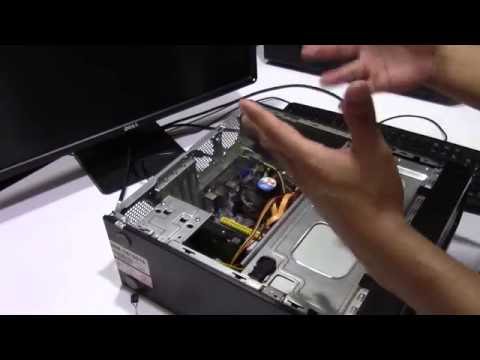
A veces el problema está en el hardware. ¿Has revisado las conexiones internas? Es fácil dejar un cable suelto o mal conectado al ensamblar la PC. Abre la caja (¡con cuidado!) y verifica:
- Cables SATA: Asegúrate de que estén bien conectados entre los discos duros y la placa madre.
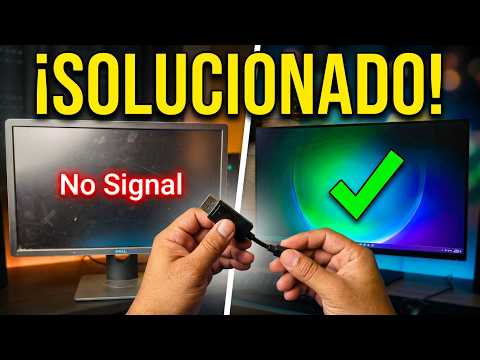
- Pantalla: ¿Tu monitor muestra algo raro? Revisa los cables también ahí; un cable dañado puede causar fallos en la imagen.
No se olvide del software adicional. Alguna vez he visto PCs nuevas intentar correr un montón de programas innecesarios al inicio y eso afecta el rendimiento. Ve a Tareas > Administrador de tareas > Inicio, ahí puedes desactivar aplicaciones que no necesitas al arrancar Windows.
No olvides comprobar el uso del CPU y RAM mientras usas tu PC. Si notas algún uso excesivo por parte de algún proceso, busca información sobre él. Quizá sea algo común o simplemente un programa olvidado corriendo sin tu permiso.
Mira también las configuraciones energéticas: ve a Panel de control > Opciones de energía. Asegúrate de estar usando un plan adecuado para el rendimiento, especialmente si acabas de construir una máquina potente que necesita “estirarse” unas cuantas veces antes del juego o trabajo serio.
Si después de todo esto sigues teniendo problemas, podrías bajarle un poco las expectativas gráficas en juegos o programas exigentes hasta asegurarte que todo esté funcionando bien por dentro. La cosa es probar distintas configuraciones para ver qué funciona mejor con lo que tienes.
Finalmente, recuerda que esto no sustituye ayuda profesional; si tus problemas persisten o se complican más allá del diagnóstico básico, tal vez sea hora de consultar con alguien más especializado.
En fin, espero haberte ayudado con algunos tips para poner tu nueva computadora a punto!
Software eficaz para identificar y solucionar problemas en tu computadora
Bueno, si te has lanzado a construir tu propia computadora y de repente te encuentras con problemas, no te preocupes. Es más común de lo que piensas. A veces, el hardware y software pueden tener un pequeño desencuentro, pero ahí es donde entra en juego el software para diagnosticar y resolver estos problemas.
Primero que nada, vamos a hablar de algunas herramientas súper útiles que puedes usar para identificar lo que está fallando en tu PC. La idea es ser un poco Sherlock Holmes, pero sin la pipa ni el sombrero.
- Windows Memory Diagnostic: Si tu computadora se reinicia sin razón o muestra pantallas azules (BSOD), podría ser un problema de memoria RAM. Esta herramienta viene integrada con Windows y es fácil de usar. Solo tienes que buscar «Diagnóstico de memoria» en el menú de inicio y seguir las instrucciones.
- HWMonitor: Este programa es genial para controlar las temperaturas de tus componentes. Si tu PC se calienta demasiado, podría causar inestabilidad. Con HWMonitor puedes ver temperaturas en tiempo real y asegurarte de que todo esté a niveles seguros.
- CrystalDiskInfo: Si tus discos duros tienen problemas, esta herramienta analiza la salud del disco basándose en S.M.A.R.T (que son parámetros técnicos). Puede indicarte si está por morir o si necesita mantenimiento.
- BlueScreenView: Cuando tienes esos pantallazos azules molestos, BlueScreenView te permite ver qué causó el fallo. Te ayuda a identificar los archivos problemáticos, así sabrás si necesitas actualizar drivers o cambiar configuraciones.
- Driver Booster: Una vez que estás seguro de qué hardware está fallando, puede ser hora de revisar los drivers. Driver Booster escanea tu sistema y actualiza automáticamente los controladores desactualizados o faltantes.
Está bien tener estas herramientas a mano. Pero aquí va una anécdota: cuando construí mi primera computadora hace años (y fue toda una aventura), me salté la parte del diagnóstico porque estaba muy emocionado por probarla. La pobre máquina no arrancaba como debería y era un dolor saber qué pasaba. Finalmente usé algunas de estas herramientas y resultó que solo había un fallo en la memoria RAM; ¡menuda lección!
Por último, recuerda algo importante: aunque estas herramientas son súper útiles, no sustituyen asesoría profesional. Si sientes que algo realmente no anda bien o si los problemas persisten después de lo intentado, mejor consulta con alguien más experimentado en reparación informática.
Así que ya sabes: armado con este software efectivo podrás empezar a diagnosticar esos problemillas en tu nueva PC sin tanto lío ni estrés. ¿Te animas?
Cómo evaluar el rendimiento de tu PC online: herramientas y pasos para un diagnóstico efectivo
Evaluar el rendimiento de tu PC online puede ser una tarea bastante útil, sobre todo si has armado tu propia máquina y quieres asegurarte de que todo funcione como debe. Oye, no hay nada peor que tener una máquina nueva y que empiece a fallar, ¿no te parece? Aquí van algunas herramientas y pasos para realizar un diagnóstico efectivo.
- Usa herramientas online: Hay varias aplicaciones que puedes usar para evaluar el rendimiento de tu PC sin necesidad de descargar nada. Por ejemplo, UserBenchmark es una excelente opción. Simplemente accedes a la página y sigues las instrucciones para ejecutar la prueba.
- Prueba con benchmark: Un benchmark es como una prueba de velocidad para tu PC. Herramientas como 3DMark o PassMark te dan un puntaje basado en cómo se desempeña tu hardware en diferentes situaciones. Ideal para saber si la tarjeta gráfica está dando lo mejor de sí.
- Mide el uso de recursos: En el caso de Windows, puedes abrir el Administrador de tareas. Esto te permite ver cuánta memoria RAM estás usando o cómo se comportan la CPU y el disco duro mientras realizas tareas específicas. ¿Te suena eso del ‘input lag’? Cuando tu PC está muy cargada, puedes notar que tus comandos tardan más en ejecutarse; eso es justo lo que puedes medir aquí.
- Revisa las temperaturas: A nadie le gusta un PC caliente, ¿verdad? Usa programas como HWMonitor. Te ayuda a verificar si los componentes están corriendo a temperaturas aceptables. Si ves que algo está demasiado caliente, podría ser señal de problemas con el enfriamiento.
- Análisis de disco duro: El estado del disco duro puede afectar mucho el rendimiento general. Herramientas como CrystalDiskInfo son fantásticas para revisar si hay sectores dañados o si la unidad está en condiciones óptimas.
No olvides también que cada vez que hagas pruebas online o uses estas herramientas, deberías cerrar cualquier programa innecesario antes de empezar. Así obtendrás resultados más precisos y reales del rendimiento real de tu máquina.
A veces uno piensa «mi PC es nueva; debería funcionar perfecto». Pero incluso las máquinas recién armadas pueden tener problemas por múltiples razones: incompatibilidades entre componentes o mal ensamblado son solo algunos ejemplos comunes. Al final del día, si sigues sintiendo que algo no marcha bien después de realizar estas pruebas, considera buscar ayuda profesional. No hay vergüenza en pedírselo a alguien con experiencia—todos hemos pasado por ahí en algún momento.
Sigue estos pasos y asegúrate de conocer cómo está funcionando tu querido ordenador. Es bueno saber qué tan bien está rindiendo cada componente antes de lanzarte a jugar o trabajar con programas pesados.
Oye, construir tu propia PC es una de las experiencias más emocionantes, pero, ¿qué pasa cuando enciendes la máquina y… nada? ¡Un drama total! La verdad es que diagnosticar problemas en una PC recién construida puede ser un poco frustrante, pero tampoco es el fin del mundo. A mí me pasó una vez que armé una computadora para jugar y al prenderla, solo escuché un pitido raro. Fue como si mi corazón se detuviera por unos segundos.
Total que lo primero que tienes que hacer es mantener la calma. Esto no es como si estuvieras en un juego y hubieran matado a tu personaje favorito. Empieza por revisar si todo está bien conectado. A veces, esos cables tienen vida propia y se mueven cuando menos lo esperas. Checa el cable de alimentación, los conectores de la placa base y los periféricos.
Después de eso, puedes ponerle mucha atención a las luces del hardware. Si hay luces parpadeando o un código en el panel de la placa base, eso puede ser tu salvavidas para identificar qué está mal. Muchas veces son detalles pequeños como una RAM mal colocada o un disipador que no encajó bien.
Otra cosa importante: escucha esos pitidos que te mencionaba antes. Cada sonido tiene su propio significado; algunos indican errores de memoria e incluso problemas con la GPU (la tarjeta gráfica). ¡Es como tener tu propio asistente virtual dándote pistas!
Y claro, no te olvides de revisar si necesitas actualizar algún driver o configurar la BIOS. A ver si tú no has tenido problemas por esto alguna vez… a mí me pasó con un ventilador que se volvió loco porque no estaba bien sincronizado.
Recuerda también tener paciencia; esto ya lo dijo alguien sabio en algún momento: “las mejores cosas llevan su tiempo”. Así que tómate tu tiempo para investigar y aprender del proceso.
En fin, construir tu PC es genial y tratar de solucionar sus problemas te hará sentirte más conectado con ella (y menos frustrado). Y cuando todo esté funcionando perfectamente… ahh, esa sensación de triunfo vale cada segundo invertido en diagnóstico ¡Disfruta del viaje tecnológico!