¡Hey! ¿Qué tal? Si has pasado horas armando tu PC, ya sabes lo emocionante que es ver todo encajar a la perfección. Pero, espera un momento… no todo termina ahí.
Después de construir tu máquina, hay algunas cositas que necesitas hacer. Sí, me refiero a las actualizaciones. Tal vez pienses que son aburridas, pero en serio, son cruciales si quieres que tu PC funcione como un campeón.
En este artículo, te voy a contar qué actualizaciones deberías considerar. Te prometo que no es nada complicado y que va a ayudar a que tu nuevo bebé rinda al máximo. ¡Así que vamos al grano!
Pasos básicos para armar y configurar tu PC desde el inicio
Armar y configurar tu PC puede parecer una tarea desalentadora, pero aquí estoy para guiarte en cada paso. Oye, la emoción de tener tu propia máquina funcionando al 100% es inigualable. Vamos a desglosarlo de manera fácil.
1. Preparativos antes de empezar
Antes de tocar la caja de componentes, asegúrate de tener un espacio limpio y ordenado. A veces, el polvo puede jugar malas pasadas, así que limpia la mesa antes de ponerte en acción. Además, ten a mano las herramientas necesarias: un destornillador Phillips es lo más básico que vas a necesitar.
2. Montar los componentes
Empieza montando la placa base en el chasis. Asegúrate de usar los separadores que vienen con ella para evitar cortocircuitos. Luego, instala el procesador con mucho cuidado; sigue las instrucciones de la caja si eres nuevo en esto. Recuerda añadir pasta térmica en el centro del procesador antes de poner el disipador.
Luego sigue con la memoria RAM; asegúrate que encaje bien y escuche ese «clic» al final. En tu placa madre verás unas ranuras donde van los módulos RAM—asegúrate de colocarla en los slots correctos según lo indica el manual.
3. Conectar la fuente de poder
Por cierto, no olvides conectar todos los cables necesarios desde la fuente hasta los componentes: ATX a la placa base, cables SATA para discos duros y cualquier cable adicional que necesiten tus componentes.
4. Espacio para el almacenamiento
Ahora instala tus discos duros o SSDs en sus respectivas bahías o slots (si usas M.2). Fíjate que estén bien sujetos y conectados correctamente por cable SATA o directamente a la placa base si es un M.2.
5. Conectar periféricos
Es hora de conectar teclado y ratón—sí, así como suena, no te olvides del monitor también.
Una vez tengas todo conectado y asegurado dentro del chasis, puedes encender tu PC por primera vez; este momento siempre me emociona un montón porque nunca se sabe qué puede pasar… ¡Y espero que todo funcione a la perfección!
6. Configuración inicial
Si todo ha salido bien al encenderlo, deberías ver una pantalla inicial donde puedes ingresar al BIOS/UEFI presionando una tecla específica (normalmente F2 o Supr). Aquí ajusta algunas configuraciones básicas como orden de arranque y activación del XMP para tu RAM si lo tienes.
7. Instalar Windows (o tu SO favorito)
¡Vamos allá! Necesitarás un USB booteable con Windows u otro sistema operativo listo para instalarse. Sigue las instrucciones hasta llegar al escritorio.
8. Actualizaciones recomendadas tras construir tu PC
Ya tienes todo instalado y funcionando pero no te emociones demasiado todavía porque aquí viene lo importante:
- Tus drivers. Esencial instalar todos los drivers más recientes para tu hardware: gráfica, sonido, chipset… ¡Todos!
- Sistema operativo. Asegúrate de actualizar Windows (o tu elección). Siempre hay parches nuevos que mejoran estabilidad y seguridad.
- Ajustes adicionales. Configura cualquier programa o software adicional que uses; desde antivirus hasta las aplicaciones que tendrás en uso habitual.
- Copia de seguridad.No está demás establecer algún sistema básico para copiar archivos importantes; nunca se sabe cuándo podrías necesitarlo.
Al final del día montar una PC es emocionante pero también requiere paciencia—y un poco más cuando llega el momento crítico después del primer encendido: ¡las actualizaciones! Espero haberte ayudado a despejar dudas sobre este proceso tan gratificante como es armar tu propia computadora desde cero y dejarla lista para usarla como tú quieras.
Resolviendo problemas comunes en Windows 11: Soluciones para un rendimiento óptimo
Claro, vamos a entrar en detalle sobre cómo resolver algunos problemillas comunes de Windows 11 para que tu PC funcione como una máquina bien engrasada. A veces, después de armar tu equipo y al instalar Windows, pueden surgir ciertos baches en el camino. Aquí te dejo algunas soluciones clave.
1. Mantén tus controladores actualizados
Después de que construyes tu PC, es crucial que instales los controladores más recientes. Muchos problemas de rendimiento vienen de controladores desactualizados. Ve al sitio web del fabricante de tu placa base y descarga los controladores necesarios. No olvides también actualizar los de la tarjeta gráfica; ¡esto puede mejorar mucho los gráficos en tus juegos!
2. Controla las actualizaciones de Windows
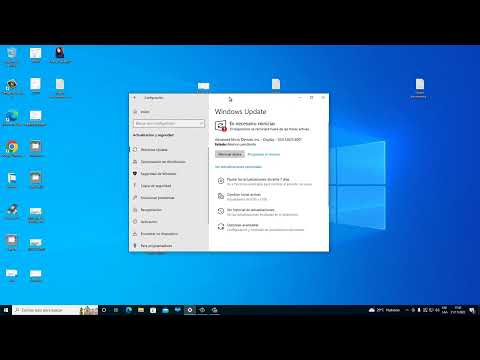
A veces, las actualizaciones automáticas pueden dar problemas si no están configuradas correctamente. Dirígete a “Configuración” > “Actualización y seguridad” para asegurarte de que tu sistema está siempre al día. Si alguna actualización causa fallos, puedes desinstalarla temporalmente mientras encuentras una solución.
3. Optimiza la configuración del inicio
¿Sabías que hay programas que se inician con Windows sin que te des cuenta? Esto puede hacer que el arranque sea lento y afectar el rendimiento general. Ve a “Administrador de tareas” (Ctrl + Shift + Esc) y revisa la pestaña “Inicio”. Desactiva lo que no necesites al arrancar.
4. Usa el Solucionador de problemas
Windows 11 tiene opciones integradas para solucionar problemas comunes automáticamente. Solo tienes que ir a “Configuración” > “Sistema” > “Solucionar problemas”. Por ejemplo, si tienes problemas con el audio o la red, este truco puede salvarte la vida.
5. Ajusta los efectos visuales
Si sientes que tu PC está un poco lenta, podrías ganar algo de velocidad ajustando los efectos visuales: busca «Ajustes avanzados del sistema», ubica «Rendimiento» y selecciona «Ajustar para obtener el mejor rendimiento». Esto quitará varios efectos bonitos pero pesados.
6. Desfragmenta tu disco duro
Aunque con discos SSD esto no es tan necesario, si usas un HDD tradicional, desfragmentarlo puede ayudar a mejorar su eficacia. Busca «Desfragmentar y optimizar unidades» en el menú inicio y ejecuta la herramienta.
7. Cuidado con el software no deseado
Algunas veces instalamos programas sin darnos cuenta y pueden consumir recursos del sistema sin razón alguna. Tómate un momento para revisar qué aplicaciones tienes en «Configuración» > «Aplicaciones». Elimina lo innecesario; verás cómo mejora todo.
Mi primera experiencia armando mi primer PC fue… ¡un lío! Instalé Windows 10 (en ese momento) sin verificar nada y luego descubrí que mi gráfica estaba funcionando genial pero no tenía todos los controladores… ¡Una pesadilla! Pero aprendí rápido: mantener todo actualizado es clave.
Recuerda: aunque estos consejos son super útiles para optimizar tu sistema, si tienes problemas serios o persistentes, lo mejor siempre es consultar con un profesional técnico cercano a ti o incluso visitar foros donde otros usuarios comparten sus experiencias similares. ¡No estás solo en esto!
Pasos a seguir tras ensamblar tu nueva PC para un funcionamiento óptimo
Así que te has lanzado a ensamblar tu nueva PC, ¡bravo! Es un momento emocionante, ¿verdad? Pero ya sabes, no todo acaba ahí. Una vez que has montado todo, hay algunos pasos que deberías seguir para asegurarte de que tu máquina funcione como un reloj suizo. Vamos a ver qué hacer luego de armarla.
1. Revisa conexiones: Antes de encenderla, asegúrate de que todas las conexiones están firmes y bien colocadas. Revisa los cables de la fuente de poder y los conectores del panel frontal (como el botón de encendido y los USB). Es fácil descuidar esto, pero una conexión floja puede causar problemas.
2. Configura la BIOS: Cuando enciendas tu PC por primera vez, accede a la BIOS (normalmente presionando Supr o F2 al iniciar). Aquí puedes ajustar algunas configuraciones iniciales como el orden de arranque y verificar si todos tus componentes son reconocidos correctamente.
3. Instalar el sistema operativo: Una vez configurada la BIOS, es hora de instalar el sistema operativo (Windows, Linux, etc.). Sigue las instrucciones en pantalla e instala el SO en el disco duro o SSD que hayas elegido. No te olvides de tener una unidad USB o DVD con la ISO lista.
4. Actualiza drivers: Este paso es fundamental para garantizar un rendimiento óptimo. Instala primero los controladores básicos como:
- Chipset: Fundamental para el correcto funcionamiento del motherboard.
- Gráfica: Asegúrate de descargar los drivers más recientes directamente del sitio web del fabricante.
- Audios: No querrás estar jugando y darte cuenta que no hay sonido.
Si usas una tarjeta gráfica dedicada, asegúrate también de desactivar cualquier gráfica integrada en BIOS.
5. Actualizaciones del sistema operativo: Tras instalarlo, revisa si hay actualizaciones pendientes del S.O. Muchas veces trae parches importantes y mejoras de seguridad que no querrás pasar por alto.
6. Software adicional: Instala tus aplicaciones favoritas según lo que necesites: navegadores web, programas para editar fotos o cualquier cosa esencial para ti.
También puedes considerar antivirus o programas para limpiar tu PC después de un tiempo; algunos son gratuitos y muy efectivos.
7. Monitoriza temperaturas y rendimiento: Después de todo esto, es clave comprobar cómo está funcionando todo. Usa programas como HWMonitor o MSI Afterburner para asegurarte de que las temperaturas sean estables bajo carga.
Recuerdo cuando ensamblé mi primera PC; me emocioné tanto con cada paso que se me olvidó actualizar los drivers gráficos… ¡no sabes cuánto frustrante fue ver esos gráficos pixelados! Así ves como los pequeños detalles importan mucho.
En fin, si sigues estos pasos después de ensamblar tu PC vas a tener un equipo listo para darlo todo sin problemas ni sorpresas desagradables. Claro está—si alguna vez sientes que estás perdido o algo raro pasa—no dudes en buscar ayuda profesional porque a veces lo mejor es dejar ciertos temas en manos expertas.
Así que listo… ¡a disfrutar esa máquina!
Cuando terminas de armar tu PC, la emoción es real. Ese momento en que prendes la computadora por primera vez es digno de una película. Todo brilla, suena y parece funcionar a la perfección. Pero, ¿sabes qué? Esa alegría puede desvanecerse si no le das un poco de amor después del montaje. Y aquí es donde entran las actualizaciones recomendadas.
Primero lo primero: los drivers. Oye, esos pequeños programas que permiten que tu hardware hable con tu sistema operativo son clave. A veces, te crees que con lo que viene en el disco está bien, pero créeme, siempre hay algo mejor esperando. Ya sea tu tarjeta gráfica o la placa base, buscar los últimos drivers en las páginas oficiales puede marcar una gran diferencia. Recuerdo cuando instalé mi primera tarjeta gráfica y me olvidé de actualizar el driver. Los juegos se veían raros y funcionaban como un coche sin gasolina. Fue toda una odisea descubrir el porqué.
Luego están las actualizaciones del sistema operativo. Si has montado un PC con Windows 10 o 11 (o incluso alguna distribución de Linux), asegúrate de dejarlo al día. Las actualizaciones no solo traen nuevas funciones; muchas veces son parches de seguridad importantes que protegen tu máquina de amenazas externas. Es como ponerle una buena cerradura a la puerta; nunca sabes quién podría intentar entrar.
No olvides las actualizaciones del software que piensas usar en tu PC: navegadores, aplicaciones y videojuegos también requieren cariño tras el montaje inicial. Actualizarlos garantizará estabilidad y un rendimiento óptimo.
Ah, y claro, también vale la pena hablar de las configuraciones básicas después de armar todo esto: configurar el BIOS no es solo para los expertos; un par de ajustes allí pueden hacer maravillas en cómo corre tu PC, especialmente si estás tratando de exprimir ese rendimiento adicional para jugar o trabajar.
Al final del día, construir un PC es solo el comienzo. Llevarlo al siguiente nivel requiere dedicación y algo de investigación para asegurarte de estar disfrutando al máximo lo que construiste con tanto esfuerzo. Cada actualización es como poner esos toques finales a una obra maestra; tú quieres disfrutarla sin preocupaciones ni sorpresas inesperadas más adelante. Así que ya sabes: después del montaje viene la parte crucial del mantenimiento y optimización para que esa máquina vuele alto desde el primer día ¡y mucho tiempo después!