¿Tienes un Mac y sientes que va un poco lento? Bueno, puede que Big Sur sea justo lo que necesitas para darle ese empujón que tanto busca. Oye, no estás solo en esto. Muchos pasamos por momentos en los que nuestra máquina parece estar en cámara lenta, como si estuviera tomando una siesta.
En este artículo, vamos a hablar de cómo descargar Big Sur y, al mismo tiempo, mejorar el rendimiento de tu Mac. No te preocupes, no vamos a entrar en tecnicismos raros ni cosas complicadas. Lo haremos fácil y al grano, ¿vale?
Además, contaré algunas anécdotas sobre mi propia experiencia con el sistema y esos pequeños trucos que aprendí por el camino. Así que si quieres saber cómo hacer que tu Mac vuelva a rugir como cuando era nueva, quédate aquí y sigamos este viaje juntos. ¡Vamos allá!
Cómo descargar macOS Big Sur y solucionar problemas comunes durante la instalación
Claro, aquí va:
Si estás pensando en actualizar tu Mac a macOS Big Sur, estás en el lugar indicado. La verdad es que Big Sur trae un montón de mejoras y funcionalidades muy chulas. Pero antes de entrar en harina, déjame contarte cómo descargarlo y qué hacer si te encuentras con algún problemilla durante la instalación.
Para empezar, descargar macOS Big Sur es bastante sencillo:
- Asegúrate de que tu Mac sea compatible: Revisa si está en la lista de modelos compatibles, porque si tienes una máquina muy antigua, puede que no funcione.
- Haz una copia de seguridad: Nunca está de más tener tus datos a salvo. Usa Time Machine para respaldar tu información importante.
- Abre la App Store: Ve a la App Store en tu Mac y busca “macOS Big Sur”. Deberías ver un botón que dice «Obtener». Haz clic ahí.
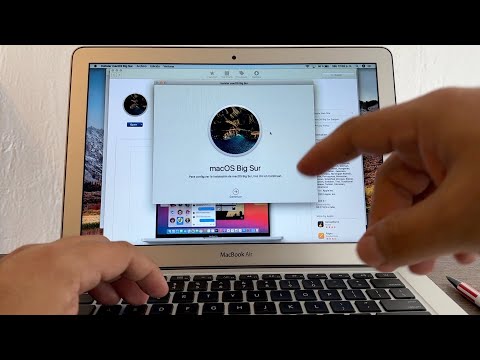
- Sigue las instrucciones: Una vez que lo has descargado, el instalador debería abrirse automáticamente. Si no es así, lo encontrarás en la carpeta Aplicaciones. Simplemente haz doble clic y comienza a seguir los pasos.
No obstante, ¿qué pasa si algo sale mal durante la instalación? Puede haber varios problemas comunes. Aquí te dejo algunos y cómo solucionarlos.
- Error de espacio insuficiente: A veces el instalador se pone quisquilloso con el espacio. Asegúrate de tener al menos 20 GB libres. Si no los tienes, elimina cosas viejas o mueve archivos a un disco externo.
- Pantalla negra o congelamiento: Si ves que te quedas atascado en una pantalla negra o algo parecido, prueba reiniciar tu Mac manteniendo presionado el botón de encendido hasta que se apague y vuelve a encenderlo.
- Error al verificar el instalador: Esto puede pasar si ha habido un problema con la descarga. Trata de borrar el archivo del instalador desde Aplicaciones y descárgalo nuevamente desde la App Store.
- Tiempos de carga eternos: A veces parece que van pasando horas sin progreso. Ten paciencia… Pero si han pasado más de dos horas y sigue igual, puedes reiniciar e intentar otra vez.
Oye, ¡siempre existe la opción del modo seguro! Mantén presionada la tecla Shift durante el arranque para iniciar en modo seguro y ver si ahí puedes instalarlo mejor!
A medida que vayas navegando por este mundo nuevo con macOS Big Sur, tal vez notes una mejora considerable en el rendimiento. La interfaz es más limpia y moderna—he visto algunos amigos emocionarse cuando ven cómo cambia todo—pero cada máquina es un mundo diferente. Así que siempre es bueno mantenerte al tanto sobre cualquier actualización o parche adicional que Apple pueda sacar para solucionar cosas anómalas después del lanzamiento…
No olvides: ante cualquier problema complicado que no puedas manejar tú mismo, lo mejor es acudir a soporte técnico profesional para evitar líos mayores.
¿Ves? Descargar e instalar macOS Big Sur puede ser pan comido si sigues estos pasos… ¡Suerte!
Cómo obtener el archivo ISO del sistema operativo Mac para instalación y recuperación
Si te estás preguntando cómo obtener el archivo ISO del sistema operativo Mac para instalar o recuperar tu equipo, estás en el sitio indicado. De verdad, esto puede ser un poco confuso al principio, pero no te preocupes, aquí te lo explico paso a paso.
Primero que nada, es importante que sepas que Apple no ofrece un enlace directo para descargar archivos ISO de sus sistemas operativos. Pero hay formas de hacerlo, aunque requiere algunos pasos adicionales. Te comento cómo puedes conseguirlo:
- Descargar la versión del sistema operativo: Puedes ir a la Mac App Store y buscar la versión que quieras. Por ejemplo, si quieres Big Sur, simplemente búscalo y haz clic en «Obtener». Esto descargará el instalador en tu carpeta de Aplicaciones.
- Utilizar Terminal para crear el archivo ISO: Una vez que tengas el instalador de macOS Big Sur en tu carpeta de Aplicaciones, abre la aplicación Terminal (la puedes encontrar en Aplicaciones > Utilidades).
- Crea una imagen DMG primero: Para esto necesitas ejecutar un comando específico. Escribe lo siguiente, asegurándote de incluir las comillas adecuadamente:
xcrun createinstallmedia --volume /Volumes/YourVolumeName --applicationpath /Applications/Install macOS Big Sur.app --nointeractiondmg2img ~/Desktop/YourImage.dmg ~/Desktop/YourImage.isoTú podrías estar pensando “¿y si me lío con estas líneas de comandos?”. No te preocupes si no estás muy cómodo con Terminal; siempre está la opción más simple, que es crear un USB booteable directamente desde el instalador una vez descargado. Es bastante útil cuando necesitas reinstalar o recuperar macOS sin complicarte tanto.
Aprovecho también para comentarte que mejorar el rendimiento de tu Mac tras una instalación nueva o actualización puede ser sencillo: desactiva aplicaciones innecesarias al inicio y asegura tener suficiente espacio libre en disco.
Aunque seguir estos pasos debería ayudarte bastante, si sientes que se complica todo mucho o prefieres asegurarte de hacerlo como se debe, siempre es recomendable contar con ayuda profesional. A veces esos pequeños errores terminan siendo más molestos de lo que parecen.
Total que ya sabes cómo obtener ese querido archivo ISO y darle otra vida a tu Mac. ¿Te animas? ¡Éxito!
Cómo realizar la instalación del sistema operativo Mac utilizando una unidad USB
Claro, aquí te va una guía de cómo instalar el sistema operativo Mac utilizando una unidad USB. Oye, esto puede parecer complicado, pero te lo voy a explicar de forma sencilla. Así que, agárrate un café y empecemos.
Primero que nada, necesitas **una unidad USB** de al menos 16GB. Para realizar esta tarea tienes que formatearla adecuadamente como “Mac OS Extended (Journaled)” y asegúrate de tener suficiente espacio para el nuevo sistema operativo.
Ahora, lo más importante: **descargar Big Sur**. Puedes hacerlo desde la App Store en tu Mac si ya tienes un sistema compatible. Simplemente busca «macOS Big Sur» y descárgalo. El archivo se guardará en tu carpeta de aplicaciones cuando termine la descarga.
Pasos para crear la unidad USB de instalación:
- Conecta la unidad USB a tu Mac.
- Abrir «Utilidad de Discos». Puedes encontrarlo en «Aplicaciones» > «Utilidades».
- Selecciona tu unidad USB en la lista (cuidado con esto, no vayas a seleccionar el disco duro). Haz clic en “Borrar”.
- Asigna un nombre como «Untitled» y selecciona “Mac OS Extended (Journaled)” como formato.
- Cuando termine el formateo, cierra «Utilidad de Discos».
Ya con la unidad preparada, ahora vamos a crear el instalador:
- Abre Terminal. También está en “Aplicaciones” > “Utilidades”.
- Copia y pega el siguiente comando (asegúrate que el nombre sea igual al que le pusiste a tu USB):
«`
sudo /Applications/Install macOS Big Sur.app/Contents/Resources/createinstallmedia –volume /Volumes/Untitled
«`
- Pulsas Intro y te pedirá la contraseña del administrador.
- Cuando se te pregunte si deseas continuar, escribe “Y” y presiona Enter.
Esto comenzará a copiar todos los archivos necesarios a tu USB. Puede tardar unos minutos dependiendo de la velocidad del puerto USB.
Instalación del sistema operativo:
Ahora que ya tienes tu unidad USB lista con Big Sur dentro, es momento de instalarlo:
- Reinicia tu Mac
- Mientras se reinicia, mantén presionado el botón Option (⌥) hasta que veas las opciones de inicio.
- Selecta tu unidad USB desde las opciones que aparecen usando las flechas del teclado y presiona Enter.
- Aparecerá la pantalla de instalación. Solo sigue los pasos: seleccionar disco duro donde quieres instalarlo y deja que haga su magia.
Es bastante sencillo cuando sigues estos pasos, ¿no? Solo recuerda tener tus archivos respaldados porque cualquier instalación puede arruinar algo accidentalmente. Además tomarte un ratito para disfrutar esas mejoras del rendimiento después será muy gratificante.
Recuerda también que si sientes que todo esto es demasiado técnico o no estás seguro en alguna parte del proceso, **no dudes en contactar con alguien más experimentado** o buscar ayuda profesional. A veces es mejor prevenir problemas antes que solucionarlos después.
Y eso es todo por hoy; espero haberte ayudado un poco con este proceso. Si tienes alguna duda mientras realizas todo esto o si me quieres compartir cómo fue tu experiencia ¡No dudes en comentarlo!
Oye, ¿sabes qué? A veces parece que nuestras Macs, aunque son súper potentes, pueden volverse un poco lentas con el tiempo. Recuerdo cuando le hice un upgrade a una Mac que tenía mi hermano. Al principio estaba como nuevo, pero después de un tiempo, empezaba a arrastrarse. Total que decidí darle un poco de cariño y actualizarla a Big Sur.
Primero lo primero: descargar Big Sur es bastante sencillo. Solo tienes que abrir la App Store y buscar «macOS Big Sur». Una vez que lo encuentres, haz clic en «Descargar». Pero ojo, asegúrate de tener suficiente espacio en tu disco duro porque puede necesitar varios gigas libres. No querrás estar esperando esa descarga y de repente recibir el mensaje “espacio insuficiente”, ¿verdad?
Ahora bien, digamos que ya tienes Big Sur instalado. La cosa es que este sistema operativo tiene algunas funcionalidades nuevas y optimizaciones para mejorar el rendimiento general de tu máquina. Por ejemplo, tiene mejoras en la gestión de memoria y en la duración de la batería – algo súper útil si sueles usar tu Mac sin estar enchufado todo el rato.
Un tip que me funcionó al máximo fue limpiar el escritorio y cerrar aplicaciones innecesarias mientras trabajaba. En serio, tener demasiadas cosas abiertas puede hacerle más daño a tu Mac de lo que parece; es como si estuviera haciendo malabares con demasiadas pelotas al mismo tiempo.
Y no te olvides de revisar las configuraciones del sistema tras la instalación. A veces hay opciones para dar prioridad al rendimiento sobre otros aspectos visuales; esto puede hacer una gran diferencia si notas algún tipo de lentitud.
En fin, actualizar y optimizar tu Mac no solo es bueno para el rendimiento sino también para mantenerla fresca con las últimas funciones disponibles. Así que dale ese empujón a tu máquina; estoy seguro de que se lo va a agradecer!