
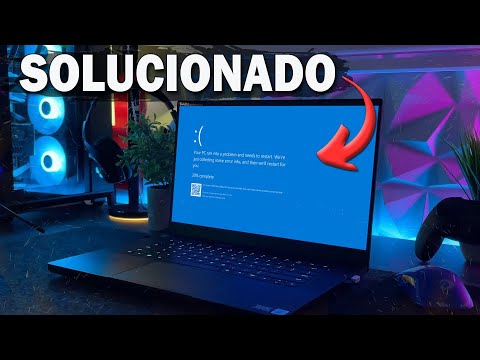
¿Te ha pasado que estás en medio de algo importante y de repente ¡pum! tu computadora se apaga sin aviso? Vaya rollo, ¿verdad? Es como si tu PC hubiera decidido tomarse una siesta a la mala.
La cosa es que estos apagones inesperados no son solo una cuestión de mala suerte. Hay un montón de razones detrás de este drama. Algunas son bastante comunes y otras, bueno, un poco más raras. No te preocupes, aquí vamos a desglosar lo que puede estar pasando.
Hablemos de esos momentos frustrantes y cómo evitarlos. Así que si quieres saber por qué tu fiel compañero tecnológico puede estar tirando la toalla sin previo aviso, sigue leyendo. ¡Vamos a resolver ese misterio juntos!
Cómo resolver el error de pantalla azul en Windows 10 y recuperar tu equipo
La famosa pantalla azul de la muerte en Windows 10 es como un amigo que llega a la fiesta y decide que ya es hora de irse, sin previo aviso. Es frustrante, lo sé. Se apaga todo y uno se queda mirando la pantalla como si esperara que le diera una explicación. Pero no te preocupes, aquí te voy a contar cómo resolverlo y recuperar tu equipo.
Causas comunes del apagado inesperado pueden ser varias. Algunas de las más típicas son:
- Error de hardware: Memoria RAM defectuosa o discos duros con problemas.
- Controladores incompatibles: A veces, esos drivers que instalamos para mejorar el rendimiento hacen justo lo contrario.
- Sobrecalentamiento: Si tu computadora se calienta mucho, puede hacer que se apague para protegerse.
- Fallos en el sistema operativo: Actualizaciones fallidas o archivos corruptos pueden volverte loco.
Cada vez que aparece esa pantalla triste, el primer paso es tratar de identificar dónde está el problema. Cuando te aparezca el mensaje de error, fíjate en cualquier código que aparezca. ¡No lo ignores! Puede darte pistas sobre qué salió mal. Por ejemplo, un error como CRITICAL_PROCESS_DIED suele dar pistas sobre problemas en sistemas esenciales.
A continuación, aquí van algunas soluciones prácticas:
- Reiniciar en Modo Seguro: Esto arranca tu PC solo con los elementos básicos necesarios. A veces puedes desinstalar programas o controladores problemáticos desde ahí.
- Ejecución del Comprobador de Archivos del Sistema (SFC): Abre la terminal (¡sí! justo ahí donde escribes comandos) y escribe sfc /scannow. Esto revisará si hay archivos dañados en tu sistema y los reparará automáticamente.
- Técnicas de restauración: Usa Restaurar Sistema para retroceder a un punto anterior donde todo funcionaba bien. Así te evitas problemas recientes hasta encontrar qué causó el lío.
- Análisis de Hardware: Si sospechas problemas físicos, a veces es necesario abrir tu computadora (si sabes hacerlo) y revisar conexiones o limpiar el polvo acumulado que pueda estar causando sobrecalentamiento.
No hay nada más desesperante que ver esa pantalla azul cuando estás trabajando o disfrutando de un juego. Recuerda siempre tener una copia de seguridad de tus datos importantes porque nunca sabes cuándo aparecerá esta molestia inesperada. Oye, hasta puedes buscar ayuda profesional si las soluciones no funcionan; a veces hay cosas más allá de nuestras manos. ¡Y eso está bien!
Así que ya sabes: cada vez que veas esa pantalla azul horrenda, respira hondo y sigue estos pasos para intentar recuperar tu equipo antes de rendirte. ¡Éxito! ¿Ves? No es tan complicado darle una segunda oportunidad a tu máquina…
Soluciones para el Pantallazo Azul en Windows 11: Identificación y Corrección de Errores
¿Te has encontrado con un pantallazo azul en Windows 11? Vaya, eso puede ser realmente frustrante. Este tipo de error puede aparecer por varias razones y, aunque parece algo grave, muchas veces hay solución. Vamos a revisar algunas causas comunes y cómo puedes corregir esos errores.
¿Qué causa el pantallazo azul? En primer lugar, la mayoría de las veces se debe a problemas con hardware o software. Algunas causas comunes son:
- Controladores incompatibles: Si actualizaste tu sistema operativo o instalaste un nuevo programa que requiere controladores específicos, es posible que esos drivers estén causando conflictos.
- Fallo de hardware: A veces la memoria RAM puede fallar o un disco duro puede tener sectores defectuosos.
- Sobrecalentamiento: Si tu computadora se calienta demasiado, esto puede provocar el apagado inesperado y llevarte al famoso BSOD (Blue Screen of Death).
- Malware: Los virus pueden afectar gravemente la estabilidad del sistema y provocar errores críticos.
Ahora bien, cuando te encuentres ante un **pantallazo azul**, lo primero es tomar nota del código que aparece en la pantalla. Este código te dará pistas sobre qué está causando el problema.
Cosas que puedes hacer
Aquí van algunas ideas para corregir esos errores:
- Troubleshooter: Windows 11 tiene herramientas de resolución de problemas integradas. Ve a Configuración > Sistema > Solucionar problemas para empezar. Puede ayudarte a identificar si hay algún fallo conocido.
- Actualizar controladores: Asegúrate de que todos tus controladores están actualizados. Puedes hacerlo desde el Administrador de dispositivos haciendo clic derecho en cada uno y seleccionando «Actualizar controlador».
- Ejecución de pruebas de hardware: Utiliza herramientas como MemTest86 para verificar si tu RAM está bien. Hay programas que pueden escanear tu disco duro en busca de problemas también.
- Análisis antivirus: No te olvides de hacer una exploración completa del sistema con tu programa antivirus favorito. Así te aseguras de que no haya malware dando vueltas.
Recuerdo una vez que un amigo mío tenía su computadora llena de programas innecesarios y también le fallaba la memoria RAM. Había estado lidiando con pantallazos azules durante semanas antes de decidirse a limpiarla y actualizar algunos drivers—y nunca más le volvió a pasar.
Cosas adicionales a tener en cuenta
Si nada parece funcionar, podrías considerar restaurar Windows 11 a un punto anterior donde todo funcionaba bien:
- Punto de restauración: Ve a Configuración > Sistema > Acerca de > Restaurar este PC y selecciona la opción correspondiente para regresar a una versión anterior del sistema.
- SFC y CHKDSK: Abre el símbolo del sistema como administrador y ejecuta
sfc /scannow. Esto busca archivos corruptos; además,chkdsk C: /f, puede ayudar a arreglar errores en discos duros.
Así que ya sabes, aunque los **pantallazos azules** pueden parecer apocalípticos, muchas veces son solucionables sin mucha complicación. Eso sí, si después de todos estos pasos sigues con problemas, no dudes en consultar con un profesional—como siempre digo: ¡más vale prevenir que curar!
Resolviendo el Error de Reinicio en Windows 11: Pasos para Recuperar tu Dispositivo
Claro, aquí te dejo un texto sobre el error de reinicio en Windows 11 y las causas de apagados inesperados. Espero que te ayude a aclarar dudas y a tomar acción.
Resolviendo el Error de Reinicio en Windows 11
A veces, te encuentras trabajando en algo importante y, de repente, ¡pum! Tu equipo se apaga o se reinicia solo. Es algo frustrante, ¿verdad? Este tipo de problemas puede deberse a varias causas que vale la pena explorar.
Causas Comunes del Apagado Inesperado
Antes de entrar en los pasos para solucionar estos problemas, es bueno saber qué puede estar causando el desastre. Aquí van algunas de las razones más comunes:
- Problemas de Hardware: A veces, un componente como la RAM o la fuente de poder pueden fallar. Imagínate que tu fuente no está proporcionando suficiente energía cuando más la necesitas.
- Sobrecarga Térmica: Si tu equipo se calienta demasiado, podría apagarse automáticamente para protegerse. Esto suele ocurrir si no limpias los ventiladores y disipadores.
- Drivers Desactualizados: Los controladores son como traductores entre tu sistema operativo y tu hardware. Si no están al día, puedes tener problemas serios.
- Pérdida de Energía: Si tienes cortes eléctricos frecuentes o estás usando una regleta en mal estado, tu PC también puede apagarse sin previo aviso.
- Virus o Malware: Algún software malicioso podría ser el culpable detrás del comportamiento errático de tu computadora.
Pasos para Recuperar tu Dispositivo
Ahora que sabes por qué podría estar pasando esto, veamos cómo puedes intentar solucionarlo.
- Revisa el Hardware: Asegúrate de que todos los componentes estén bien conectados. A veces una RAM mal colocada puede causar problemas.
- Limpieza General: Quítale el polvo a tus ventiladores y asegúrate de que haya flujo de aire adecuado. No olvides usar aire comprimido; es muy efectivo.
- Ajusta las Opciones de Energía: Ve a Configuración > Sistema > Energía y suspensión para asegurarte que no hay configuraciones extrañas activadas que provoquen reinicios.
- Actualiza tus Drivers: Puedes hacerlo desde el Administrador de dispositivos o directamente desde la página web del fabricante.
- Escanear en Busca de Malware: Usa un antivirus confiable para revisar si hay amenazas ocultas en tu sistema… nunca está demás un escaneo profundo.
No Te Olvides del Soporte Profesional
Si después de todo esto sigues teniendo problemas con esos reinicios inesperados, ya sabes lo que toca: buscar ayuda profesional. No dudes en llevarlo a un técnico si sientes que esto supera tus habilidades.
Así que ya lo sabes; tomando estos pasos podrás identificar mejor lo que falla y darle una solución al tema del reinicio en Windows 11. Oye, ¡la tecnología puede ser complicada pero tú puedes con ello!
Oye, ¿alguna vez te ha pasado que estás en medio de algo importante y, de repente, tu computadora se apaga sin previo aviso? Vaya momento incómodo, ¿verdad? A mí me ha pasado un par de veces, y la sensación es como si alguien te robara el control del juego justo antes de que ganes. Pero bueno, hoy vamos a desmenuzar un poco las causas más comunes de estos apagones inesperados en Windows.
Primero que nada, una razón bastante frecuente es el sobrecalentamiento. O sea, imagina que tu PC está trabajando como un loco y no le das un respiro. Si no está ventilada adecuadamente o si los ventiladores están llenos de polvo—sí, ese polvo acumulado que parece una pelusa gigante—puede hacer que compu decida apagarse para protegerse.
Otra causa puede ser la falla en la fuente de alimentación. Así como tú necesitas energía para levantarte por las mañanas (y quizás una buena taza de café), tu PC también requiere energía constante. Si la fuente está dañada o tiene problemas, puede provocar ese apagón molesto.
Los errores en el software son más comunes de lo que crees. A veces es cuestión de drivers fallidos o actualizaciones mal instaladas. Es como cuando intentas instalar una nueva aplicación en tu móvil y resulta que no es compatible; pues la computadora también tiene sus rollos con esto.
Y no olvidemos los virus y malware. En serio, estos bichos pueden colarse en tu máquina y causar todo tipo de estragos—desde ralentizarla hasta hacerla apagar sin avisar.
Por último, a veces son problemas del hardware como memoria RAM defectuosa o discos duros fallando. Es tan frustrante porque parece que todo va bien hasta que un día decides abrir tus archivos y ¡zas!, ¡apagón!
Así que ya sabes qué buscar si alguna vez te enfrentas a este problemón. Mantén tu PC limpia y revisa sus componentes cada tanto; así evitarás sorpresas desagradables mientras disfrutas de tus maratones de series o esas partidas épicas. ¡Cuida esa máquina!