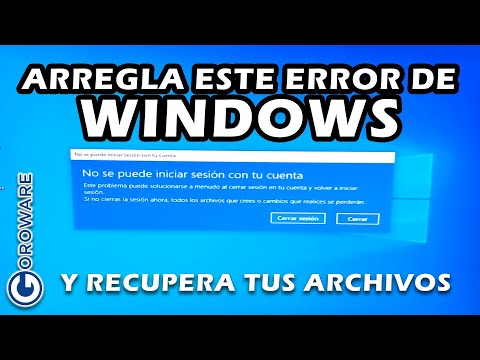
Oye, ¿alguna vez has intentado cambiar de versión de Windows y te has encontrado con un enredo de errores? Total que, no estás solo. A todos nos ha pasado, ya sabes, esa mezcla de emoción y miedo al hacer un cambio grande en la compu.
A veces parece que cada clic puede hacer que todo se descontrole. Así que en este artículo voy a contarte sobre esos errores comunes que surgen cuando decides dar el paso a un nuevo Windows. Y lo mejor de todo es que también te daré algunas pistas sobre cómo solucionarlos.
Fíjate, la idea es que cuando termines de leer esto, te sientas más preparado y menos nervioso para enfrentar ese cambio. Así que toma asiento, relájate y vamos al lío. ¡Te va a encantar!
Soluciones para el Error en la Actualización de Windows 11: Pasos a Seguir
Si estás intentando actualizar a Windows 11 y te encuentras con un error, no estás solo. Muchos usuarios enfrentan problemas similares al cambiar de versión en su sistema operativo. Pero no te preocupes, aquí tienes algunos pasos que podrías seguir para solucionar esos errores de actualización.
- Verifica los requisitos del sistema: Antes de entrar en problemas técnicos, asegúrate de que tu PC cumpla con los requisitos mínimos para Windows 11. Hay cosas como el TPM 2.0 y la compatibilidad con Secure Boot que son esenciales.
- Limpia el espacio en disco: A veces, el error se debe a la falta de espacio. Intenta liberar al menos 64 GB de espacio disponible en el disco duro para facilitar la actualización.
- Ejecuta el solucionador de problemas: Windows tiene una herramienta integrada para solucionar problemas de actualización. Ve a Ajustes > Actualización y seguridad > Solucionar problemas, y selecciona la opción correspondiente.
- Asegúrate de que Windows Update esté activo: Es importante tener Windows Update habilitado y funcionando bien. Si está desactivado o hay un problema, eso puede causar errores durante la actualización.
- Borrar caché del Windows Update: Muchas veces es cuestión de archivos corruptos en la memoria caché. Puedes hacerlo abriendo el símbolo del sistema como administrador y escribiendo un par de comandos sencillos:
net stop wuauservnet stop cryptSvcnet stop bitsnet stop msiserverdel %windir%SoftwareDistributionDataStore*.* /s /qdel %windir%SoftwareDistributionDownload*.* /s /qnet start wuauservnet start cryptSvcnet start bitsnet start msiserver
No te asustes si parece complicado; hacer esto suele arreglar muchos problemas comunes.
- Anula programas incompatibles: Algunos softwares pueden causar conflictos durante la instalación. Desactiva temporalmente antivirus o programas que consideres problemáticos.
- Ajusta las configuraciones del BIOS: Aquí es donde puede volverse técnico. Asegúrate que la opción TPM esté habilitada y que tu computadora esté configurada para arrancar desde UEFI.
- Drivers desactualizados: A veces esos controladores que creemos que funcionan bien pueden dar una sorpresa desagradable.
- Espacio insuficiente: Si tu disco duro está más lleno que un tupper después de un almuerzo familiar, la actualización podría fallar.
- Archivos corruptos: Algunos archivos importantes de Windows podrían estar dañados y eso puede hacer que el sistema se niegue a actualizarse.
- Software conflictivo: Programas como antivirus o software de optimización pueden interferir durante el proceso de actualización.
- Asegúrate de tener espacio suficiente: Libera espacio eliminando archivos innecesarios o moviendo cosas a un disco externo. Necesitarás al menos unos cuantos gigas libres para la actualización.
- Actualiza los drivers: Ve al sitio web del fabricante y descarga las versiones más recientes. Si no sabes cómo hacerlo, hay herramientas automáticas que te pueden ayudar con esto.
- Ejecución del Comprobador de Archivos del Sistema (SFC): Abre el símbolo del sistema con privilegios administrativos y escribe «sfc /scannow». Eso escaneará tu sistema en busca de errores y los reparará automáticamente.
- Desactiva temporalmente software conflictivo: Antes de comenzar la actualización, desactiva el antivirus o cualquier programa que pueda estar interfiriendo. No olvides volver a activarlos después.
- Ajusta las configuraciones en Windows Update: Dirígete a Configuración > Actualización y seguridad > Windows Update. Aquí puedes buscar actualizaciones manualmente o pausar actualizaciones para intentar más tarde si parece haber algún problema recurrente.
- Abrir la Configuración, luego ir a Actualización y seguridad y hacer clic en Solucionar problemas.
- Buscar el solucionador de problemas de Windows Update y ejecutarlo.
Intenta usar el asistente para actualizar a Windows 11: b > A veces, lo mejor es usar herramientas oficiales como el Asistente de Instalación de Windows 11 desde su página web oficial para hacer todo el proceso más fluido. li >
ul >
No olvides reiniciar tu equipo después de aplicar cualquier cambio importante. Esto puede parecer simple, pero muchas veces es justo lo que necesita tu computadora para refrescar sus configuraciones.
Básicamente, si después de seguir todos estos pasos sigues teniendo problemas, podría ser mejor buscar ayuda profesional o consultar con soporte técnico especializado . Recuerda también realizar copias de seguridad antes de realizar cambios importantes a tu sistema; nunca está demás estar protegido ante imprevistos.
Aunque los errores son parte del juego cuando se trata del mundo techy, ¡no te desanimes! Con un poco de paciencia seguro encontrarás una solución adecuada para poder disfrutar al máximo tu nueva experiencia con Windows 11.
Soluciones para el Error de Actualización en Windows 11 24H2: Problemas y Resoluciones Comunes
¡Oye, amigo! ¿Te ha pasado que intentas actualizar tu Windows 11 y la cosa se pone más complicada que armar un mueble de esos que vienen sin instrucciones? Pues no te preocupes, aquí vamos a desglosar ese error de actualización 24H2 y algunas soluciones comunes que pueden ayudarte a salir del lío.
Cuando hablamos de problemas al actualizar Windows, la verdad es que pueden surgir por una variedad de factores. Muchos usuarios, yo incluido en su momento, hemos lidiado con esto. Recuerdo la frustración cuando mi PC se quedó atascado en un bucle infinito de reinicios tras una actualización. ¡Vaya pesadilla!
Aquí tienes algunas causas comunes del error 24H2:
Ahora bien, ¿qué puedes hacer para solucionar esto? Te dejo unas resoluciones prácticas.
No olvides hacer una copia de seguridad antes de realizar cambios importantes. Mi consejo personal es tener siempre un plan B: usa un disco duro externo o servicios en la nube para respaldar tu información crucial. Nunca está demás tenerlas a salvo por si algo sale mal durante una actualización.
A veces puede parecer complicado resolver estos temas tecnológicos, pero lo importante es no perder la calma. Si has intentado todo lo anterior y aún sigues atrapado en el mismo problema con el error 24H2, tal vez lo mejor sea contactar con soporte técnico profesional. Ellos tienen herramientas específicas para diagnosticar problemas más profundos en tu sistema operativo.
Total que, aunque los errores son frustrantes, recuerda: ¡con paciencia y un poco de conocimiento puedes hacer frente a casi cualquier problema informático! Espero que estos tips te sean útiles y logres esa ansiada actualización sin más contratiempos. ¿Listo para darle otra oportunidad a tu PC?
Resolviendo Errores Comunes de Windows Update en Windows 10: Pasos y Soluciones Efectivas
Oye, si alguna vez has tenido problemas con Windows Update en Windows 10, no estás solo. Esas actualizaciones que deberían facilitarte la vida a veces se convierten en un verdadero dolor de cabeza. Vamos a ver algunos errores comunes y cómo resolverlos, así que prepárate.
Error 0x80070003: Este error suele aparecer cuando el sistema no puede encontrar archivos necesarios para la actualización. A veces es tan simple como un archivo corrupto. Para solucionarlo, puedes intentar:
Si eso no funciona, podrías intentar reiniciar los componentes de Windows Update. Esto puede sonar complicado, pero es más fácil de lo que parece. Solo abre el símbolo del sistema como administrador y ejecuta estos comandos:
net stop wuauservnet stop cryptSvcnet stop bitsnet stop msiservernet start wuauservnet start cryptSvcnet start bitsnet start msiserver
A veces también se presenta el clásico Error 0x80073712. Este indica que hay archivos dañados en la tienda de componentes. Aquí podrías usar el comando DISM para reparar tu imagen de Windows:
Dism /Online /Cleanup-Image /RestoreHealth
No te asustes si ves que este proceso tarda un rato; es completamente normal.
Ay, otro error común es el famoso Error 0x8024001e . Es un poco molesto porque básicamente dice “no puedo descargar tu actualización”. Si llegas a ver esto, intenta reiniciar tu PC primero. Suena básico, pero muchas veces funciona milagrosamente.
A continuación, asegúrate de tener suficiente espacio en disco. Si tienes menos del 10% libre, eso podría serlo todo. En caso que necesites liberar espacio:
- Puedes eliminar archivos temporales desde el menú de Configuración o usando la herramienta «Liberador de espacio en disco».
- No te olvides también del almacenamiento en OneDrive; revisa si hay cosas que puedes mover ahí.
Mientras hablas sobre espacio, ten cuidado con los controladores obsoletos o incompatibles—son otra causa común de problemas con las actualizaciones. Asegúrate siempre de tener tus controladores actualizados a través del administrador de dispositivos o el sitio web del fabricante.
A veces me acuerdo cuando intenté actualizar mi viejo portátil y estuvo horas atrapado en una actualización… ¡Qué frustrante! Al final resultó ser simplemente un controlador desactualizado que lo bloqueaba todo.
Básicamente, si sigues teniendo problemas después de probar todas estas soluciones, podrías considerar hacer una restauración del sistema a un punto anterior donde todo funcionaba bien o incluso reinstalar Windows como último recurso (pero haz copia primero). Recuerda que siempre es bueno consultar información oficial o profesionales si sientes que no puedes tú solo.
Pues nada، espero que esto te ayude a resolver esos molestos errores con las actualizaciones de Windows 10. Con un poco de paciencia y estos pasos deberías estar listo para seguir disfrutando tu PC sin problemas.
Cambié mi Windows hace poco y, la verdad, fue toda una aventura. O sea, uno cree que va a ser pan comido, pero hay un montón de cositas que pueden salir mal. ¡Imagínate! Te pones a instalar el nuevo sistema operativo con toda la emoción y al final te enfrentas a errores de drivers o problemas con el software. Puede ser un verdadero dolor de cabeza.
Uno de los errores más comunes es olvidarse de respaldar tus datos. A mí me pasó una vez, la verdad fue un golpe durísimo perder unas fotos que había tardado años en acumular. Oye, ¿sabes qué? Si no haces una copia antes de cambiar de sistema operativo, te arriesgas a perder información vital. Así que mi consejo número uno: ¡haz copias! Existen herramientas como OneDrive o Google Drive para esto.
Luego está el tema de los drivers. Cambiaste a Windows 11 y, claro, tu pc puede volver a la Edad de Piedra si no actualizas esos controladores. La forma más sencilla es buscar en la web del fabricante y descargar lo más reciente. Pero eso sí, verifica que sean compatibles porque si no… Bueno, también puedes usar programas automáticos que hacen el trabajo por ti. Sin embargo, asegúrate de usar uno conocido para evitar sorpresas desagradables.
También está el tema del software que usas todos los días. Puede que algún programa no funcione adecuadamente en la nueva versión del sistema operativo. En ese caso, intenta buscar alternativas o incluso versiones anteriores del mismo programa hasta que se actualicen las versiones compatibles.
Y luego están esos pequeños detalles que pueden volverte loco: configuraciones de red mal configuradas o problemas al conectar periféricos como impresoras o altavoces. Un consejo práctico es hacer un reset en las configuraciones de red cuando detectes problemas con Wi-Fi tras el cambio; muchas veces eso soluciona cosas rapidito.
Al final del día, cambiar tu Windows puede parecer abrumador pero con paciencia y un poco de organización puedes sortear todos esos inconvenientes sin caer en pánico—que es fácil cuando estás sentado frente a una pantalla llena de errores y mensajes confusos. Así que ya sabes: haz copias, actualiza drivers y mantén la calma; al final todo se resuelve y tú vas a tener un nuevo sistema brillando por su eficiencia.