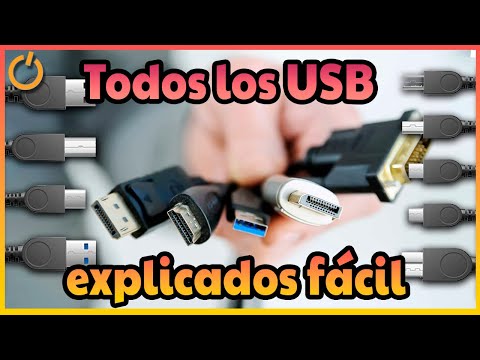
¿Alguna vez te has preguntado si esos cables de DisplayPort a HDMI son realmente seguros para tus dispositivos? Oye, es una buena pregunta. A veces parece que estamos rodeados de mil tipos de cables y conectores, ¿verdad?
Y con tanto lío, no es raro que surjan dudas. La cosa es que un cable chido puede hacer la diferencia entre una experiencia visual increíble y una pantalla negra. Así que, en este artículo, vamos a charlar sobre lo que necesitas saber. Te contaré qué son esos cables, cómo funcionan y si puedes confiar en ellos para tus preciados gadgets.
Así que relájate y sigue leyendo; vamos a desmenuzar este tema sin complicaciones ni tecnicismos raros. ¡Vamos al lío!
Soluciones Comunes a Errores de Conexión con DisplayPort
Hoy vamos a hablar sobre un tema que puede volverte un poco loco: los errores de conexión con DisplayPort. Si te has encontrado con problemas al conectar tu monitor o televisor mediante DisplayPort, no estás solo. A veces, estos temas pueden ser frustrantes y complicados, pero aquí estoy para ayudar. Vamos a ver algunas soluciones comunes que podrían salvarte el día.
Primero lo primero: verifica los cables. Asegúrate de que estés usando un cable DisplayPort de buena calidad. Algunos cables baratos pueden parecer atractivos, pero podrían no ofrecer una conexión adecuada. Si estás utilizando un adaptador, como un cable DP a HDMI, revisa si es compatible con la resolución y la tasa de refresco que necesitas. No todos son seguros para todos tus dispositivos.
Aquí hay algunos puntos clave que deberías considerar:
- Compatibilidad: Asegúrate de que tu monitor y la tarjeta gráfica soporten las mismas versiones de DisplayPort.
- Inspección visual: Revisa si hay daños visibles en los conectores o en los cables.
- Alternar entradas: A veces cambiar entre las entradas disponibles en el monitor ayuda a restablecer la conexión.
Siguiente paso: configuración del sistema. En ocasiones, el problema no está en los cables, sino en la configuración de tu computadora. Ve a la configuración de pantalla para asegurarte de que el dispositivo esté siendo reconocido correctamente:
- Asegúrate de que el monitor esté encendido y seleccionado como fuente activa.
- En Windows, puedes pulsar «Windows + P» para seleccionar «Duplicar» o «Extender» pantalla (como prefieras).
A veces también necesitarás actualizar tus drivers. No sé si te ha pasado alguna vez intentar jugar y ver que todo se queda en negro porque el controlador está desactualizado. Así que asegúrate de tener siempre la última versión instalada desde el sitio web del fabricante.
Paso adicional: prueba otro dispositivo. Si tienes otro monitor o dispositivo con entrada DisplayPort a mano, pruébalo. Así puedes verificar si el problema está en tu monitor actual o en la computadora misma.
No olvides un detalle crucial: ¿tienes un adaptador? Si usas uno (literalmente esos cables DP a HDMI), asegúrate de elegir bien. Los adaptadores activos suelen ser mejores para resoluciones altas o múltiples monitores; son como ese amigo siempre dispuesto a ayudarte cuando más lo necesitas.
Básicamente, si sigue sin funcionar después de probar todo esto… bueno, tal vez sea hora de buscar ayuda profesional. ¡No te estreses más! La tecnología puede ser caprichosa a veces y acudir a alguien con experiencia nunca está demás.
Aquí tienes algunas soluciones simples para esos molestos errores de conexión con DisplayPort. Esperemos que al menos una te ayude a resolver este lío rápidamente. En fin, ¡buena suerte! Y recuerda: siempre es mejor prevenir antes que lamentar cuando se trata de conexiones tecnológicas 😊.
Soluciones Comunes para Problemas con Cables DisplayPort en Conexiones de Pantalla
Claro, aquí va una serie de consejos sobre problemas comunes con cables DisplayPort y su relación con conexiones HDMI. Espero que te resulte útil.
Cuando hablamos de conexiones de pantalla, los cables DisplayPort (DP) y HDMI son muy populares. Sin embargo, pueden surgir algunos problemas que nos sacan de quicio. Te cuento cómo abordar esos detalles.
Uno de los problemas más comunes es la falta de señal. A veces, simplemente no aparece nada en la pantalla. ¿Y qué es lo que puede estar pasando? Bueno, primero asegúrate de que el cable esté bien conectado en ambos extremos. A veces una simple desconexión puede causar todo el lío.
Aquí te dejo algunos puntos clave para solucionar problemas:
- Verifica el cable: Mira si hay daños visibles en el cable. Un pequeño corte o doblez puede ser suficiente para que no funcione.
- Cambia de puerto: Prueba conectar el cable a otro puerto tanto en tu PC como en la pantalla. A veces, uno puede estar fallando.
- Ajustes del monitor: Revisa la configuración del monitor. Puede que necesites seleccionar manualmente la entrada correcta (DisplayPort o HDMI).
- Controladores actualizados: Mantén siempre tus controladores gráficos al día, ya que a veces los problemas están ahí.
Ahora, pasando a los dilemas entre cables DP a HDMI. Cuando usas un adaptador DisplayPort a HDMI, debes tener en cuenta algunas cosas importantes:
– **Compatibilidad**: No todos los adaptadores son iguales. Algunos solo funcionan en una dirección (de DP a HDMI), así que asegúrate de tener el correcto para tus dispositivos.
– **Resoluciones soportadas**: Los cables y adaptadores tienen limitaciones en cuanto a resolución y frecuencia de actualización. Verifica las especificaciones antes de comprarlos.
Te contaré una anécdota rápida: un amigo compró un adaptador sin fijarse bien en las especificaciones y terminó frustrado porque solo podía usar una resolución baja. Un poco más de atención al detalle le hubiera ahorrado tiempo y dolores de cabeza.
No olvides también que estos cables pueden presentar interferencias. Si notas parpadeos o distorsiones visuales, prueba alejando otros cables eléctricos del cable DisplayPort o usando uno con buena apantallación.
Total que, si después de todo esto sigues teniendo problemas, es mejor buscar ayuda profesional antes de hacer algo drástico como cambiar toda tu configuración o comprar nuevos dispositivos sin necesidad.
Puedes lograrlo!, con un poco de paciencia y estos consejos básicos seguramente encontrarás la solución adecuada para tus conexiones DisplayPort e HDMI.
Soluciones comunes para problemas con cables DisplayPort a HDMI
Si alguna vez has intentado conectar tu computadora a un televisor o monitor usando un cable DisplayPort a HDMI, sabes que no siempre es tan sencillo como debería. ¿Te suena familiar esa sensación de frustración cuando no aparece la imagen? Vamos a desglosarlo un poco, ¿vale?
Primero, lo básico: el DisplayPort y el HDMI son dos estándares diferentes para transmitir video y audio. Si usas un cable que conecta estos dos, generalmente necesitas asegurarte de que sea activo o pasivo dependiendo del tipo de conexión que necesites. Oye, ¿sabías que los cables activos son más costosos pero también más confiables en muchas situaciones?
Aquí tienes algunas soluciones comunes para problemas con estos cables:
- No hay señal en la pantalla: Asegúrate de que todos los cables estén bien conectados. A veces, parece que están bien, pero no lo están. Desenchufa y vuelve a enchufar ambos extremos.
- Problemas de resolución: Si la imagen se ve difusa o pixelada, verifica las configuraciones de tu computadora. Ve a «Configuración de pantalla» y ajusta la resolución para que coincida con la del monitor o televisor.
- No se escucha audio: Conectar el DisplayPort a HDMI puede ocasionar problemas de audio. Revisa el apartado “Sonido” en las configuraciones del sistema para elegir el dispositivo correcto.
- Cable defectuoso: No todos los cables son creados iguales. A veces un cable puede estar dañado internamente sin que lo notes. Prueba con otro cable si tienes uno a mano.
- Diversidad en versiones: Hay varias versiones de HDMI y DisplayPort. Asegúrate de que ambos dispositivos sean compatibles. Por ejemplo, si tu dispositivo es viejo, podría no funcionar bien con tecnologías más nuevas.
A mí me pasó una vez cuando quise mostrar una presentación en la escuela; conecté todo y… nada. Al final descubrí que el problema era un cable defectuoso (¡qué vergüenza!). Así que asegúrate siempre de tener los mejores cables, ¡eso marca la diferencia!
También es importante mencionar algo: aunque estos cables son generalmente seguros para tus dispositivos, hay ocasiones donde pueden surgir problemas si utilizas adaptadores inadecuados o si conectas diferentes tipos de dispositivos sin verificar las especificaciones técnicas apropiadas.
No olvides esto: este texto no sustituye la ayuda profesional si encuentras problemas persistentes o complicados al usar tus cables DisplayPort a HDMI. Si algo no funciona como debería y sientes que no puedes resolverlo tú mismo, ¡busca ayuda! Eso siempre es un buen paso.
Totalmente digo: abordar los problemas técnicos puede ser frustrante, pero con calma y algunos pasos sencillos puedes tener tu configuración funcionando sin dramas adicionales.
Oye, hablemos un poco de esos cables que todos tenemos por ahí pero a veces ni sabemos para qué sirven, ¿verdad? Los cables DisplayPort (DP) a HDMI son una mezcla interesante, como combinar chocolate con sal, puede parecer raro pero a veces funciona. La pregunta es: ¿son seguros para tus dispositivos?
Te cuento que una vez, un amigo mío, que es un fanático de los videojuegos, se compró un monitor nuevo y estaba súper emocionado por conectarlo a su consola. Usó uno de esos cables DP a HDMI que tenía guardado desde hace tiempo y, bueno… el resultado no fue exactamente el que él esperaba. La imagen estaba llena de interferencias raras y se le apagaba cada tanto. O sea, imagínate la frustración.
Ahora bien, en cuanto a seguridad, la cosa principal es que estos cables son generados para hacer transferencias de video y audio entre dispositivos con diferentes tipos de puertos. En teoría son seguros; sin embargo, hay detalles importantes. Uno de los temas más comunes es la compatibilidad. Así que si tu dispositivo acepta HDMI, pero no tiene el hardware necesario para manejar lo que le envía un cable DP –que normalmente lleva más calidad– podrías tener problemas.
Además, no todos los cables son iguales. Hay algunos baratos que no tienen buena construcción o protección contra interferencias. Así que si decides ir sobre lo seguro y gastarte un poquito más en uno decente, puedes evitar sorpresas desagradables.
Es crucial también verificar las especificaciones tecnológicas del monitor o televisor al que vas a conectar tu dispositivo. Si ambos soportan la misma resolución y tasas de refresco ¡perfecto! Pero ya sabes cómo es esto: siempre hay cosas que pueden fallar.
Así que al final del día, sí; usar estos cables puede ser seguro si te aseguras de elegir bien y validar las compatibilidades adecuadas entre tus dispositivos. Siempre vale la pena investigar antes de lanzarse a comprar algo nuevo. Y si te queda alguna duda o problema con el cable en cuestión… ¡puedes contarme!