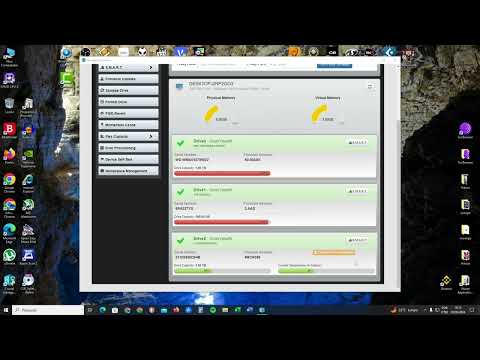
¡Oye! ¿Tienes un Crucial X8 en tus manos y no sabes qué hacer con él? Bueno, déjame decirte que hablar de actualizaciones de firmware es como ir al dentista: puede parecer un rollo, pero es súper importante. Al final, si lo haces, vas a sacar el máximo provecho de tu disco.
¿Sabes? Actualizar el firmware puede mejorar el rendimiento y la seguridad de tu dispositivo. ¡Y quién no querría eso! En este artículo, vamos a desglosar todo lo que necesitas saber para que no te pierdas en el proceso.
Así que relájate, agarra un café y acompáñame en esta aventura tecnológica. En serio, esto no es complicado; solo necesitas un poco de guía y ya está. Vamos al lío.
Solución de problemas comunes con el controlador del SSD Crucial BX500 en Windows 10
Los problemas con el controlador del SSD Crucial BX500 en Windows 10 pueden ser frustrantes, pero no te preocupes, aquí estoy para ayudarte a resolverlos. Vamos a ver algunos de los problemas más comunes y cómo solucionarlos.
Controlador no reconocido: A veces, el sistema operativo no reconoce tu SSD después de conectarlo. Esto puede pasar si hay un problema con el controlador o la conexión física. Revisa los cables primero. Desconéctalos y vuelve a conectarlos, asegurándote de que estén firmes. Si eso no funciona, intenta actualizar los controladores:
- Haz clic derecho en el menú de inicio.
- Selecciona «Administrador de dispositivos».
- Búsca “Unidades de disco”, haz clic derecho sobre tu Crucial BX500 y selecciona «Actualizar controlador».
Rendimiento lento: Si notas que tu SSD está funcionando más lento de lo normal, puede ser por la falta de una actualización del firmware. El firmware es como el sistema operativo del disco duro y, a menudo, las actualizaciones pueden mejorar su rendimiento. Para actualizarlo:
- Visita la página oficial de Crucial.
- Descarga la herramienta “Crucial Storage Executive”.
- Ejecútala y busca la opción para actualizar el firmware.
Recuerda que **si algo sale mal durante este proceso**, podrías necesitar asistencia profesional.
Error al escribir/leer datos: A veces puedes recibir errores al intentar copiar o abrir archivos desde tu SSD. Esto podría deberse a un controlador corrupto o problemas con el sistema de archivos del disco. Primero, prueba esto:
- Abre una ventana del símbolo del sistema como administrador.
- Escribe “chkdsk C: /f” (cambia C: por la letra correspondiente si es diferente) y presiona Enter.
Esto revisará y reparará cualquier error en el disco.
Pérdida repentina de espacio disponible: Es bastante común ver cómo tu espacio libre desaparece sin razón aparente. A veces se debe a archivos temporales o cachés acumulados. Para liberar espacio:
- Ve al menú “Configuración”.
- Clic en “Sistema” > “Almacenamiento”.
- Aquí puedes borrar archivos temporales y otros elementos innecesarios.
Por último, aunque estos pasos pueden ayudarte bastante con los problemas que podrías tener con tu Crucial BX500 en Windows 10, **recuerda** que siempre es buena idea consultar con un profesional si las cosas se complican más allá de lo esperado. Espero que estas soluciones te sean útiles y te ayuden a disfrutar al máximo de tu SSD sin inconvenientes. ¡Suerte!
Actualización del firmware Crucial X6: Solución de problemas y rendimiento mejorado
Si tienes un Crucial X6 y te estás preguntando sobre cómo actualizar su firmware, has llegado al lugar indicado. Actualizar el firmware puede ser crucial para mejorar el rendimiento y solucionar algunos problemas que puedas estar enfrentando. Vamos a desmenuzar esto en partes para que lo entiendas sin complicaciones.
Primero, siempre es bueno tener claro qué es el firmware. Se trata de un software básico que gestiona cómo funciona tu dispositivo. Así que, si hay una actualización, significa que hay mejoras o correcciones de errores que pueden hacer tu experiencia mucho mejor.
Paso 1: Verifica la versión actual del firmware. Antes de lanzarte a actualizar, asegúrate de saber qué versión tienes actualmente. Puedes hacerlo conectando el X6 a tu computadora y utilizando la herramienta proporcionada por Crucial para revisar la versión del firmware.
- Descarga la aplicación Crucial Storage Executive, si no la tienes instalada.
- Conéctalo a tu computadora y abre la aplicación.
- Bajo el menú «Información», podrás ver la versión del firmware actual.
Paso 2: Descarga e instalación de la actualización. Una vez identifiques la versión, dirígete al sitio web de Crucial para ver si hay una nueva actualización disponible. Es importante seguir los pasos correctamente durante este proceso:
- Sigue las instrucciones en pantalla para descargar el archivo de actualización adecuado.
- Asegúrate de respaldar todos tus datos antes de continuar. Nunca se sabe cuándo puede surgir un problema durante el proceso.
- Descomprime y ejecuta el archivo siguiendo las indicaciones dadas por Crucial.
A veces, puedes encontrarte con errores como que tu sistema no reconozca el X6 o que el proceso falle por alguna razón extraña. ¡A mí me pasó una vez! Estaba tan emocionado por actualizarlo y terminó colgándose en medio del proceso. La solución fue desconectarlo y volverlo a conectar, asegurándome de que estaba utilizando el puerto USB correcto.
En caso de que algo salga mal, verifica los cables USB; a veces son más traicioneros de lo que parecen!
Paso 3: Comprobación post-actualización. Una vez hecho esto, conecta nuevamente tu dispositivo y verifica si todo funciona como debería:
- Coge nuevamente Crucial Storage Executive y revisa si ahora ves la nueva versión del firmware en «Información».
- Asegúrate de probar algunas transferencias volviendo a copiar archivos grandes y observando cómo se comportan las velocidades ahora.
Paso 4: ¿Qué hacer si no mejora? Si después de actualizar sigues teniendo problemas o no notas ninguna mejora en rendimiento, quizás sea hora de investigar otras áreas como:
- Asegúrate de tener instalado los últimos controladores USB en tu PC.
Los drivers desactualizados pueden causar cuellos de botella agobiantes. - Prueba conectar el dispositivo en otro puerto USB o incluso otra computadora para descartar problemas con conexiones específicas.
A veces son solo pequeño detalles los que marcan grandes diferencias!
No obstante, si sientes que ya hiciste todo lo posible pero aún experimentas problemas persistentes con tu X6, considera contactar al soporte técnico o llevarlo a un profesional. Siempre es mejor estar seguro cuando se trata de tus datos importantes.
Recuerda: nunca está demás pedir ayuda cuando realmente lo necesitas!
Solución de problemas con el driver Crucial BX500 en Windows 11
Claro, aquí va un texto sobre la solución de problemas con el driver Crucial BX500 en Windows 11, con un enfoque claro y directo.
Si tienes un Crucial BX500 y estás lidiando con problemas en Windows 11, no te preocupes, aquí te cuento algunos pasos que pueden ayudarte a resolverlo. Muchas veces, los problemas con los drivers son más comunes de lo que pensamos. Pero, antes de entrar en materia, quiero recordarte que siempre es buena idea contar con ayuda profesional si no te sientes cómodo haciendo cambios por tu cuenta.
Puntos clave para resolver problemas del driver BX500:
- Verifica la conexión: Asegúrate de que tu SSD esté correctamente conectado a tu PC. A veces, un cable suelto puede hacer que todo falle.
- Actualiza el driver: Ve al Administrador de dispositivos. Haz clic derecho en el menú de inicio y búscalo. Busca tu dispositivo Crucial BX500 bajo “Unidades de disco”, haz clic derecho sobre él y selecciona “Actualizar controlador”. Si hay una actualización disponible, Windows se encargará del resto.
- Desinstala el driver: Si la actualización no funciona, intenta desinstalarlo. Eso significa que Windows volverá a instalarlo automáticamente al reiniciar el equipo. Todo lo que tienes que hacer es regresar al Administrador de dispositivos, haz clic derecho en tu controlador y selecciona “Desinstalar dispositivo”. Reinicia y ve qué pasa.
- Firmware actualizado: No olvides revisar si hay actualizaciones para el firmware del Crucial BX500. Esto se hace generalmente desde la página oficial de Crucial o usando su software específico para SSDs.
- Tener paciencia: A veces, los cambios tardan un poco en reflejarse. Después de cada intento de solución, dale tiempo a Windows para adaptarse.
Sabes, una vez estaba tratando de ayudar a un amigo que tenía una laptop nueva pero estaba lidiando con lentitud tras instalar su nuevo BX500. Resulta que ni él ni yo habíamos pensado en actualizar los drivers desde hacía meses y eso estaba causando todos los dolores de cabeza. Actualizar todo fue como darle vitaminas a su máquina; ¡volvió a funcionar como nueva!
Asegúrate también de tener siempre respaldos recientes antes de hacer cambios importantes en tus sistemas o dispositivos. Lo último que quieres es perder datos valiosos porque algo salió mal durante una actualización o instalación.
No olvides consultar también las opciones del soporte técnico oficial si nada parece funcionar; ellos pueden tener soluciones más específicas para ti. Así que cuídate mucho y ¡buena suerte resolviendo esos problemillas! Recuerda: siempre puedes preguntar si algo no te queda claro o necesitas más ayuda.
Oye, mira, hablemos un poco del Crucial X8 y de la actualización de firmware. No sé tú, pero a mí siempre me da un poco de pereza pensar en actualizaciones. Siempre está esa vocecita que dice: «¿realmente necesito hacerlo?». Pero la cosa es que sí, en serio, es importante.
Recuerdo la primera vez que decidí actualizar un dispositivo. Era un viejo amigo mío, un disco duro externo, y me saltaron unas mejoras en el firmware. Al principio pensé: “Bah, para qué molestarse”. Pero luego me di cuenta de que esas actualizaciones podían optimizar el rendimiento y corregir errores.
Y aquí vamos con el X8. Este pequeño monstruo es genial para almacenar tus juegos o proyectos importantes porque ofrece una velocidad impresionante. Pero claro, si no le das un empujoncito con las actualizaciones de firmware, podrías estar dejando algo de rendimiento en la mesa.
Entonces, ¿cuándo deberías considerar actualizarlo? Primero que nada, si notas que el dispositivo va lentillo o tiene problemas de conectividad. A veces los chicos de Crucial sacan una actualización específicamente para solucionar esos pequeños quebraderos de cabeza. Es como llevar a tu coche al taller; lo haces para mantenerlo andando bien (y no tener sorpresas desagradables).
Te cuento cómo va el proceso: generalmente tienes que visitar el sitio web de Crucial y buscar la sección dedicada a tu modelo específico. Ahí tendrás toda la información necesaria y las herramientas adecuadas para hacer todo este rollo sin complicaciones.
Y no te olvides del respaldo antes de hacer cualquier cosa. Esa es una regla básica en este mundo tecnológico: siempre guarda tus datos por si acaso. Puedes usar servicios en la nube o simplemente copiar todo a otro disco duro; tú decides.
En fin, actualizar el firmware puede parecer una tarea aburrida pero es esencial para mantener tu Crucial X8 al 100%. Al final del día, piensa en ello como un buen baño a tu gadget; lo deja fresco y listo para seguir rindiendo como campeón. Así que ya sabes, ¡manos a la obra!