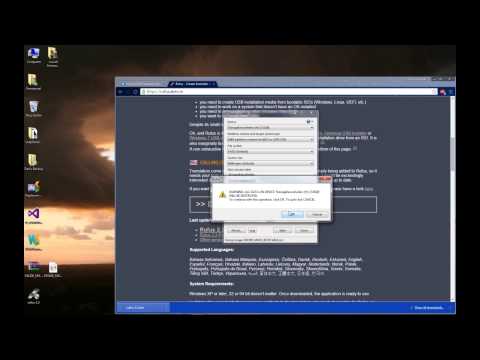
¿Sabes esa sensación de tener tu equipo al 100%? Es como cuando te pones tus zapatillas favoritas y sientes que puedes conquistar el mundo. Bueno, actualizar el firmware de tu SSD Crucial P5 es un poco así, ¿sabes? Te ayuda a mantenerlo rápido y eficiente.
En este artículo, vamos a hablar de cómo hacer eso. Te voy a guiar paso a paso, sin complicaciones. Lo importante aquí es que no te asustes con términos técnicos, porque vamos a desmenuzarlo todo.
Así que, si quieres sacar el máximo provecho de tu P5 y evitar esos momentos de “¿por qué es tan lento?” o “esto no era así antes”, quédate conmigo. Vamos a ponernos al día con ese firmware y dejar que tu SSD brille como nuevo. ¡Empecemos!
Cómo solucionar problemas de instalación del controlador SSD Crucial BX500 en Windows 10
Claro, aquí tienes un texto que trata sobre cómo solucionar problemas de instalación del controlador SSD Crucial BX500 en Windows 10. ¡Vamos a ello!
¿Estás teniendo problemas para instalar el controlador de tu SSD Crucial BX500 en Windows 10? No te preocupes, a veces estas cosas pasan. La instalación de controladores puede ser un verdadero lío, pero aquí te doy algunos pasos que puedes seguir para resolverlo.
Primero, asegúrate de que tu Windows está actualizado. Para hacerlo:
- Ve al menú de Inicio.
- Ajustes > Actualización y Seguridad.
- Dale clic en Buscar actualizaciones.
This es importante porque muchas veces los controladores necesitan una versión específica del sistema operativo para funcionar correctamente. Por eso, asegurarte de que todo esté al día es un buen primer paso.
Siguiente paso: verifica la conexión del SSD. Puede sonar obvio, pero a veces el problema es tan simple como que no está bien conectado. Si has instalado el disco tú mismo:
- Asegúrate de que esté bien enchufado tanto en la placa base como en la fuente de alimentación.
Tercero: Instalación manual del controlador.
Puedes descargar el controlador directamente desde la página oficial de Crucial. Asegúrate de elegir la versión correcta para el modelo BX500. Una vez descargado, sigue estos pasos:
- Doble clic en el archivo del controlador y selecciona Instalar.
- Sigue las instrucciones en pantalla hasta completar la instalación.
Cuidado con los errores! Si ves mensajes de error durante la instalación, pueden deberse a distintas causas:
- Asegúrate de no tener otras aplicaciones abiertas que puedan interferir con la instalación.
- A veces, deshabilitar temporalmente tu antivirus puede ayudar; solo recuerda volver a activarlo después.
Asegúrate también:
- Tienes permisos administrativos.
Haz clic derecho sobre el instalador y selecciona “Ejecutar como administrador”. - Tus dispositivos USB no estén causando conflictos si estás usando un adaptador externo para conectar el SSD.
Sí aún nada funciona:
Puedes intentar utilizar herramientas como el «Administrador de dispositivos». Accede al panel buscando «Administrador de dispositivos» en las opciones del menú Inicio. Busca tu SSD ahí y verifica si tiene algún símbolo amarillo indicando problemas. Haz clic derecho sobre él y selecciona «Actualizar controlador». Esto podría resolver conflictos existentes.
*Recuerda*: siempre es buena idea hacer una copia de seguridad antes de realizar cambios importantes en tu sistema. Además, si te sientes perdido o anticipas riesgos mayores, lo mejor sería acudir a un profesional experto para evitar sustos innecesarios.
Y así es como puedes manejar los problemas más comunes con la instalación del controlador para tu SSD Crucial BX500 en Windows 10. Con un poco de paciencia y siguiendo estos pasos deberías poder solucionar cualquier inconveniente sin mucho drama.
¡Suerte!
Soluciones para Problemas Comunes con el Firmware del Ct1000p3pssd8
Claro, vamos a meternos en el tema de los problemas comunes con el firmware del **CT1000P3SSD8** y cómo resolverlos. Si tienes un SSD de Crucial como este, es posible que te encuentres con algunos errores de firmware de vez en cuando. Vamos a ver algunas soluciones que te podrían ayudar.
1. Verifica la versión del firmware
Antes que nada, asegúrate de que estás usando la última versión del firmware. Puedes hacerlo fácilmente usando las herramientas de gestión de Crucial o el software **Crucial Storage Executive**. Si no está actualizado, es un buen momento para hacerlo.
2. Sube la actualización del firmware
La actualización puede parecer complicada, pero tranquilo, no muerde. Solo necesitas descargar el archivo desde la página web oficial y seguir los pasos. Recuerda hacer una copia de seguridad de tus datos antes, por si acaso algo sale mal—tú sabes cómo son estas cosas.
3. Problemas tras la actualización
A veces, después de actualizar el firmware, puede que tu SSD no se reconozca o falle al arrancar. Si esto pasa, aquí tienes unas ideas:
- Reinicia tu PC: A veces solo necesitas reiniciar para que el sistema reconozca los cambios.
- Cambia puertos SATA: Prueba a conectar el SSD en otro puerto SATA en tu placa madre.
- Ajusta la configuración BIOS: Asegúrate de que AHCI esté habilitado si usas Windows.
4. Reinstala drivers
Si notas problemas después de actualizar el firmware, quizás tus drivers estén desactualizados o tengan conflictos. Así que es buena idea reinstalarlos desde la página de tu fabricante.
5. Monitoriza las temperaturas
El CT1000P3SSD8 tiene un buen sistema térmico, pero si se calienta demasiado podría causar problemas con el rendimiento del firmware. Usa una herramienta como **HWMonitor** para verificar las temperaturas y asegúrate de que todo esté dentro de lo normal.
6. Reseteo del SSD
Como último recurso y si ves que nada funciona, puedes intentar hacer un saneamiento completo. Esto borra todos los datos en el SSD y lo devuelve a su estado original; hazlo solo si ya has respaldado todo porque perderás información importante.
En resumen, tener un problema con el firmware no tiene por qué ser un dolor eterno; muchas veces son cosas simples las que causan inconvenientes. Recuerda también siempre consultar con un profesional si ves que no puedes solucionarlo tú mismo o simplemente quieres evitar riesgos innecesarios.
Así que ya sabes, dale una chequeada a esos puntos y veamos cómo se comporta tu SSD después; quizás le devuelves la vida sin complicaciones mayores ¿me sigues? ¡Éxito!
Solución de problemas comunes con los controladores del Crucial P310
Si tienes un Crucial P310 y te encuentras lidiando con problemas relacionados con los controladores, no te preocupes, aquí te dejo algunas soluciones comunes que podrían ayudarte a salir del apuro. La cosa es que, a veces, los controladores pueden volverse un poco rebeldes y hacer que tu SSD se comporte de formas raras. Te cuento lo que puedes hacer.
Primero que nada, asegúrate de que estás usando la última versión del controlador. A veces las actualizaciones solucionan errores y mejoran el rendimiento. Puedes seguir estos pasos:
- Visita la página oficial de Crucial: Aquí encontrarás las últimas versiones del controlador para tu P310. Asegúrate de descargar el correcto según tu sistema operativo.
- Desinstala el controlador antiguo: Ve al Administrador de dispositivos, busca tu P310 en la sección de unidades de disco, haz clic derecho y selecciona «Desinstalar». Esto puede ayudar a que el nuevo controlador se instale correctamente.
- Instala el nuevo controlador: Simplemente ejecuta el archivo descargado e instala siguiendo las instrucciones en pantalla.
A veces, después de actualizar o instalar controladores nuevos, algunos usuarios reportan problemas como un rendimiento lento o caídas inexplicables. Si es tu caso, aquí hay un par de cosas más que podrías intentar:
- Cambia los puertos SATA: A veces los puertos pueden fallar. Prueba conectar tu unidad en otro puerto SATA en tu placa base.
- Asegúrate de tener habilitado AHCI: Este modo permite que los SSD funcionen mejor. Entra en la BIOS al iniciar tu PC (suele ser pulsando F2 o DEL) y verifica si está habilitado.
También es buena idea verificar si tienes instaladas herramientas adicionales como el software de almacenamiento Crucial Storage Executive. Esto no solo te ayudará a gestionar tus unidades sino también a actualizar firmware cuando sea necesario. Ten cuidado porque actualizar el firmware puede ser riesgoso; siempre haz una copia de seguridad primero.
No olvides revisar el estado SMART: si ves advertencias aquí, eso podría ser una señal clara de problemas inminentes con tu unidad. Existen herramientas gratuitas como CrystalDiskInfo que pueden ayudarte a comprobar esto sin complicaciones.
Como anécdota personal, recuerdo una vez cuando ayudé a un amigo con su P310; estaba convencido que su disco estaba dañado porque experimentaba muchos bloqueos… Resultó ser solo un controlador desactualizado y un pequeño ajuste en la BIOS fue suficiente para arreglar todo. Fue como magia ver cómo todo volvió a funcionar bien rápidamente!
Puedes intentar todas estas sugerencias para resolver tus problemas con los controladores del Crucial P310. Recuerda, si después de todo sigues teniendo problemas o no te sientes cómodo haciendo estas modificaciones tú mismo, siempre es buena idea buscar ayuda profesional.
Oye, hablemos de algo que puede sonar un poco técnico pero que en realidad es más sencillo de lo que parece: la actualización del firmware de tu SSD Crucial P5. Es como darle un pequeño empujoncito a tu disco duro para que funcione mejor, como si fueras al médico y te hicieras un chequeo para sentirte más en forma.
Recuerdo cuando actualicé el firmware de mi propio SSD por primera vez. La verdad es que estaba un poco nervioso. Es como esos momentos en los que tienes que hacer algo nuevo, ¿sabes? La computadora se quedó ahí, quieta, y yo estaba esperando a ver si todo iba a ir bien o iba a haber un gran fiasco. Al final, fue solo cuestión de seguir los pasos y listo. Me sentí como un hacker después.
Entonces, ¿por qué querrías actualizar el firmware? Bueno, estas actualizaciones suelen incluir mejoras en el rendimiento o la estabilidad del dispositivo. A veces pueden corregir errores o incluso añadir nuevas funciones. Imagínate tener una herramienta más afilada para trabajar; eso siempre es bueno.
Para hacerlo, generalmente necesitas visitar la página web de Crucial y descargar una utilidad específica para tu modelo. Es bastante fácil de encontrar, en serio. Pero asegúrate de seguir las instrucciones al pie de la letra porque cualquier error podría causarte algún problema pequeño.
Antes de lanzarte a la aventura, haz una copia de seguridad de tus datos importantes. ¡Nunca se sabe! Por si acaso algo sale mal —aunque no debería— siempre es mejor prevenir que lamentar.
Y ya sabes, después de actualizar puedes notar que tu sistema arranca más rápido o los juegos cargan sin esos molestos tirones. Así que anímate a hacerlo; al final es como una pequeña inyección de energía para tu ordenador.
En fin, mantener el firmware actualizado puede marcar la diferencia entre una experiencia fluida y otra más frustrante con tu computadora. Así que si tienes ese Crucial P5 ahí guardado y no has hecho este proceso, ya sabes lo que toca hacer: ¡manos a la obra!