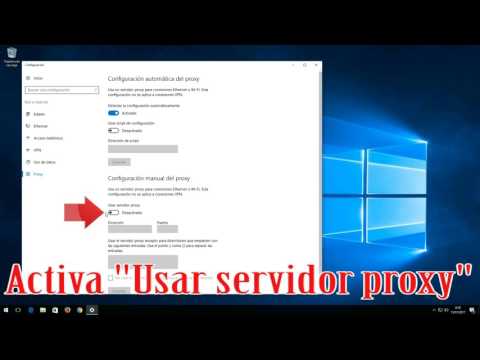
Hey, ¿qué tal? Hoy vamos a charlar sobre un tema que puede sonar técnico, pero en serio, no te asustes. Se trata de las configuraciones de proxy en Cmd para este 2023. No sé si tú también has sentido que te vuelves loco cuando el internet se vuelve lento o algo no carga como debería. A mí me ha pasado un montón de veces.
La cosa es que tener una buena configuración de proxy puede marcar la diferencia entre una navegación rápida y una tortuga arrastrándose por la red. Así que aquí te voy a contar lo básico para que puedas ajustar esas configuraciones sin complicaciones.
Vamos a darle un vistazo a cómo hacerlo paso a paso y claro, algunas cositas más que podrías necesitar saber. Oye, no hay nada como tener el control de tu propia conexión, ¿no? Así que ¡prepárate y empecemos!
Cómo visualizar la configuración de proxy en la línea de comandos de Windows
Si alguna vez te has preguntado cómo visualizar la configuración de proxy en la línea de comandos de Windows, estás en el lugar correcto. Esto puede ser útil, sobre todo si tienes problemas para conectarte a Internet o simplemente quieres asegurarte de que tu configuración está bien. Así que, ¡vamos al grano!
Para empezar, lo primero que necesitas hacer es abrir el símbolo del sistema. Esto se hace rápidamente presionando Windows + R, escribiendo cmd y luego dando Enter. Verás una ventana negra, esto es normal; no asustes.
Una vez que estés en el símbolo del sistema, puedes utilizar un par de comandos para obtener la información sobre tu proxy:
- netsh winhttp show proxy: Este comando te mostrará la configuración actual del proxy utilizada por las aplicaciones que dependen de WinHTTP.
- netsh int ipv4 show interfaces: Este comando proporciona información sobre las interfaces de red y te ayudará a verificar si hay un proxy configurado.
Veamos cómo se hace. Simplemente escribe uno de los comandos anteriores y presiona Enter. Por ejemplo:
netsh winhttp show proxyIf you do it right, verás algo como esto:
Current WinHTTP Proxy Setting:
    Proxy Enable: Yes
    Proxy Server: http://mi_proxy:puerto
    Bypass List: *.local;192.168.*.*;localhost
Aquí podrás ver si el proxy está habilitado o no y su dirección. La verdad es que esto puede resolver muchos problemas sin necesidad de hacer un gran lío.
A veces pasa que los usuarios no saben cómo desactivar el proxy cuando ya no lo necesitas. Si ese es tu caso, simplemente ejecuta este comando:
netsh winhttp reset proxyEsto restablecerá tu configuración a su estado original sin proxy.
No sé si te ha pasado alguna vez lo siguiente: estás navegando tranquilo en Internet y, boom, la conexión se cae. Te pones a revisar todo y resulta que solo era un cambio en la configuración del proxy. Eso ha pasado muchas veces entre mis amigos y siempre les digo que entienda cómo funciona este tema puede facilitar mucho las cosas.
Pues nada, recuerda que si tienes dudas más profundas o problemas específicos con tu red o configuraciones más complejas, quizás sea buena idea hablar con alguien más experimentado en redes. No seas tímido; a veces preguntar es mejor que estar atascado por horas tratando de solucionar algo solo.
Cómo Configurar un Proxy en Windows Usando Netsh WinHTTP
Configurar un proxy en Windows puede ser un lío, pero con Netsh WinHTTP se hace más fácil. Sí, ya sé que a veces suena complicado, pero quédate conmigo y verás cómo se hace sin perder la cabeza.
Primero, ¿sabes qué es un proxy? Te lo cuento rápido: es un servidor que actúa como intermediario entre tu computadora e Internet. O sea, cuando te conectas a una web, tu PC primero le habla al proxy, y este le dice a la web lo que quieres. Es útil para aumentar la seguridad o incluso para sortear restricciones geográficas.
Para configurar tu proxy usando **Netsh WinHTTP**, sigue estos pasos:
Paso 1: Abre el símbolo del sistema
Esto es sencillísimo. Haz clic en el botón de inicio y busca «cmd». Cuando lo encuentres, haz clic derecho y selecciona «Ejecutar como administrador». Necesitamos permisos elevados porque vamos a cambiar configuraciones del sistema.
Paso 2: Verifica la configuración actual
Antes de hacer cambios, siempre es bueno saber dónde estamos parados. En la ventana de comando que se abrió, escribe el siguiente comando:
«`bash
netsh winhttp show proxy
«`
Esto te mostrará si ya tienes algún proxy configurado. Si aparece “No se ha configurado ningún proxy”, pues estás limpio para empezar.
Paso 3: Configura el proxy
Ahora viene lo bueno. Para establecer tu nuevo proxy, usa este comando:
«`bash
netsh winhttp set proxy dirección_proxy:puerto
«`
Por ejemplo, si tu dirección de proxy es `192.168.1.1` y el puerto `8080`, el comando sería:
«`bash
netsh winhttp set proxy 192.168.1.1:8080
«`
Paso 4: Verifica los cambios
Ya hemos hecho los cambios, pero necesita confirmación. Vuelve a usar el comando:
«`bash
netsh winhttp show proxy
«`
Así verás reflejada la nueva configuración.
Paso 5: Configuración avanzada (opcional)
Si necesitas excluir ciertas direcciones del uso del proxy (como por ejemplo algunas IP o páginas que usas mucho), puedes añadir fácilmente las excepciones usando:
«`bash
netsh winhttp set proxy dirección_proxy:puerto “*.dominio.com; *.otraexcepción.com”
«`
Paso 6: Restablecer configuración (si es necesario)
Si cambiaste de opinión o algo salió mal (que siempre pasa), puedes volver a dejar todo como estaba usando:
«`bash
netsh winhttp reset proxy
«`
Recuerda que jugársela con las configuraciones del sistema no es algo trivial y si no estás seguro de lo que haces, pues lo mejor será hablar con alguien que entienda más sobre redes o soporte técnico.
En fin, configurar un proxy en Windows usando Netsh WinHTTP no tiene porqué ser complicado si tienes claro qué pasos seguir ¿Ves? Cualquier duda puedes buscar más información específica o preguntar; hay mucha documentación disponible sobre el tema.
¿Te animas a probarlo?
Cómo acceder a la configuración de proxy a través de la línea de comandos
Claro, vamos al grano sobre cómo acceder a la configuración de proxy usando la línea de comandos. Esto puede ser útil en diversas situaciones, ¿sabes? Por ejemplo, cuando quieres asegurarte que tu conexión a internet está configurada correctamente o cuando necesitas cambiar tu servidor proxy y eres un poco más técnico.
Primero, es bueno saber que puedes hacer esto tanto en Windows como en sistemas basados en Linux. Así que aquí va lo básico.
Para acceder a la configuración de proxy en Windows:
1. Abre el símbolo del sistema. Puedes hacerlo escribiendo «cmd» en el menú de inicio y dando enter.
2. Una vez que esté abierto, escribe el siguiente comando:
«`
netsh winhttp show proxy
«`
Esto te mostrará la configuración actual del proxy. Si no tienes un proxy configurado, verás algo como “No se ha establecido un proxy”.
3. Para establecer o modificar tu configuración de proxy, puedes usar este comando:
«`
netsh winhttp set proxy :
«`
Por ejemplo:
«`
netsh winhttp set proxy 192.168.1.100:8080
«`
Esto establece el proxy a esa dirección y puerto especificados.
4. Si quieres eliminar el proxy que acabas de configurar (o si decides que no necesitas uno), usa:
«`
netsh winhttp reset proxy
«`
En sistemas Linux:
Si usas Linux, la cosa es un poco diferente pero aún sencilla.
1. Abre una terminal.
2. Para ver tu configuración actual del proxy, puedes usar:
«`
env | grep -i proxy
«`
3. Si deseas establecer un nuevo servidor Proxy temporalmente, podrías hacer algo así:
«`bash
export http_proxy=http://usuario:contraseña@proxy_direccion:puerto/
export https_proxy=https://usuario:contraseña@proxy_direccion:puerto/
«`
Recuerda reemplazar “usuario”, “contraseña”, “proxy_direccion” y “puerto” con los datos correctos.
4. Si necesitas eliminarlo:
«`bash
unset http_proxy
unset https_proxy
«`
Consejos importantes:
- Asegúrate de conocer bien los datos de tu servidor Proxy antes de realizar cualquier cambio.
- de tener permisos adecuados para realizar estos cambios; algunos entornos pueden requerir derechos administrativos.
- Recuerda que estos ajustes pueden afectar tu conexión a internet; hazlo con cuidado.
Y eso es básicamente todo lo que necesitas saber para acceder y ajustar la configuración del proxy desde la línea de comandos para este año 2023. Aunque recuerda siempre tener cuidado con las configuraciones avanzadas y buscar ayuda profesional si no estás seguro sobre lo que haces; nunca está demás ser precavido.
¿Has tenido alguna experiencia incómoda intentando cambiar los ajustes del red? ¡Cuéntame!
Oye, hace poco estuve lidiando con unos problemas raros en la red de un amigo. Resulta que su conexión a Internet era más lenta que un caracol en una maratón, y al investigar me di cuenta de que el tema de las configuraciones de proxy sigue siendo algo que muchas personas pasan por alto. Así que hoy te cuento un poco sobre cómo actualizar esas configuraciones en la línea de comandos de Windows—sí, el famoso Cmd—para este 2023.
Primero, déjame decirte que no te asustes si ves «cmd» o «proxy». Suena complicado, pero no lo es tanto. La configuración de un proxy permite que tu computadora se conecte a Internet a través de otro servidor. Es como si hicieras una escapada antes de llegar a tu destino final. A veces esto es necesario por temas de seguridad, o porque la empresa lo impone para ahorrar ancho de banda.
Digamos que quieres asegurarte de tener la configuración correcta para este año. Lo primero es abrir el símbolo del sistema. ¿Te acuerdas cuando era adolescente y me pasaba horas frente al ordenador tratando de entender cómo funcionaba todo? Bueno, abrir cmd era uno de esos pasos esenciales—y ahora no tiene mucho misterio: solo escribes “cmd” en la barra de búsqueda y ¡zas! Aparece.
Una vez ahí dentro, puedes actualizar tus configuraciones escribiendo algunos comandos sencillos como `netsh winhttp set proxy` y añadiendo los datos del servidor proxy que quieras usar. Ojo con eso porque cualquier errorcito puede hacer que todo se vuelva un lío y quedes sin conexión o con páginas webs cargando a paso tortuga.
Algunas personas creen que esto es solo cosa para los técnicos o los frikis del tema, pero no tiene porqué ser así. Yo solía pensar igual hasta que me di cuenta de lo fácil que puede ser si te tomas unos minutos para aprender. Si actualizas tus configuraciones correctamente, podría hacer una gran diferencia en tu experiencia online—porque ¿quién quiere navegar con páginas lentas hoy día? En fin, esta reflexión va más allá del simple comando; es sobre tomar control y entender más sobre lo que hay detrás del teclado.
Así que nada, si aún no has revisado tus configuraciones desde hace tiempo, tal vez sea hora de hacerlo. A veces son esos pequeños detalles los que pueden sacar nuestras máquinas del letargo y ponerlas listas para aprovechar al máximo lo último del 2023. ¡Ánimo!