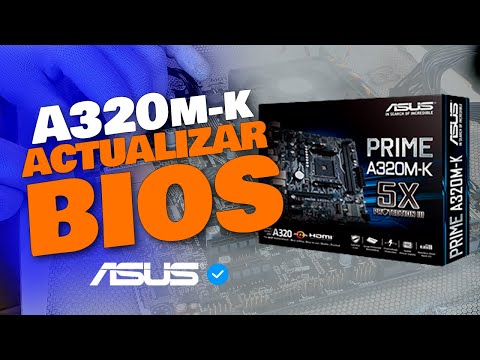
Oye, ¿alguna vez te has preguntado por qué tu placa base ASUS Prime A320M necesita esas actualizaciones de firmware? Te lo voy a contar.
Las actualizaciones no son solo para que el fabricante se sienta bien. Tienen un propósito real, y pueden hacer que tu computadora vuele o, bueno, se quede estancada en el pasado. Imagina que le das una mano de pintura a algo viejo y lo conviertes en algo fabuloso. Eso es un poco lo que hacen estas actualizaciones.
A veces, los controladores fallan o ciertas funciones no funcionan como deberían. Pero, ¡espera! Con un buen firmware, se pueden corregir esos errores raros que a todos nos vuelven locos. ¿Sabes lo frustrante que es cuando tu compu empieza a actuar extraño sin razón aparente? ¡Totalmente normal!
En este artículo vamos a hablar de la importancia de mantener tu ASUS Prime A320M al día con las últimas actualizaciones de firmware. También te contaré cómo hacerlo y qué puedes esperar después. Así que ponte cómodo y vamos al lío.
Soluciones comunes de hardware y software para la placa base ASUS Prime A320M-K
Claro, aquí vamos a entrar en materia con la placa base ASUS Prime A320M-K. Vamos a hablar de algunas soluciones comunes de hardware y software que pueden surgir y, además, de por qué las **actualizaciones de firmware son tan importantes**.
Soluciones de Hardware
Esta placa es bastante robusta, pero como cualquier componente, puede presentar problemas. Algunos errores comunes incluyen:
- No arranca el PC: Esto puede ser por varios motivos, como problemas con la fuente de alimentación o conexiones sueltas en la placa.
- Pantallas negras: A veces la GPU no está bien conectada o es necesario comprobar que está bien insertada en su ranura.
- Fallas en el USB: Si los puertos USB no funcionan, verifica si están habilitados en la BIOS o asegurarte que no haya polvo acumulado.
Si alguna vez has estado frente a tu PC y simplemente no arranca, sabes lo frustrante que puede ser. Me acuerdo una vez cuando mi amigo intentó encender su computadora antes de un torneo y se quedó mirando una pantalla negra… ¡Qué angustia!
Soluciones de Software
Ahora hablemos del lado del software. Muchas veces los problemas pueden venir desde la configuración o drivers.
- Drivers desactualizados: Asegúrate de tener siempre los drivers más recientes para evitar conflictos. Puedes descargarlos desde la página oficial de ASUS.
- Error al iniciar Windows: Esto puede ser resultado de fallos tras actualizar o instalar un nuevo software. Aquí puedes intentar arrancar en modo seguro.
- Bugs del sistema operativo: A veces hay errores menores que afectan el rendimiento general. Realiza actualizaciones periódicas para evitarlo.
Recuerdo una vez que actualicé Windows y me olvidé de actualizar los drivers… ¡menuda pesadilla! Mi computadora iba más lenta que un caracol.
Importancia del Firmware
Las **actualizaciones de firmware** son clave para mantener tu placa funcionando sin problemas.
- Mejoras estables: Las actualizaciones a menudo corrigen errores conocidos y mejoran la estabilidad general del sistema.
- Nuevas características: Algunas veces añaden funcionalidades nuevas para mejorar el rendimiento o compatibilidad con otros componentes.
- Aumentar seguridad: Mantener el firmware al día también ayuda a protegerte contra vulnerabilidades recientemente descubiertas.
En serio, imagínate pasar por todos estos problemas solo porque te olvidaste de actualizar el firmware. En mi caso, me ayudó enormemente a resolver un problema con las temperaturas del CPU después de una actualización.
En fin, aquí tienes algunos tips básicos sobre cómo lidiar con los posibles inconvenientes que podrías encontrarte con tu ASUS Prime A320M-K. Aunque espero que esto te ayude a solucionar algunos problemas comunes, recuerda nunca dudar en buscar ayuda profesional si las cosas se complican demasiado. ¡Suerte!
Pasos para actualizar el BIOS de tu placa base ASUS Prime A320M-K
Claro, aquí tienes un texto detallado sobre cómo actualizar el BIOS de tu placa base ASUS Prime A320M-K. ¡Vamos allá!
Actualizar el BIOS de tu placa base ASUS Prime A320M-K puede sonar complicado, pero no te preocupes. Te voy a explicar cómo hacerlo paso a paso. Antes de empezar, ten claro que esta actualización es importante porque puede mejorar la compatibilidad con hardware nuevo y solucionar errores que podrían estar afectando el rendimiento de tu equipo.
Primero que nada, asegúrate de tener los siguientes materiales a mano:
- Una memoria USB vacía.
- Tu computadora con acceso a Internet.
- Paciencia y cuidado.
Ahora, vamos al grano.
1. **Verifica la versión actual del BIOS**:
Arranca tu PC y, antes de que Windows inicie, presiona la tecla Del o F2. Esto te llevará al menú del BIOS. Ahí podrás ver la versión actual en la esquina superior derecha. Anótala para saber si necesitas actualizarla.
2. **Descarga la última versión del BIOS**:
Visita el sitio web oficial de ASUS y busca tu modelo: Prime A320M-K. En la sección de soporte, localiza las actualizaciones del BIOS y descarga la más reciente. Asegúrate de elegir un archivo que sea compatible con tu modelo específico.
3. **Prepara la memoria USB**:
Inserta la memoria USB en un puerto disponible y formatea en FAT32. Haz clic derecho sobre ella en “Este PC” o “Mi PC”, selecciona “Formatear”, escoge FAT32 y da click en “Iniciar”. Luego copia el archivo .CAP del BIOS descargado a esta unidad.
4. **Accede nuevamente al menú del BIOS**:
Reinicia tu computadora e ingresa al menú del BIOS usando las teclas mencionadas antes.
5. **Carga el archivo del BIOS**:
Busca una opción llamada «EZ Flash» o «Firmware»/»Utility». Selecciona esta opción y luego selecciona el archivo .CAP que has guardado en tu memoria USB.
6. **Inicia la actualización**:
Confirma que deseas proceder con la actualización y espera pacientemente a que se complete el proceso. No apagues ni reinicies el equipo durante este tiempo; eso podría causar problemas serios.
7. **Reinicia tu computadora**:
Una vez completada la actualización, verás una opción para reiniciar automáticamente o manualmente en el menú. Elige reiniciar.
8. **Configura las opciones del BIOS**:
Después de reiniciar, entra nuevamente al menú del BIOS para ajustar cualquier configuración necesaria (como orden de arranque) si es necesario.
Recuerda que hacer esto por ti mismo tiene sus riesgos; siempre existe esa pequeña posibilidad de que algo salga mal si no sigues los pasos correctamente, así que mejor tómalo con calma y revisa cada detalle bien antes de proceder.
En fin, actualizar el BIOS puede ser muy útil para mantener tu sistema funcionando como un reloj suizo. ¡Así te aseguras de estar al día con todas las mejoras! Si alguna vez tienes dudas o algo no funciona como debería, no dudes en buscar ayuda profesional, ¿vale? ¡Suerte!
Cómo realizar la actualización de BIOS en la placa madre ASUS Prime A320M-K para procesadores Ryzen 5
Claro, vamos al grano con esto. Actualizar la BIOS en tu placa madre ASUS Prime A320M-K es un proceso esencial que puede mejorar el rendimiento de tu procesador Ryzen 5, así que ¡manos a la obra!
Primero, ¿por qué son importantes estas actualizaciones de firmware? Bueno, las actualizaciones de BIOS no solo corrigen errores, sino que también mejoran la compatibilidad con nuevos componentes, optimizan el rendimiento y pueden añadir nuevas características. Imagina que tienes un coche antiguo y le agregan un nuevo motor. Eso es lo que hace una actualización de BIOS: darle nueva vida a tu placa madre.
Ahora sí, aquí te dejo los pasos para realizar la actualización:
1. Identifica tu versión de BIOS
Antes que nada, necesitas saber qué versión tienes instalada. Para esto:
- Enciende tu PC.
- Pulsas repetidamente la tecla DEL o F2 justo después de encender para entrar en el menú de configuración (BIOS).
- Busca «Version» en el menú del sistema.
2. Descarga la nueva versión del BIOS
Ahora necesitas ir a la página oficial de ASUS para descargar el archivo correcto:
- Visita [ASUS Support](https://www.asus.com/support/).
- Busca «Prime A320M-K».
- Asegúrate de seleccionar “BIOS & Firmware” y descarga la última versión.
3. Prepara una unidad USB
Para transferir el archivo necesitas una unidad USB:
- Asegúrate de que esté formateada en FAT32.
- Copia el archivo .CAP descargado anteriormente en la raíz (no dentro de ninguna carpeta).
4. Accede a la BIOS nuevamente
Ya con el USB listo:
- Pone tu USB en un puerto disponible.
- Pulsa DEL o F2, como antes.
5. Realiza la actualización del BIOS
Dentro del menú:
- Navega hasta «Tool».
- Sigue a «ASUS EZ Flash Utility». Esto abrirá un nuevo menú.
Aquí deberías ver tu dispositivo USB.
– Selecciona el archivo .CAP.
– Confirma que deseas actualizar.
¡Y listo! Solo espera a que termine—esto puede tardar unos minutos.
TIPS ADICIONALES:
– No apagues ni reinicies tu PC durante este proceso; podrías dañar permanentemente tu placa madre.
– Siempre es buena idea tener una copia de seguridad de tus datos importantes por si acaso algo sale mal.
Oye tú, recuerda: aunque este proceso es bastante seguro si sigues los pasos correctamente, no sustituye ayuda profesional si algo no va como esperabas. Y si nunca has hecho esto antes o no te sientes cómodo haciéndolo tú mismo, ¡mejor pídele ayuda a alguien más!
Así que ya sabes, actualizar esa BIOS puede traer muchos beneficios para tu equipo y hacerle funcionar mejor con los nuevos juegos o aplicaciones pesadas. ¡Suerte!
Oye, ¿te ha pasado alguna vez que sientes que tu computadora va como si hubiera tragado un poco de arena? A mí me pasó con mi viejo PC, y la verdad es que era un fastidio. Total que me di cuenta de que una de las cosas más importantes que puedes hacer para mejorar el rendimiento de tu máquina son las actualizaciones de firmware. Y si tienes una placa ASUS Prime A320M, este tema te debería interesar.
Primero, hay que entender qué es eso del firmware. Imagina que es como el sistema operativo pero para el hardware. Es el software interno que le dice a tu placa madre cómo comportarse y comunicarse con otros componentes. Como cuando le explicas a un amigo cómo jugar un videojuego; necesitas instrucciones claras para no acabar chocando contra la pared.
Ahora, ¿por qué son tan importantes estas actualizaciones? Bueno, hay varias razones. Las actualizaciones suelen traer mejoras en el rendimiento y la estabilidad del sistema. Así como cuando arreglas las piezas sueltas en tu bici y ahora puedes pedalear sin preocupaciones. Además, muchas veces incluyen parches de seguridad esenciales. En esta era digital en la que vivimos, no queremos abrir la puerta a ciberdelincuentes, ¿verdad?
Recuerdo una vez cuando instalé una actualización en mi placa madre sin pensarlo mucho. Fue algo sencillo: solo seguí los pasos y reinicié el equipo. Y flipa con la diferencia en velocidad; aplicaciones que antes tardaban siglos en abrir se lanzaban al instante. Fue como si mi PC hubiera hecho gimnasia durante todo un mes.
Por otro lado, hay quienes se sienten reacios a actualizar porque les da miedo romper algo o porque piensan “¿y si no funciona?”. Pero aquí es donde entra en juego la importancia de leer siempre las notas de esa actualización y seguir los pasos recomendados por ASUS. Es como leer las instrucciones antes de armar un mueble; puede parecer aburrido, pero te ahorras muchos dolores de cabeza.
Así que, resumiendo: actualizar el firmware de tu ASUS Prime A320M no solo puede ayudar a optimizar tu experiencia tecnológica; también es vital para proteger tu equipo frente a posibles amenazas externas y garantizar su funcionamiento correcto. Así que piensa en ello la próxima vez que te salte una actualización: podría ser justo lo que necesita tu PC para dar lo mejor de sí mismo. Al final del día, nuestra tecnología merece un poco de cariño también, ¿no crees?