¿Te ha pasado que prendes tu computadora y parece que está tomando una siesta? Vaya, a todos nos ha pasado. Ese doloroso momento en que esperas que Windows arranque, y te miras las uñas, el reloj, hasta te haces un café… y nada.
La cosa es que un arranque lento puede ser un verdadero fastidio. Te sientes como si estuvieras en una carrera de tortugas. Pero no te preocupes, aquí vamos a charlar sobre cómo prevenir y mejorar esos tiempos de espera.
Vamos a ver algunos truquitos y prácticas que puedes aplicar para que tu Windows arranque más rápido, y así puedas volver a lo que realmente importa: ¡disfrutar de tus juegos o esa serie que tanto esperabas! Si quieres dejar atrás esos minutos perdidos mientras tu PC decide qué hacer con su vida, sigue leyendo.
Cómo solucionar el lento arranque de Windows 11 en tu computadora
Cuando tu Windows 11 arranca a paso de tortuga, es como ver cómo la hierba crece: frustrante y lento. Pero no te preocupes, aquí te voy a contar qué hacer para acelerar ese inicio. Vamos al grano.
Desactivar programas de inicio innecesarios
Uno de los principales culpables del arranque lento son esos programas que se lanzan automáticamente cuando prendes tu computadora. ¿Sabías que algunos de ellos ni siquiera usas? Para revisarlos:
- Pulsa Ctrl + Shift + Esc para abrir el Administrador de tareas.
- Ve a la pestaña Inicio.
- Aquí verás una lista de programas que se inician con Windows.
- Si hay algo que no necesitas, selecciónalo y haz clic en Deshabilitar.
Actualizar controladores
Los controladores son como los mensajeros entre el sistema operativo y el hardware. Si están desactualizados, pueden causar problemas, incluido un arranque lento. Para actualizarlos:
- Haz clic derecho en el botón de inicio y selecciona Administrador de dispositivos.
- Aquí, busca dispositivos con un signo amarillo—eso significa que hay un problema.
- Dale clic derecho y selecciona Actualizar controlador.
Limpieza del disco duro
El espacio en tu disco duro también puede afectar la velocidad de arranque. Un disco lleno va más lento que una tortuga cargando un piano. Puedes usar la herramienta “Liberador de espacio en disco”:
- Búscalo en la barra de búsqueda del menú inicio.
- Ejecútala y selecciona las unidades donde deseas limpiar archivos temporales.
- Sigue las instrucciones para liberar espacio.
Revisar el estado del SSD o HDD
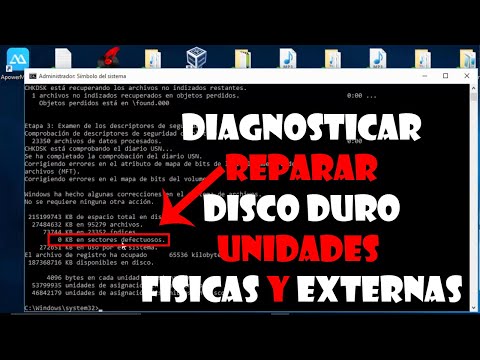
A veces, el problema es físico. Tu disco duro o SSD (si tienes uno) podría estar fallando. Usa la herramienta CHKDSK para corregir errores:
- Pulsa las teclas Windows + R al mismo tiempo para abrir Ejecutar.
- Escribe: chkdsk C: /f /r. Aquí «C» es la letra del disco donde está instalado Windows.
- Puedes necesitar reiniciar tu PC para dejar que esto ocurra.
Ajustes en configuración avanzada del sistema
Hay también ciertos ajustes que puedes ajustar que optimizarán el rendimiento al arrancar:
- Pulsar Windows + R y escribir: sysdm.cpl.
- Dentro, ve a la pestaña «Opciones avanzadas». En «Rendimiento», haz clic en «Configuración».
- Puedes desmarcar algunas opciones gráficas como las sombras o animaciones si quieres velocidad sobre apariencia.
Se dice fácil, pero si lo haces, notarás una gran diferencia. Pero oye, siempre recuerda que si sigues teniendo problemas o no te sientes seguro haciendo estos cambios por tu cuenta, lo mejor es pedir ayuda profesional.
Así que ya sabes qué hacer si tu Windows 11 se siente más más lento que un caracol corriendo maratones. ¡Suerte!
Soluciones para el arranque lento en Windows 10: Diagnóstico y ajustes necesarios
¿Te has dado cuenta de que tu Windows 10 se arranca a velocidad de tortuga? Oye, eso puede ser frustrante, ¿verdad? A veces, parece que el ordenador se toma un café y se va a charlar antes de arrancar todo. Pero no te preocupes, hay soluciones para que tu máquina vuelva a ser rápida como un rayo. Aquí te dejo algunas cuestiones que podrías revisar y ajustar.
1. Revisa los programas de inicio
Lo primero es lo primero: ¿Cuántos programas tienes configurados para iniciar al mismo tiempo que arranca Windows? Cuando enciendes tu ordenador, cada uno de esos programitas consume recursos valiosos y puede hacer que tu arranque sea más lento.
– Abre el **Administrador de tareas**.
– Ve a la pestaña de **Inicio**.
– Desactiva los programas que no necesitas.
Por ejemplo, si tienes aplicaciones pesadas como un software de edición o alguna herramienta pesada que no usas en el arranque, desactivarlas hará maravillas.
2. Limpia tu disco duro
Con el tiempo, los archivos temporales y otros datos innecesarios se acumulan en tu disco duro. Esto puede afectar la velocidad general.
– Usa la herramienta **Liberador de espacio en disco**:
– Busca «Liberador de espacio en disco» en el menú Inicio.
– Selecciona la unidad donde está instalado Windows (normalmente C:).
– Marca las casillas correspondientes y haz clic en **Aceptar** para eliminar esos archivos viejos.
¡Ojo! No borres nada importante por error, siempre es bueno revisar lo que estás eliminando.
3. Verifica si hay errores en el disco
Los errores del disco pueden causar problemas serios. Si no has hecho un chequeo del mismo últimamente:
– Abre una ventana del símbolo del sistema como administrador (búscalo en el menú Inicio).
– Escribe `chkdsk /f` y presiona Enter.
Esto detectará y arreglará cualquier error presente.
4. Actualiza drivers
Los drivers obsoletos o dañados también pueden hacer que tu PC funcione lento al arrancar. Asegúrate de tener siempre tus controladores actualizados.
– Ve al **Administrador de dispositivos**.
– Revisa los controladores importantes como los gráficos y almacenamiento.
Si están desactualizados, descárgalos desde el sitio web oficial del fabricante.
5. Considera mejorar hardware
Si has probado todo y sigue lento… podrías necesitar un poco más de músculo bajo el capó. A veces actualizar a un **SSD** (disco sólido) desde un HDD (disco duro tradicional) hace una diferencia abismal en tiempos de carga y arranque.
En resumen, si haces estos ajustes puedes recuperar esa agilidad perdida al inicio de sesión. Claro está, si después de todo esto sigues notando lentitud extrema, quizás sea hora de considerar ayuda profesional o incluso pensar en una reinstalación limpia del sistema operativo.
Así que ya sabes: dale una vuelta a estos consejos y dale otra vida a ese PC viejo que tanto quieres—porque todos merecemos una segunda oportunidad… ¡incluso nuestros ordenadores!
Soluciones para un arranque lento en Windows 10: Causas y pasos a seguir
Claro, aquí tienes un artículo sobre cómo solucionar un arranque lento en Windows 10. Espero que te resulte útil y fácil de entender.
Un arrancado lento puede ser frustrante, ¿no? A todos nos ha pasado que tenemos que esperar más de lo normal para poder usar la máquina. Entonces, vamos a ver algunas causas y soluciones para que tu PC arranque como nuevo.
Causas comunes del arranque lento en Windows 10:
- Demasiados programas al inicio: Muchas veces, cuando instalas software, se configura para iniciarse automáticamente al encender el equipo. Esto consume recursos y ralentiza el arranque.
- Disco duro lleno o fragmentado: Si tu disco duro está casi lleno o muy fragmentado, eso puede hacer que Windows tarde más en cargar.
- Malware o virus: Estos pequeños intrusos pueden afectar el rendimiento de tu sistema. A veces ni te das cuenta hasta que ves que el computador va lento.
- Drivers desactualizados: Tener drivers antiguos puede generar conflictos con el hardware y disminuir la velocidad del inicio.
- Sistema operativo desactualizado: No tener las últimas actualizaciones puede afectar tanto la seguridad como la velocidad del arranque.
Pasos a seguir para solucionar un arranque lento:
- Desactivar programas de inicio innecesarios: Ve a Administrador de tareas (puedes hacer clic derecho en la barra de tareas) y selecciona la pestaña de Inicio. Aquí puedes desactivar los programas que no necesitas al iniciar tu PC. Por ejemplo, si tienes aplicaciones como Spotify o Adobe Runner iniciando automáticamente y no las usas desde el comienzo, ¡desactívalas!
- Liberar espacio en disco: Este es sencillo pero necesario. Abre Este PC, haz clic derecho en tu disco duro (generalmente C:), selecciona Propiedades, luego haz clic en Limpieza de disco. Elimina archivos temporales y otros elementos no utilizados.
- Ejecutar un análisis antivirus: Instala o utiliza uno ya instalado para hacer un chequeo completo del sistema. Si encuentras algo sospechoso, ¡elimínalo! Así podrás mejorar el rendimiento general.
- Asegurarte de que los drivers están actualizados: Puedes hacerlo manualmente buscando cada uno en el administrador de dispositivos o utilizando una herramienta específica para actualizar drivers. Nunca viene mal tener todo al día.
- Mantener Windows actualizado: Dirígete a Configuración > Actualización y seguridad > Windows Update y verifica si hay actualizaciones pendientes. Esto no solo mejora la velocidad sino también la seguridad del equipo.
Mira, hace poco me pasó algo similar con mi laptop. Tenía tantos programas abriéndose al inicio que parecía tardar más una eternidad en encenderse. Me hice estos pasos rápidamente: desactivé cosas innecesarias y limpié un poco el disco duro. En serio, noté una gran diferencia; ahora estoy listo para trabajar casi al instante después de encenderla!
No obstante, siempre hay excepciones. Si después de todo esto sigues sintiendo ese arrancado lento, podría ser mejor acudir a alguien profesional que revise tu máquina a fondo; porque a veces hay problemas más técnicos detrás.
Total, ya sabes: con un par de ajustes puedes darle una nueva vida a tu PC sin gastar ni un euro extra. ¡Suerte con eso!
¿Te has dado cuenta de cuántas veces nos impacientamos cuando encendemos la PC y parece que estamos esperando a que crezca una planta? Es un rollo, ¿verdad? Ese arranque lento puede poner de mal humor hasta al más zen de nosotros.
Te cuento que hace poco, me pasó algo similar con mi compu. Cada mañana, mientras el inicio se alargaba como chicle pegado en la suela de un zapato, me acordaba de todo lo que tenía por hacer. Fue entonces cuando decidí ponerme un rato a investigar y ver qué podía hacer al respecto. Menos mal que no es tan complicado.
Primero, es clave revisar qué programas inician automáticamente cuando prendes la máquina. A veces tenemos aplicaciones instaladas que no usamos para nada, pero están allí esperando su turno para ocupar memoria y hacer todo más lento.
Luego está el tema de las actualizaciones del sistema operativo y los controladores. Aunque suene aburrido (y a mí también me lo parece a veces), tener todo actualizado puede hacer maravillas. Windows tiene esa habilidad mágica para optimizar el rendimiento con cada nueva versión.
Y no olvidemos el espacio en el disco duro. Si tienes tu disco lleno hasta los topes, esto también puede afectar el arranque. Imagínate intentar salir de casa con una mochila llena hasta arriba; imposible, ¿no? Así que liberar un poco de espacio puede ser liberador.
Lo mejor es crear un hábito: cada cierto tiempo revisar estas cosas, como si le dieras una limpieza profunda a tu casa. No hay nada mejor que disfrutar de una computadora ágil al encenderla cada mañana. Al final del día, se trata de reducir esos momentos frustrantes y disfrutar más de lo bueno: ¡nuestra tecnología!