Oye, ¿te ha pasado que enciendes tu compu y parece que está tomando un café antes de arrancar? A mí me ha pasado más de una vez. Es frustrante, lo sé. Todos queremos que todo funcione rápido y fluido, especialmente al inicio.
Bueno, en este artículo vamos a charlar sobre cómo puedes mejorar ese arranque lento. Sin volverte loco ni gastar un dineral en hardware nuevo. La idea es optimizar lo que ya tienes, ¿sabes?
Hablaremos de configuraciones avanzadas y algunos truquitos que harán que tu máquina se despierte más rápido. Así podrás dedicarle ese tiempo a lo que realmente importa: jugar, trabajar o binge-watch tus series favoritas. ¡Vamos!
Trucos para acelerar el arranque de Windows 11 en tu computadora
Si tu computadora tarda un montón en arrancar Windows 11, no eres el único. A todos nos ha pasado, y es superfrustrante. Pero aquí estoy para compartir unos trucos que te ayudarán a acelerar el arranque. ¿Listo? ¡Vamos allá!
1. Desactivar programas de inicio innecesarios: Al iniciar tu PC, hay un montón de programas que se cargan automáticamente. Algunos son útiles, pero otros solo ocupan espacio y tiempo. Para desactivarlos:
- Pulsa Ctrl + Shift + Esc para abrir el Administrador de tareas.
- Ve a la pestaña Inicio.
- Aquí verás todos los programas que se inician contigo. Desactiva los que no necesites haciendo clic derecho y seleccionando Deshabilitar.
2. Ajustar la configuración de arranque: En Windows 11, puedes modificar ciertos parámetros para optimizar el arranque. Para ello:
- Pulsa Windows + R, escribe msconfig y presiona Enter.
- Bajo la pestaña Arranque, selecciona opciones como Aumentar el tiempo de espera del menú de arranque.
- No olvides marcar la casilla de Agressive Booting, si está disponible.
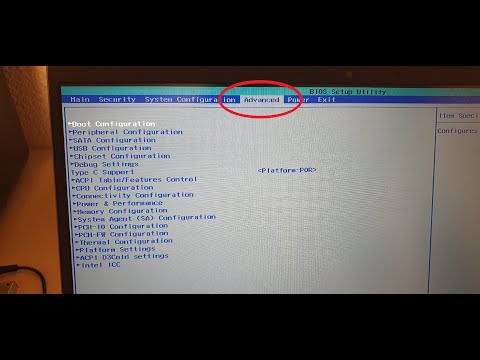
3. Probar con el modo rápido: Algunas computadoras tienen una opción llamada «Fast Boot». Esto hace que tu PC pase menos tiempo en el POST (el chequeo inicial). Para activar esta opción:
- Reinicia tu computadora y entra en la BIOS (normalmente presionando , Del o Esc durante el arranque).
- Búsca la opción de «Fast Boot», generalmente en las configuraciones avanzadas.
- Asegúrate de habilitarla antes de salir y guardar los cambios.
4. Desfragmentar tu disco duro: Sólo aplica si tienes un disco duro tradicional (HDD), porque en un SSD no se recomienda desfragmentar ya que puede desgastarlo prematuramente.
- Pulsa , escribe «Desfragmentar» y selecciona «Desfragmentar y optimizar unidades».
- Sigue las instrucciones para analizar y desfragmentar tu disco.
Bono: Asegúrate de tener suficiente espacio libre en disco . Si estás casi al límite, eso puede afectar notablemente al rendimiento general del sistema.
No olvides actualizar tus drivers . Mantener todo actualizado es clave para que todo funcione sin problemas; así, puedes evitar conflictos que deriven en un inicio lento.
Mira, al final del día cada truco cuenta cuando se trata de mejorar el tiempo de arranque. Pero si después de hacer todo esto sigue lento, podría ser señal de problemas más serios o tal vez necesites ayuda profesional; nunca está demás preguntar a alguien más si lo necesitas.
Cualquier duda adicional, aquí estoy. ¡Suerte con ese inicio rápido!
Incrementa la velocidad de arranque en Windows 10: pasos para una PC más ágil
Si tu Windows 10 se siente más lento que un caracol en modo vacaciones, no te preocupes. Hay varias formas de incrementar la velocidad de arranque y hacer que tu PC vuelva a ser ágil. Aquí te cuento algunos pasos que te pueden ayudar a mejorar el arranque lento. ¿Listo? ¡Vamos!
1. Desactivar programas de inicio: Muchas veces, al encender la computadora, se cargan programas innecesarios que solo la ralentizan. Para desactivar estos programas:
- Pulsa Ctrl + Shift + Esc para abrir el Administrador de tareas.
- Selecciona los programas que no necesitas al arrancar y dale a Deshabilitar.
Inicio.
A veces me pasaba con un programa de chat que nunca usaba por la mañana; lo desactivé y ¡vaya cambio!
2. Ajustar opciones de energía: Si estás usando un plan de energía equilibrado o power saver, puede que tu computadora no esté dando su mejor rendimiento. Cambia esto a:
- Abrir el Panel de control.
- Clic en Opciones de energía.
- Cambia a Energía alta.
3. Ejecutar herramientas de mantenimiento: Mantener tu disco duro limpio es clave. Usa herramientas como:
- Ccleaner: Elimina archivos temporales y limpia el registro.
- SFC /scannow: Abre cmd como administrador y ejecuta este comando para reparar archivos del sistema dañados.
4. Comprobar actualizaciones: Asegúrate de tener Windows al día. Las actualizaciones traen mejoras en el rendimiento, así que no las ignores.
A veces me olvido de actualizar y luego me doy cuenta, ¡y es como si me hubiese quedado en la prehistoria!
5. Desfragmentar disco duro (para HDD): Si usas un disco duro mecánico (HDD), desfragmentarlo puede ayudar bastante con la velocidad del arranque:
- Clic derecho en el disco desde «Este PC».
- Selecta «Propiedades» y después «Herramientas».
- Bajo «Desfragmentar y optimizar unidades», selecciona tu disco y haz clic en «Optimizar».
No olvides:
- No desfragmentes SSDs; simplemente no lo necesitan.
- Mantén siempre copias de seguridad antes de hacer cambios grandes en tu sistema.
Todas estas son medidas que puedes tomar para optimizar el tiempo de arranque sin complicarte demasiado la vida. Pero recuerda, si después de todo esto sigues teniendo problemas o algo rarito pasa, puede ser una buena idea consultar con un profesional que te eche una mano. ¿Sabías que muchas veces es solo una cuestión sencilla como un driver mal instalado? En fin, espero que estos tips te sirvan para disfrutar más rápido del tiempo frente a la pantalla. ¡Suerte!
Cómo mejorar el tiempo de arranque de Windows 10 desde el registro
¿Te has dado cuenta de que tu Windows 10 tarda una eternidad en arrancar? A mí me pasó una vez y, la verdad, fue frustrante. Estaba listo para jugar a mi título favorito, y allí estaba yo, mirando una pantalla de carga como si fuera el reloj de un viejo faro. Así que me puse a investigar y encontré un par de cosas interesantes sobre cómo mejorar ese tiempo de arranque. Una de ellas es hacer ajustes desde el registro de Windows. Vamos al grano.
Primero que nada, siempre es buena idea **hacer una copia de seguridad del registro** antes de empezar a tocar cualquier cosa. Cuando estás dentro del Editor del Registro, un pequeño error puede causar problemas más grandes. Para hacer esto:
- Abre el Editor del Registro escribiendo «regedit» en la barra de búsqueda.
- Una vez dentro, ve a «Archivo» y selecciona «Exportar».
- Guarda el archivo en un lugar seguro.
Ya con tu copia segura, podemos continuar.
Ahora, para mejorar el tiempo de arranque, deberás buscar en la siguiente ruta:
- HKEY_LOCAL_MACHINESYSTEMCurrentControlSetControlContentIndex
Aquí encontrarás un valor llamado **»Startup Delay»**. Este valor controla cuánto tiempo espera Windows antes de comenzar con el índice del contenido durante el arranque. Para ajustarlo:
- Doble clic en «Startup Delay».
- Cambia su valor a **0** (cero) si está configurado a algo mayor. Esto hará que Windows no espere y empiece más rápido.
Pero eso no es todo. Otro truco útil se encuentra en esta dirección:
- HKEY_LOCAL_MACHINESYSTEMCurrentControlSetServicesLanmanServerParameters
Buscas aquí la opción **»AutoShareWks»** y si no existe, lo creamos así:
- Haz clic derecho en la parte derecha y selecciona «Nuevo» > «Valor DWORD (32 bits)».
- Nómbralo **AutoShareWks**.
- Establece su valor a **0**, lo que desactiva algunos servicios innecesarios durante el arranque.
Por último, asegúrate de tener actualizados incluso los drivers más básicos, como los gráficos o los USB. A veces esos conflictos causan esos arranques lentos sin razón aparente.
Recuerda que estos cambios pueden ayudar bastante pero **no son magia**; si tu máquina sigue lenta después de esto, quizás sea hora de revisar otros aspectos como programas innecesarios que se inician junto con tu sistema o incluso considerar agregar más RAM.
Así que ahí tienes unos trucos para acelerar ese molesto arranque lento desde el registro. Pero ojo: si no te sientes cómodo haciendo estos cambios tú mismo o no ves mejoras después, sería mejor buscar ayuda profesional. Al final del día, nadie quiere quedar atrapado con un sistema patas arriba por unos pequeños ajustes mal hechos. ¿Me sigues?
Oye, ¿te ha pasado alguna vez que prendes tu ordenador y parece que se toma un café antes de cargar todo? Eso del arranque lento puede ser una verdadera pesadilla, sobre todo cuando estás a mil por hora y solo quieres entrar a tu máquina. Te cuento que hace un tiempo, mi ordenador parecía estar atrapado en un bucle de pereza. Cada vez que lo encendía, me daba cuenta de que había algo mal.
Entonces empecé a investigar un poco y descubrí algunas configuraciones avanzadas que podrían ayudarme. O sea, hay un montón de cosas en el sistema operativo y en la BIOS (esa parte mágica antes de que Windows o Mac se ponga cómodo) que puedes ajustar para darle un empujón al arranque.
Primero, me di cuenta de lo importante de revisar los programas que se inician automáticamente. Imagina tener una fiesta en casa y abrirle la puerta a todos tus amigos al mismo tiempo—total caos, ¿verdad? Pues eso pasa con esos programas. Desactivar lo innecesario fue como regalarle un descanso a mi PC.
Luego llegó el turno de la configuración del disco duro. Hay una opción llamada “modo AHCI” que mejora la comunicación entre el disco y la placa base. Cambiar eso fue como ponerle turbo a mi coche; sentí la diferencia al instante.
Y no te olvides de las actualizaciones del firmware. A veces solo necesitas darle un buen estirón al sistema para mantenerlo en forma. Actualizar esos drivers antiguos es fundamental; si no, tu computadora puede sentir como si estuviera usando sandalias rotas.
En fin, después de implementar estas configuraciones avanzadas, experimenté una mejora notable en el arranque—casi sentía cómo mi ordenador sonreía cuando le daba power. Así que si alguna vez sientes esa pesadez al iniciar tu equipo, ya sabes: hay soluciones más allá de encerrarte a llorar en tu habitación por culpa del “slow boot”. ¡Manos a la obra!