Oye, ¿alguna vez has sentido que Illustrator va más lento que tu abuela en la fila del banco? Total que un buen día estás trabajando en un proyecto genial y, de repente, el programa se pone quisquilloso. Frustrante, ¿verdad?
La cosa es que hay truquitos para optimizar el rendimiento de esos archivos y facilitarte la vida. A veces solo necesitas hacer algunos ajustes simples para que tu productividad no se vea afectada.
En este artículo, te contaré algunos consejos prácticos y fáciles de seguir para mejorar la velocidad de Illustrator. Así podrás concentrarte en lo que realmente importa: tu creatividad. ¡Vamos a ello!
Consejos para Acelerar Illustrator en tu Mac y Solucionar Problemas Comunes
¿Te has encontrado con que Illustrator va más lento que una tortuga en una carrera? A todos nos ha pasado. A veces, el programa se siente como si estuviera arrastrando cadenas y, en esos momentos, uno solo quiere gritar. Pero no te preocupes, aquí te dejo algunos consejos para acelerar Illustrator en tu Mac. Estos tips te ayudarán a optimizar el rendimiento de tus archivos y a solucionar problemas comunes.
1. Actualiza Illustrator y tu sistema operativo
Asegúrate de tener la última versión de Illustrator instalada. Las actualizaciones suelen incluir mejoras de rendimiento. Además, no olvides que tu sistema operativo también debe estar al día. Tener todo actualizado puede hacer maravillas.
2. Ajusta la configuración de preferencias
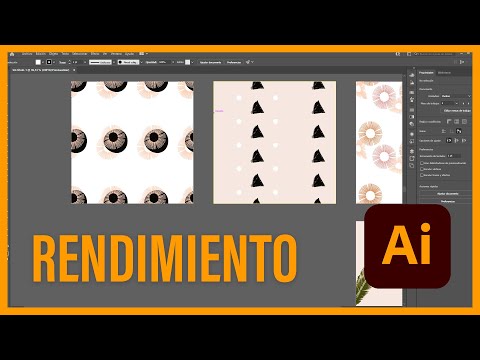
Ve a Illustrator > Preferencias > Rendimiento. Aquí puedes activar la opción de Aceleración por GPU, si tu Mac lo soporta. Esto ayuda a mejorar el rendimiento al usar efectos de filtro y al desplazar objetos.
3. Reduce la complejidad de los archivos
Trabajar con archivos muy pesados o complejos puede ser un dolor de cabeza. Intenta reducir el número de capas y grupos en tus documentos o deshazte de los elementos innecesarios antes de guardarlos.
- Elimina rasterizados: Si tienes imágenes rasterizadas en alta resolución que no son necesarias, quítalas.
- Simplifica trazados: Usa la opción “Simplificar” para reducir el número de puntos ancla.
4. Optimiza las imágenes vinculadas
Si estás usando imágenes vinculadas, asegúrate de que sean del tamaño adecuado para tu diseño final. Imágenes demasiado grandes pueden hacer que todo vaya más lento.
5. Cierra otros programas
A veces, tener muchas aplicaciones abiertas consume recursos valiosos en tu Mac. Cierra los programas que no estés usando mientras trabajas en Illustrator para liberar memoria.
6. Libera espacio en disco
Un disco duro lleno puede afectar drásticamente el rendimiento del software; así que asegúrate de tener suficiente espacio libre en tu Mac, especialmente si trabajas con archivos grandes.
7. Configura la memoria RAM
Illustrator utiliza mucha RAM, especialmente cuando trabajas con archivos pesados o múltiples documentos al mismo tiempo:
- Aumenta la RAM: Si tienes oportunidad, aumentar la memoria RAM física puede ser un cambio importante.
- Cambia las prioridades: Puedes ajustar manualmente cuánta memoria usa Illustrator desde “Preferencias”.
No olvides reiniciar Illustrator regularmente.? Mantenerlo abierto por mucho tiempo puede causar problemas por acumulación temporal y varios detalles técnicos pequeños.
En fin, aunque estos consejos son bastante útiles y pueden ayudarte a acelerar Illustrator y solucionar problemas comunes, recuerda que cada situación es diferente y a veces lo mejor es buscar ayuda profesional si los problemas persisten.
Así que ya sabes: mantén todo actualizado, ajusta configuraciones clave y da un vistazo a esos archivos pesados… ¡y vuelve a diseñar como un pro!
Consejos para mejorar el rendimiento de Illustrator en tu flujo de trabajo
Claro, hablemos de cómo puedes mejorar el rendimiento de Illustrator en tu flujo de trabajo. Si trabajas en proyectos grandes o complejos, a veces puede parecer que Illustrator se pone lento y eso puede ser un verdadero dolor de cabeza. Aquí van algunos consejos prácticos para optimizar el rendimiento:
1. Ajusta la configuración de rendimiento
Ve a Preferencias > Rendimiento. Aquí puedes activar la opción de usar GPU, lo cual ayuda a acelerar el procesamiento gráfico. Asegúrate también de tener actualizados tus drivers gráficos, porque un driver obsoleto puede hacer que todo vaya más lento.
2. Utiliza archivos en formato adecuado
Si estás trabajando con imágenes grandes, intenta usar formatos como JPEG o PNG. Illustrator puede manejar archivos muy pesados, pero si no los necesitas en su máxima calidad, cámbialos para que no sobrecarguen tu proyecto.
3. Optimiza la resolución de las imágenes vinculadas
Las imágenes vinculadas en alta resolución pueden hacer que tu archivo pese demasiado. Intenta trabajar con versiones más livianas durante el proceso y luego reemplázalas por las originales al final.
4. Limpia tus archivos regularmente
Si tienes un montón de capas o elementos innecesarios en tu archivo, ¡elimínalos! Mantener solo lo necesario no solo mejora el rendimiento, sino que hace que sea más fácil encontrar lo que buscas.
- Borra puntos ancla innecesarios: Trata de eliminar esos puntos ancla extra en tus trazos.
- Agrupa capas: Agrupar elementos similares ayuda a reducir el desorden.
5. Mantén tu flujo de trabajo organizado
La organización es clave. Usa nombres descriptivos para tus capas y agrúpalas por secciones o tipos (texto, imágenes, etc.). Esto evita confusiones y acelera la navegación dentro del archivo.
6. Minimize efectos complejos en tiempo real
Ciertos efectos como sombras paralelas o brillos pueden ralentizar el programa mientras trabajas. Configura estas opciones para ver cómo quedan solo al final del proceso.
7. Usa aspectos vectoriales siempre que sea posible
Recuerda que trabajar con vectores suele ser más ligero que usar imágenes rasterizadas. Siempre que puedas convertir elementos a vectores, hazlo.
Al implementar estos consejos, deberías notar una mejora significativa en cómo Illustrator maneja tus archivos y proyectos. Pero recuerda: aunque estos trucos ayudan un montón, si te encuentras con un problema técnico complicado te recomiendo contactar a un profesional para evitar mayores dolores de cabeza.
Así que ahora ya tienes algunas herramientas bajo la manga para mantenerte creativo sin tantas interrupciones técnicas ¡Mucha suerte!
Soluciones para el error de falta de memoria RAM en Illustrator: Mejora tu rendimiento creativo
- Revisa los requisitos de Illustrator: Asegúrate de que tu ordenador cumple con los requisitos mínimos de memoria RAM. Para la versión más reciente, se recomienda un mínimo de 8 GB, pero si trabajas con archivos grandes, lo ideal son 16 GB o más. Si tu máquina no llega a eso, es como intentar correr una maratón con sandalias, ¿me sigues?
- Cierra programas en segundo plano: Muchos programas consumen memoria RAM sin que te des cuenta, así que cierra todo lo que no necesites mientras usas Illustrator. A veces, el navegador consume más memoria que un niño en una tienda de golosinas. Mantente enfocado y ligero.
- Optimiza tus archivos: Los archivos demasiado grandes o complejos pueden ser un verdadero dolor de cabeza. Intenta simplificar tus diseños: utiliza menos capas y objetos si es posible. Por ejemplo, agrupa objetos similares o rasteriza efectos que ya no necesitas editar.
- Ajusta la configuración de Illustrator: Ve a «Preferencias» y ajusta algunas opciones para mejorar el rendimiento. Desactiva «Vista previa en tiempo real» y otras funciones que no estés usando. Esto puede liberar un poco esa RAM atrapada.
- Limpia el caché de Illustrator: A veces, Illustrator guarda información en caché que puede ocupar espacio innecesario. Puedes limpiarlo desde la configuración para liberar esa RAM atrapada. Es como limpiar ese cajón desordenado donde guardas cosas que ya no usas.
- Aumenta la memoria virtual: Si bien esto no es una solución perfecta, puedes aumentar la cantidad de memoria virtual asignada a tu sistema operativo. Esto hace que tu computadora use parte del disco duro como memoria adicional; sin embargo, ten en cuenta que es mucho más lento.
- Cambia el modo “GPU”: Habilita el uso del procesador gráfico (GPU) dentro de las preferencias para mejorar significativamente el rendimiento al trabajar con gráficos pesados. Puede facilitar algunas tareas visuales y aliviar la carga sobre la RAM principal.
- Pensando a futuro: Si frecuentemente enfrentas problemas por falta de RAM y te ves limitado por ello, considera ampliar físicamente la RAM de tu máquina. Es una inversión valiosa si estás creando contenido regularmente y quieres mantenerte alejado del estrés tecnológico.
Total que estos consejos podrían ayudarte a lidiar con el error “falta de memoria”. Pero recuerda: este tipo de problemas puede ser frustrante, así que si te encuentras estancado tras probarlo todo, no dudes en buscar ayuda profesional para asegurarte de dar en el clavo con cualquier detalle técnico específico.
Lidiar con fallos técnicos nunca es divertido (a veces parece una película mala), pero optimizar tu trabajo puede llevarte a flujos creativos mucho más agradables y productivos.
Estaba una tarde en mi computadora, trabajando en un proyecto de diseño gráfico en Illustrator. Ya sabes cómo a veces parece que todo fluye, las ideas vienen y vas creando algo impresionante. Pero de repente, como si alguien hubiera tirado un balde de agua fría, Illustrator empezó a ponerse lento. La frustración me ganó. ¿A quién no le ha pasado esto? Es como tener una gran idea y que te digan que debes esperar porque el software está pensando… y pensando…
Entonces pensé: “Oye, hay formas de optimizar esto”. Así que me puse a investigar y aquí te cuento algunas cositas que aprendí para mejorar el rendimiento de tus archivos en Illustrator.
Primero, considera reducir la resolución de las imágenes. Muchas veces cargamos imágenes con tamaños gigantescos cuando solo necesitamos una versión más pequeña para nuestro trabajo. Cambiar la resolución o convertirlas en formatos más livianos puede hacer maravillas.
Otra cosa es revisar los efectos que usamos. A veces nos emocionamos con sombras y brillos, pero cada efecto extra puede hacer que Illustrator se sienta como un caracol. Si no son absolutamente necesarios, ¿por qué no simplificarlos o incluso eliminarlos? Como me dijo una vez un amigo: “menos es más”.
Y por si fuera poco, hay algo fundamental: ordena tus capas. Si tienes mil capas por ahí flotando como si fueran confeti después de una fiesta, entonces tu archivo va a cargar más lento que los memes nuevos del viernes por la tarde. Agrupa cosas similares y oculta lo que no estás usando.
También puedes cerrar documentos innecesarios; sé lo tentador que es tener mil pestañas abiertas (cualquiera lo haría por el FOMO), pero eso también consume recursos del sistema.
Por último—y esto es importante—asegúrate de que tu software esté actualizado y tu hardware tenga suficiente RAM para aguantar la carga de trabajo. Unos cuánto GB más pueden ser la diferencia entre “¿qué está pasando?” y “¡esto vuela!”.
Así que ahí lo tienes: pequeñas decisiones pueden hacer una gran diferencia en cómo va tu flujo de trabajo en Illustrator. La próxima vez que tu programa te frene el ritmo creativo, recuerda estos trucos; estoy seguro de que vas a notar la diferencia. ¡Anímate y dale caña a esos diseños!