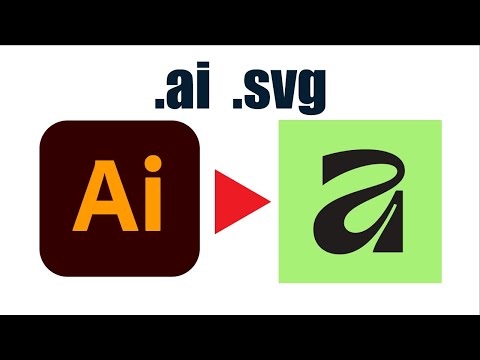
Oye, ¿te ha pasado que tienes un archivo de Illustrator y no puedes abrirlo en otro programa? Es un lío, ¿verdad? Total que, a veces creemos que va a ser pan comido, pero la realidad es que no siempre funcionan las cosas así.
En este artículo, vamos a platicar sobre la compatibilidad de archivos de Illustrator con otros programas. Te voy a contar qué formatos son más amigables y cuáles pueden darte algún dolor de cabeza.
Además, tengo algunos trucos bajo la manga para hacer que todo fluya mejor entre programas. Así que si alguna vez has tenido problemas con esto o simplemente quieres estar preparado para cualquier cosa, ¡quédate conmigo! Vamos a desmenuzar este tema y hacerlo más fácil de entender. ¿Listo?
Accede a Recursos Gratuitos de Archivos para Illustrator y Resuelve tus Problemas Creativos
¿Tienes problemas creativos con Adobe Illustrator y necesitas recursos gratuitos de archivos? Oye, no estás solo. A veces, tenemos tantas ideas en la cabeza, pero no sabemos cómo llevarlas a cabo. La buena noticia es que hay un montón de recursos online que pueden ayudarte. Vamos a ver cómo acceder a esos recursos y también hablemos un poco sobre la compatibilidad de archivos de Illustrator con otros programas.
Primero, cuando hablo de **recursos gratis**, me refiero a bancos de gráficos, plantillas y fuentes que puedes usar para inspirarte o incluso integrar en tus proyectos. Muchos diseñadores comparten sus trabajos en línea, y tú puedes aprovechar eso. Por ejemplo:
- Freepik: Un gran sitio lleno de vectores y fotos gratis que puedes usar en tus diseños.
- Vecteezy: Otro recurso fantástico para descargar ilustraciones vectoriales sin costo alguno.
- Flaticon: Si necesitas íconos, este sitio tiene miles disponibles.
Recuerda siempre revisar las licencias antes de usar cualquier recurso; ¡no querrás meterte en problemas!
Ahora hablemos un poco sobre la **compatibilidad**. Illustrator trabaja principalmente con el formato .AI, pero también puede abrir y guardar archivos en otros formatos como .EPS o .PDF. Esto es útil si colaboras con otros diseñadores que usan diferentes programas o si necesitas exportar arte para impresión.
Algo curioso que me pasó una vez fue intentar abrir uno de mis archivos .AI en un programa gratuito, y ¡pum! No se veía nada como pensaba. Eso pasó porque el otro software no soportaba ciertas capas o efectos que había usado en Illustrator. Así que si trabajas con archivos .AI fuera del entorno de Adobe, ten cuidado.
Cuando uses recursos externos, asegúrate de:
- Probar diferentes formatos: Si algo no se abre bien, quizás guardarlo como .EPS pueda ayudar.
- Tener versiones compatibles: No todas las versiones de Illustrator son iguales; algunas funciones pueden variar entre actualizaciones.
- Anotar los cambios: Si haces modificaciones significativas al archivo original cuando lo abres en otro programa, apunta eso por si acaso.
Por último, nunca está demás recordar que estos tips no sustituyen la ayuda profesional. Si te encuentras perdido o tienes un problema más serio con los archivos o el software mismo, buscar soporte técnico es siempre una buena manera de salir del apuro.
Así que ya sabes: explora esos recursos gratuitos y juega con ellos; ¡te sorprenderás lo mucho que pueden mejorar tu flujo creativo!
Mejores Formatos de Illustrator para Diseñar Logotipos Efectivos
Claro, hablemos de los mejores formatos de Illustrator para diseñar logotipos efectivos. Si alguna vez te has encontrado con un logotipo que no se ve bien en diferentes plataformas, bueno, esto es justo lo que queremos evitar. Así que, vamos a ello.
Cuando diseñas un logotipo en Adobe Illustrator, es fundamental elegir el formato adecuado para asegurarte de que se vea genial sin importar dónde lo uses. Aquí te dejo algunas opciones clave a considerar:
1. AI (Adobe Illustrator): Este es el formato nativo de Illustrator. Te permite guardar todas las capas y efectos del archivo. Es ideal para trabajar y hacer cambios posteriormente. Sin embargo, ten cuidado: no todos los programas pueden abrir archivos AI directamente.
2. SVG (Scalable Vector Graphics): Este formato es perfecto para la web. Los archivos SVG son escalables y mantienen la calidad sin importar el tamaño. Además, son compatibles con muchos navegadores y programas de diseño, lo que hace que sean una opción popular para logotipos en línea.
3. EPS (Encapsulated PostScript): Un clásico en el mundo del diseño gráfico. La ventaja del EPS es su compatibilidad con una amplia gama de aplicaciones gráficas. Es una excelente opción si necesitas compartir tu logotipo con alguien que usa un programa diferente.
4. PDF (Portable Document Format): Aquí viene otro formato fácil de compartir. Puedes guardar tu logotipo como PDF y mantener todo su detalle intacto, incluyendo texto y gráficos vectoriales. Además, muchos programas pueden abrir PDFs sin necesidad de software especializado.
5. PNG (Portable Network Graphics): Aunque no es un formato vectorial sino rasterizado, el PNG es útil si necesitas un logotipo con fondo transparente o quieres usarlo en plataformas digitales como redes sociales o sitios web.
Ahora, aquí te dejo algunos consejos adicionales:
- No olvides las resoluciones. Siempre busca una resolución alta al exportar tu logo para evitar que se vea pixelado.
- Mantén la simplicidad. Un buen logotipo debe ser legible y relevante; así será más fácil adaptarlo a diferentes formatos.
- Prueba siempre. Abre tus archivos exportados en distintas plataformas para ver cómo lucen.
Recuerda también que estarás trabajando con diferentes tamaños y aplicaciones; así que siempre ten presente la versatilidad del archivo que eliges.
Espero que esta info te sea útil al momento de diseñar tu próximo logotipo efectivo en Illustrator. En fin, elegir el formato adecuado puede marcar la diferencia entre un diseño impresionante y uno decepcionante; así que asegúrate de utilizar los formatos correctos según tus necesidades específicas ¡Suerte!
Errores comunes al guardar archivos de Illustrator para impresión y cómo solucionarlos
Si alguna vez has tenido problemas al guardar archivos de Illustrator para impresión, no estás solo. Muchos diseñadores se encuentran con errores que pueden ser frustrantes. La cosa es que algunos problemas son bastante comunes y fáciles de solucionar, así que vamos a darles un vistazo.
Un error frecuente es utilizar el formato equivocado al guardar tu trabajo. Por ejemplo, cuando guardas un archivo como AI, puede que sea perfecto para editarlo en Illustrator, pero si necesitas enviarlo a la impresora, generalmente deberías optar por PDF. Los PDFs son más universales y funcionan bien con la mayoría de programas de impresión.
Aquí hay algunos errores comunes al guardar tus archivos:
- Usar colores RGB en lugar de CMYK: La mayoría de las impresoras trabajan mejor con el modo de color CMYK. Si guardas en RGB, los colores se verán muy diferentes en papel.
- No incluir fuentes: Si tu diseño usa tipografías específicas y no les incluyes al guardar, podrías terminar con textos sustituidos o fuera de lugar.
- No vectorizar elementos: Si tienes gráficos rasterizados ( imágenes tipo .jpg o .png), asegúrate de convertirlos a vectores o puedes perder calidad al imprimir.
- Sangrado incorrecto: Si tu diseño necesita sangrado (un área extra alrededor del diseño), asegúrate de ajustarlo bien antes de guardar el archivo final.
Tengo una anécdota divertida sobre esto. Una vez, un amigo me pidió ayuda porque sus diseños se veían raros cuando los imprimía. Después de revisar el archivo me di cuenta que tenía unos colores súper brillantes en RGB y fuentes que ni siquiera estaban instaladas en la computadora del impresor. Fue un lío total, pero solucionamos todo rápido cambiando a CMYK y usando PDF. Al final, sus impresiones salieron espectaculares y él aprendió una valiosa lección.
Asegúrate también de elegir la opción correcta del perfil cuando guardes. Puedes encontrar varias opciones dependiendo del tipo de impresión—como estándar o alta calidad, así que selecciona la que mejor encaje con tus necesidades.
Por último, siempre es buena idea hacer pruebas previas antes del pedido final; si puedes imprimir una copia pequeña antes del gran tiraje, ¡hazlo! Te ahorrarás muchos dolores de cabeza después.
No olvides que estos consejos son solo información general; si tienes dudas más específicas o problemas complicados, lo mejor es buscar ayuda profesional para evitarlos completamente.
Oye, vamos a charlar un rato sobre la compatibilidad de los archivos de Illustrator. Yo creo que muchas veces, cuando estamos trabajando en un proyecto chulo, nos emocionamos tanto que nos olvidamos de una cosita esencial: cómo nuestros archivos van a interactuar con otros programas. ¿Te ha pasado? A mí sí, y no es muy divertido.
Imagínate que pasaste horas diseñando algo que te encanta en Illustrator y, cuando intentas abrirlo en otro software, ¡bum! No se ve ni parecido. Total que ahí estás mirando la pantalla con cara de: “¿qué pasó aquí?”. Eso me recuerda una vez en la que hice un logo para un amigo. Me mandó el archivo y se volvió loco porque no podía abrirlo en su programa de edición. Fue un momento bastante tenso… Al final tuvimos que encontrar una forma de exportar bien el archivo.
La cosa es que Illustrator guarda sus proyectos en formatos .ai o .eps, y aunque son geniales para trabajar dentro del propio programa, no siempre son fáciles de llevar a otros mundos como Photoshop o InDesign. A veces terminamos con mil alertas sobre capas perdidas o colores raros. Y tú dices: “Puf, ¿y ahora qué hago?”. Un buen tip aquí sería siempre exportar a formatos más universales como PDF o SVG si quieres compartir tu trabajo sin sorpresas.
Y no podemos olvidar las fuentes. Si usaste alguna letra súper especial y esa fuente no está instalada en el otro ordenador… otra vez estamos en la misma situación incómoda, ¿no? O sea, al final es como si tu diseño tuviera una vida propia y decide comportarse diferente según dónde esté.
Así que mejor asegúrate de conocer bien qué programas vas a utilizar, mirar cómo va a ser ese intercambio y probar diferentes formatos; eso lo hace más llevadero. Al final del día, queremos diseñar y compartir lo chido que hacemos sin muchos quebraderos de cabeza. En fin, cuida esos detalles previos y disfruta más el proceso creativo—te lo digo por experiencia propia.