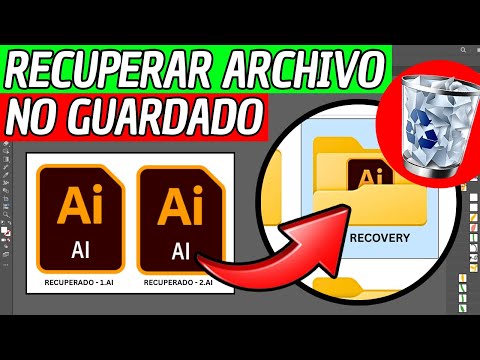
¿Alguna vez te ha pasado que, justo cuando estás a punto de terminar un proyecto de Illustrator, ¡pum! Se te cierra y pierdes todo? A mí me ha pasado y la verdad, es un momento que desearías poder borrar de tu memoria. Pero bueno, no todo está perdido.
Hoy te voy a contar cómo recuperar esos archivos que pensabas que eran historia. O sea, vamos a ver varios trucos y métodos para rescatar tus obras de arte digitales. Puede que no sea tan complicado como parece, ¿sabes?
Desde encontrar esos autosaves ocultos hasta consejos prácticos para evitar dramas futuros. Así que relájate y prepárate para convertirte en un experto en recuperación de archivos en Illustrator. ¡Vamos allá!
Cómo recuperar archivos no guardados en Illustrator: Soluciones para evitar pérdidas
¡Oye! ¿Alguna vez te ha pasado que estás trabajando en un proyecto de Illustrator, y de repente, ¡pum!, el programa se cierra sin previo aviso? A mí me ha ocurrido más de una vez, y la sensación de terror al perder horas de trabajo es insoportable. Pero no te preocupes, aquí te cuento cómo puedes intentar recuperar esos archivos no guardados en Illustrator.
Primero que nada, es importante saber que Illustrator tiene algunas funciones que pueden ayudarte. Te dejo unos pasos clave:
- Revisar la carpeta de archivos temporales: Illustrator suele crear archivos temporales mientras trabajas. Busca en tu carpeta temporal. En Windows, puedes acceder a ella escribiendo “%temp%” en el explorador de archivos.
- Utilizar la función «Recuperar archivo»: Al reiniciar Illustrator tras un cierre inesperado, es posible que aparezca la opción para abrir los documentos no guardados. Muy útil, ¿verdad?
- Comprobar las copias de seguridad: Si tienes activadas las copias automáticas (esto es más común en otros programas), podrías encontrar alguna versión anterior en la misma carpeta donde guardaste tu archivo original.
- Aprovechar Adobe Cloud: Si usas Creative Cloud y tenías sincronización activa, verifica si existe una versión guardada ahí. Puede ser tu salvación.
A veces la vida nos da sorpresas y esas sorpresas son fatales para nuestro trabajo creativo. Recuerdo que estaba diseñando una ilustración compleja para un cliente y justo cuando creía que había terminado, se apagó mi computadora por falta de batería (sí, sé que debí conectar el cargador). Intenté todos los métodos posibles para recuperar mi trabajo… solo para darme cuenta de que nada había funcionado. Aprendí mis lecciones ese día: hacer backups regulares es vital.
Aún así, si todo lo anterior falla y no puedes recuperar tus archivos con ninguna de estas opciones, hay programas específicos de recuperación de datos disponibles en línea. Pero ten cuidado: asegúrate siempre que sean seguros antes de instalarlos. Y recuerda, esto no reemplaza ayuda profesional; si tus datos son realmente valiosos o sensibles, siempre es bueno consultar con un experto.
Totalmente podría pasarme horas hablando sobre este tema porque es algo realmente importante para todos los creativos ahí afuera. Así que ya sabes: mantén tus proyectos a salvo siguiendo estos consejos y asegúrate siempre tener un buen plan B… o incluso C y D 😉.
Soluciones para recuperar archivos perdidos de Illustrator tras cierres inesperados
Claro, aquí tienes un texto que aborda el tema de recuperar archivos perdidos de Illustrator tras cierres inesperados. Vamos a ello.
¿Te ha pasado que estás trabajando en un proyecto increíble en Illustrator y, de repente, ¡pum! Se cierra la aplicación? Es frustrante, ¿verdad? No te preocupes, hay formas de intentar recuperar esos archivos que creías perdidos. Vamos a ver algunas soluciones prácticas.
Primero que nada, lo esencial es no entrar en pánico. Illustrator guarda automáticamente algunos documentos en ciertas condiciones. Aquí te dejo unos pasos para intentar recuperar tu trabajo:
- Revisa la carpeta de recuperación automática: Muchas veces, Illustrator guarda copias temporales de tus archivos. Busca en la siguiente ruta:
C:UsersTuUsuarioAppDataRoamingAdobeAdobe Illustrator [versión]en_USNew Document.aia. Si encuentras un archivo .aia, ¡puedes abrirlo y ver si contiene tu trabajo! - Mira en los documentos recientes: A veces Illustrator muestra los archivos recientes al iniciar la aplicación. Ve a Archivo > Abrir reciente. Puede que tu archivo esté ahí.
- Verifica el almacenamiento en la nube: Si usas Adobe Creative Cloud, verifica tu cuenta online. Muchas veces se guardan versiones anteriores allí.
- Copia de seguridad manual: Si haces copias de seguridad manualmente o usas algún software para ello (como Time Machine o Backup and Restore), ahora es el momento para buscar esos archivos.
- Aprovecha programas externos: Existen herramientas de recuperación como Recuva que pueden ayudar a encontrar archivos eliminados del disco duro. Sin embargo, estas no siempre son efectivas y no garantizan resultados.
- Crea un nuevo documento e importa capas: A veces puedes crear un nuevo documento e intentar importar las capas del archivo corrupto si logras abrirlo parcialmente.
Oye, tengo una anécdota sobre esto. Una vez estaba trabajando en una ilustración muy detallada y sin previo aviso mi computadora decidió reiniciarse por una actualización inminente. ¡Imagínate mi cara! Después de unas horas buscando soluciones logré encontrar una copia temporal en esa carpeta mágica que mencioné antes. Así que sí, es posible recuperar trabajos perdidos.
No obstante, recuerda: aunque estas soluciones pueden ser útiles, no reemplazan la ayuda profesional ni aseguran que vayas a recuperar todo tu trabajo perdido al 100%. Lo mejor siempre será hacer copias regularmente para evitar futuros sobresaltos.
En fin, espero que estos tips te sirvan y puedas salvar ese proyecto genial que tanto esfuerzo te ha costado. ¡Mucha suerte!
Cómo recuperar un archivo de Illustrator no guardado en tu Mac
¡Vaya, menudo desastre! Estás trabajando en un proyecto genial en Illustrator y, de repente, ¡zas! Tu Mac se apaga o el programa se cierra inesperadamente. No te preocupes, hay formas de intentar recuperar ese archivo que aún no habías guardado. A continuación te cuento cómo.
1. Busca archivos temporales
Illustrator crea archivos temporales mientras trabajas en tus proyectos. Estos archivos pueden estar escondidos en tu Mac. Para encontrarlos, sigue estos pasos:
- Abre el Finder y selecciona «Ir» en la barra de menú.
- A continuación haz clic en «Ir a la carpeta».
- Introduce esta ruta: /Users/tu_nombre_de_usuario/Library/Preferences/Adobe/Adobe Illustrator Version 25/en_US/environ, sustituyendo «tu_nombre_de_usuario» por el nombre que usas para acceder a tu Mac.
- Mira si hay algún archivo que coincida con tu proyecto.
2. Revisa los documentos recientes
A veces, aunque creas que no guardaste el archivo, Illustrator puede haberlo registrado como un documento reciente:
- Abre Adobe Illustrator.
- Mira el panel de «Archivo» y luego selecciona «Abrir reciente».
- Aquí deberías ver una lista de archivos abiertos recientemente; si tienes suerte, ¡tu proyecto podría estar allí!
3. Usa Time Machine
Si tienes configurado Time Machine en tu Mac (espero que sí), puedes tener una buena oportunidad de recuperar tu trabajo:
- Conecta el disco duro donde haces copias de seguridad.
- Pulsa sobre el icono de Time Machine en la barra superior y selecciona “Entrar a Time Machine”.
- Navega por las copias de seguridad hasta encontrar la fecha y hora antes del incidente.
- Búsca tu archivo dentro de la carpeta donde lo guardaste normalmente y haz clic en “Restaurar”.
4. Utiliza Adobe Cloud (si lo tienes)
Si estás utilizando Adobe Creative Cloud, otra opción es revisar la sección de “Versiones anteriores”. A veces se guardan copias automáticas:
- Asegúrate de iniciar sesión en tu cuenta de Adobe Cloud.
- Navega hasta “Archivos” y busca la sección “Versión anterior” del archivo correspondiente si está disponible.
Recuerda que ninguna de estas opciones garantiza éxito al 100%. Si lo has intentado todo y no has tenido suerte, tal vez es hora de pensar en cómo evitar futuros problemas como este. Siempre es recomendable guardar cambios frecuentemente haciendo uso del atajo Command + S.
En fin, lo importante es mantener la calma y seguir estos pasos para maximizar tus posibilidades. ¿Te imaginas perder horas de trabajo? ¡Nunca más! Y si ves que esto se repite con frecuencia, puede ser buena idea revisar unos truquillos para proteger tus archivos mejor.
Si después de todo esto no logras recuperar nada y necesitas ayuda más específica o profesional… ya sabes dónde buscar. ¡Mucha suerte!
¿Te ha pasado que, de repente, te das cuenta de que tienes un archivo de Illustrator que se ha ido? Total que comienzas a entrar en pánico. Oye, a mí me ha pasado más de una vez. Recuerdo aquella vez que estaba trabajando en un proyecto súper importante y, ¡zas!, el programa se cerró sin previo aviso. Te juro que pensé que todos mis esfuerzos se habían ido al traste.
La recuperación de archivos en Illustrator no es tan complicada como parece, pero hay un par de truquitos y pasos a seguir para intentar recuperar tu valiosa obra. Y aquí te cuento lo que he aprendido en mis propias andanzas por el mundo del diseño.
Primero que nada, siempre es bueno tener la costumbre de guardar tus trabajos cada poco tiempo. La función de autoguardado puede salvarte la vida si la activas; esto permite que Illustrator guarde copias temporales cada pocos minutos. Para hacer esto:
- Abre Illustrator y ve a “Preferencias”.
- Busca la sección “Archivo” y activa “Guardar automáticamente”.
- Configura el intervalo según lo que creas conveniente—cada 5 o 10 minutos suele estar bien.
Si ya has perdido un archivo, no todo está perdido. Lo primero será buscar en las ubicaciones predeterminadas donde Illustrator guarda los archivos temporales:
- En Windows, estos suelen estar en la carpeta “C:Users[Tu nombre]AppDataLocalTemp”.
- En MacOS, puedes mirar en “/Users/[Tu usuario]/Library/Application Support/Adobe/Adobe Illustrator [versión]/en_US/Temp/”.
A veces puede parecer una búsqueda del tesoro, pero vale la pena explorar esas carpetas.
Oye, y si encuentras algún archivo con una extensión extraña o con nombres raros: ¡no te asustes! A veces esos son los archivos temporales salvadores; prueba abrirlos con Illustrator.
Si no hay suerte ahí, aún puedes tratar con los backups antiguos—si es que tienes algún sistema de copia automática (como Time Machine) o guardabas algunas versiones anteriores manualmente.
En fin, recordar lo fácil que es perder algo con solo un clic involuntario puede darnos un buen empujón para ser más cuidadosos. Ahora cuando estoy trabajando en algo importante siempre me digo: «No quiero volver a pasar por eso». Así que ten presente esos pequeños trucos sobre cómo recuperar tus diseños perdidos; nunca sabes cuándo pueden ser tu salvación. ¿Tú qué haces para cuidar tus archivos?