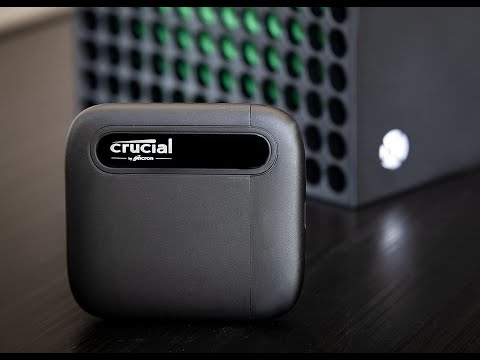
¿Tienes un SSD AORUS de 1TB? ¡Genial! Ese bichito es una bestia en velocidad. Pero, oye, como todo en la vida, a veces puede dar guerra. ¿Te ha pasado que sientes tu computadora más lenta o que no te reconoce el disco? A mí me ha pasado alguna vez, y es frustrante.
La cosa es que hay algunos errores comunes que pueden surgir al usarlo. No te preocupes, no estás solo. Aquí vamos a ver esos problemas y cómo solucionarlos para que tú y tu SSD puedan vivir felices. Así que, si estás listo para dejar atrás esos contratiempos, quédate porque te voy a contar todo lo que necesitas saber para disfrutar de tu AORUS al máximo. ¡Vamos a ello!
Soluciones para el Problema de la BIOS que No Reconoce un SSD M.2
Claro, vamos a hablar de un tema que puede ser bastante frustrante: cuando tu BIOS no reconoce un SSD M.2. Eso puede ser un verdadero dolor de cabeza, especialmente si estás intentando instalar el SSD AORUS 1TB. No te preocupes, aquí te dejo algunas soluciones que podrían ayudarte.
Revisa la Conexión
Lo primero que debes hacer es asegurarte de que el SSD M.2 esté bien conectado. A veces, simplemente lo instalamos y creemos que está en su sitio, pero no siempre se conecta como debería. Abre la carcasa de tu PC y asegúrate de que el módulo esté bien insertado en la ranura.
Actualiza la BIOS
Una de las razones más comunes por las cuales el SSD no es reconocido es que tu BIOS necesita una actualización. Ve al sitio web del fabricante de tu placa base para ver si hay una nueva versión disponible. Actualizarla puede resolver problemas de compatibilidad con hardware nuevo.
Cambia la Configuración del SATA
En algunos casos, la configuración del controlador SATA en BIOS puede estar causando problemas. Accede a la BIOS durante el arranque (generalmente presionando Supr o F2) y busca “SATA Configuration”. Cambia el modo a “AHCI” si aún no lo está. Esto suele mejorar la detección del SSD.
Comprueba Legacy Support
Si estás utilizando un sistema operativo más moderno y tienes habilitado el soporte Legacy (o CSM), desactívalo para ver si eso resuelve el problema. La mayoría de los SSDs M.2 funcionan mejor sin esta opción activada.
Mira los Requisitos del Sistema
Asegúrate de que tu placa base sea compatible con el tipo específico de SSD M.2 que estás utilizando, ya sea NVMe o SATA. A veces hay confusiones entre estos tipos y eso puede provocar problemas.
Prueba Otro Puerto M.2
Si tienes más de una ranura M.2 en tu placa madre, prueba conectar el SSD en una diferente para ver si lo reconoce ahí.
Verifica las Configuraciones Avanzadas
Si nada de esto funciona, revisa las configuraciones avanzadas dentro de BIOS o UEFI sobre almacenamiento y arranque; algunos sistemas tienen opciones específicas que pueden impactar la detección del dispositivo.
Como anécdota personal, recuerdo haberme peleado con mi propio PC porque al cambiarme a un SSD M.2 nuevo por unas ofertas irresistibles, nunca aparecía en BIOS hasta que uno de mis amigos me sugirió actualizarlo; fue como encender una luz en medio de una tormenta oscura.
Total que si después de todo esto tu BIOS sigue sin reconocerlo, quizás sería bueno considerar visitar a un profesional o contactar al soporte técnico del fabricante para evitar problemas más grandes.
Recuerda, siempre es mejor ser precavido cuando se trata con componentes internos del ordenador… ¡más vale prevenir que lamentar! ¿Ves? Con estos pasos deberías poder solucionar ese problemita molesto con tu SSD AORUS 1TB y volver a disfrutar tu PC al máximo.
Soluciones para que tu BIOS reconozca el SSD sin complicaciones
Cuando tu BIOS no reconoce tu SSD AORUS de 1TB, puede ser un verdadero dolor de cabeza. Pero no te preocupes, aquí te traigo unas soluciones prácticas para que lo puedas solucionar sin complicaciones. O sea, total que no es el fin del mundo.
Verifica las conexiones físicas: Primero, asegúrate de que el SSD esté bien conectado. Esto puede sonar obvio, pero a veces los cables se mueven o se aflojan sin que te des cuenta. Abre la caja del ordenador y comprueba si el cable SATA y la alimentación están firmemente conectados tanto al SSD como a la placa base.
Configura el modo SATA en la BIOS: A veces, el modo en que está configurada la SATA en la BIOS puede afectar el reconocimiento del SSD. Reinicia tu máquina y entra a la BIOS (normalmente presionando Supr o F2). Busca la opción SATA Configuration. Si está configurada en IDE, cambia a AHCI. Este modo mejora el rendimiento y compatibilidad con los SSDs.
Actualiza tu BIOS: En algunos casos, una actualización de BIOS puede solucionar problemas de reconocimiento de hardware. Visita el sitio web del fabricante de tu placa base y busca las últimas actualizaciones disponibles. Recuerda seguir las instrucciones cuidadosamente, porque una actualización fallida puede dejarte con un bonito ladrillo.
Revisa la compatibilidad del hardware: No todos los SSDs son compatibles con todas las placas base. Verifica en el manual de tu placa si hay alguna restricción específica sobre tipos o capacidades de discos duros/SSDs.
- Cambia el puerto SATA: A veces un puerto específico puede estar fallando. Pruébalo en otro puerto disponible.
- Borra configuraciones anteriores: Si habías tenido antes otro disco conectado, podría haber configuraciones antiguas molestando.
- Ponle un formato: Si lo reconoce pero no puedes utilizarlo, prueba conectar el SSD a otra computadora e inicialízalo desde allí.
Por último, si después de todo esto tu BIOS sigue sin reconocer tu SSD AORUS, no dudes en buscar ayuda profesional. Puede ser que haya un problema más serio con tu hardware que necesite atención técnica especializada.
La verdad es que lidiar con estos temas técnicos puede ser frustrante y toma tiempo encontrar qué es lo que falla exactamente—hablo por experiencia propia cuando me enfrenté a problemas similares con mi propio PC hace unos años; fue todo un viaje intentar averiguar qué pasaba hasta que finalmente resolví una desconexión simple pero crucial.
Así que ahí lo tienes: unas cuantas formas para ayudar a tu BIOS a reconocer ese disco duro chulísimo sin volverte loco! ¿Te ha funcionado alguna?
Activar tu SSD M.2 desde la BIOS: Pasos necesarios para su configuración correcta
Claro, aquí va un texto sobre cómo activar tu SSD M.2 desde la BIOS. ¡Vamos a ello!
Si te has hecho con un SSD M.2 AORUS de 1TB, es probable que estés emocionado por su velocidad, ¿verdad? Pero antes de disfrutarlo al máximo, hay que asegurarse de que esté bien configurado. Para eso, lo primero es entrar a la BIOS y activar el SSD. Aquí te dejo los pasos que necesitas seguir:
- Reinicia tu PC: Hay que empezar por algo básico. Cuando veas el logo del fabricante al encenderlo, empieza a pulsar la tecla adecuada para entrar a la BIOS. Normalmente es Suprimir, F2, o algo así, dependiendo de tu placa base.
- Navega por las opciones: Una vez dentro de la BIOS, usa las teclas direccionales para moverte. Busca una pestaña llamada Settings, Advanced, o similar.
- Encuentra el menú del almacenamiento: No tengas miedo, busca algo como M.2 Configuration. Aquí deberías ver tus unidades conectadas.
- Activa el SSD M.2: Si ves tu SSD listado pero desactivado, selecciona esa opción y ponla en Enabled. Esto es crucial porque si no está activado, tu sistema no lo reconocerá.
- Ajusta el modo SATA si es necesario: Dependiendo de cómo quieres usarlo (AHCI o RAID), asegúrate de configurar esto correctamente. Generalmente AHCI es la opción más rápida y estable para un SSD puro.
- Guarda los cambios y sal: Presiona la tecla que te indica “Save & Exit”. Suelen ser las teclas F10 o Esc dependiendo del sistema. Asegúrate de confirmar los cambios antes de salir.
Pues nada, ya estás listo para arrancar Windows y aprovechar toda esa velocidad extra que te ofrece el AORUS!
Bajo esta configuración básica pueden ocurrir errores comunes como:
- No reconocer el SSD: Si después de todo esto no aparece en Windows, a veces hay que verificar las conexiones físicas del SSD o incluso volver a la BIOS para asegurarte de que sigue activado.
- Pérdida de rendimiento: Si sientes que no va tan rápido como debería, revisa si está configurado correctamente como AHCI y no en IDE o RAID sin necesidad.
- Error en la instalación: En ocasiones puede ser provocada por una instalación incorrecta física del dispositivo o incompatibilidades con ciertas placas base.
No olvides siempre revisar la documentación específica de tu placa madre y tu modelo AORUS para confirmarte cualquier detalle adicional sobre sus configuraciones específicas y posibles errores. Así tendrás una mejor experiencia al usar tu nueva joyita tecnológica!
Cualquier duda adicional siempre es bueno consultar con un profesional. ¡Disfruta tus velocidades supersónicas!
Oye, siempre hay algo que aprender cuando hablamos de tecnología, ¿verdad? Hace poco un amigo me contaba que había comprado un SSD AORUS de 1TB y estaba emocionado. Pero, oh sorpresa, empezó a tener algunos problemillas. Y claro, esto me llevó a recordar los errores comunes que se pueden presentar al usar este tipo de discos duros. Así que aquí te dejo unas reflexiones sobre el tema.
Primero, la instalación. Es fácil pensar que conectar el SSD es solo enchufarlo y ya está, pero a veces puede haber un poco de confusión ahí. Fíjate en la compatibilidad con tu placa base. A veces te encuentras con que el puerto M.2 está ocupado o no es compatible con NVMe. Eso es como querer meter una cuadrada en un agujero redondo; simplemente no va.
Después está lo del firmware. Seguro piensas “bah, eso no importa mucho”. Pero en serio, actualizar el firmware del SSD puede solucionar problemas de rendimiento y estabilidad. Así que si notas ralentizaciones o fallos extraños, échale un vistazo a la web del fabricante; nunca se sabe.
Y hablemos del espacio: hay gente que cree que si tiene 1TB, pues puede llenarlo hasta los topes sin consecuencias. Pero ojo, dejar un poco de espacio libre es fundamental para mantener el rendimiento óptimo del disco. Si está casi lleno todo el tiempo… bueno, imagina lo molesto que es intentar correr en una carrera con piedras en los zapatos.
Luego está lo de la configuración del sistema operativo. Si no le indicas al SO que debe usar el SSD como unidad principal para tus archivos y programas, pues estarás perdiendo todo su potencial. Es como tener una potente moto deportiva guardada en el garaje mientras sigues usando tu bicicleta vieja por la ciudad.
También te puedes topar con problemas de temperatura. Los SSD suelen calentarse más que los discos duros tradicionales; por eso hay modelos como el AORUS que vienen con disipadores térmicos y tal… ¡Aprovecha eso! Mantenerlo fresquito ayuda a evitar throttling (que es básicamente cuando se reduce la velocidad para enfriarse).
Y no olvidemos las copias de seguridad: muchas veces creemos “eso nunca me va a pasar a mí», pero cuando menos te lo esperas… ¡pum! Todo perdido. Así que hazte amigo del backup; esta práctica debería ser parte de tu rutina tecnológica.
En fin, son errores comunes pero fáciles de evitar si estás atento y aplicas algunas prácticas sencillas. Al final del día, estar informado sobre estas cositas puede hacer una gran diferencia en tu experiencia con el SSD AORUS 1TB (y cualquier otro dispositivo). Y quién sabe, quizás tú también puedas ayudarle a alguien más a sortear estos tropiezos tecnológicos en su camino hacia la velocidad pura y dura de un buen SSD. ¿Sabes? Eso siempre da buena vibra entre amigos techies.