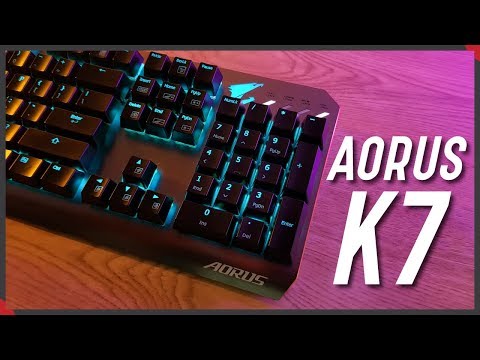
Oye, ¿tienes un teclado Aorus K7? ¡Qué bien! La verdad es que es una máquina impresionante. Pero, la historia es que a veces pueden surgir algunos problemillas. Y eso puede ser un poco frustrante, ¿verdad?
Total que en este artículo vamos a charlar sobre esos errores comunes que le pueden pasar a tu teclado. Te prometo que no vamos a entrar en tecnicismos aburridos. Solo lo que realmente importa: cómo solucionarlos de manera sencilla y rápida.
Ya sea que tu teclado no responda o alguna tecla de repente esté haciendo cosas raras, aquí encontrarás las respuestas. Así que relájate y vamos a darle un vistazo juntos a esas fallitas molestas. ¡Empecemos!
Cómo solucionar problemas comunes al resetear tu teclado mecánico
Si tienes un teclado mecánico Aorus K7 y has decidido resetearlo, bien por limpieza o porque simplemente no funciona como debería, es posible que te enfrentes a algunos problemillas. No te preocupes, aquí te explico cómo solucionar los problemas más comunes que suelen aparecer después de un reset.
Primero, ¿sabes? Es importante recordar que el reset puede causar algunos inconvenientes en la configuración del teclado. Te cuento una anécdota: una vez, un amigo reseteó su teclado y se le olvidó reconfigurar algunos atajos de juegos. Total que en medio de una partida se quedó sin poder lanzar hechizos. ¡Menuda faena!
- Teclado no reconoce algunas teclas: Si después del reset notas que ciertas teclas no responden, prueba desconectarlo y volverlo a conectar. A veces solo necesita ese pequeño empujón para volver a funcionar bien.
- Luces LED apagadas: Si las luces que iluminan tu teclado están apagadas después del reset, verifica si el software está actualizado. Mucha gente olvida reiniciar el software de personalización después de un reset.
- Configuraciones perdidas: Siempre es bueno tener una copia de tus configuraciones antes de hacer un reset. Para futuras referencias, crea un perfil en el software para guardar tus ajustes favoritos.
- Ruidos extraños al pulsar teclas: Esto puede ser síntoma de suciedad interna o incluso problemas con los switches mecánicos. Si estás cómodo haciéndolo, puedes abrir el teclado y limpiar los switches con aire comprimido o un paño suave.
- Dificultades con la conexión USB: A veces la conexión USB puede fallar tras un reset. Prueba diferentes puertos USB o incluso cambia el cable si es posible; esto puede hacer magia en tu experiencia.
No olvides también revisar la documentación oficial del fabricante, porque ahí puedes encontrar actualizaciones específicas sobre tu modelo. Y recuerda: si algo está muy mal y no logras solucionarlo con estos pasos, lo mejor siempre será acudir a un profesional para evitar daños mayores.
Total que, reseteando tu teclado mecánico Aorus K7 puede ser sencillo si sigues estas recomendaciones básicas. Mantén la calma y prueba cada paso con paciencia; al final todo se soluciona y podrás volver a escribir o jugar como siempre te gusta.
Soluciones comunes para teclados mecánicos con teclas que no responden
Claro, vamos a ello. Si tienes un teclado mecánico, como el Aorus K7, y algunas teclas no responden, no te preocupes. Hay varias soluciones que puedes intentar antes de pensar en un reemplazo. Aquí te dejo algunos pasos a seguir:
Revisa las conexiones
Primero que nada, asegúrate de que el teclado esté bien conectado a tu PC. A veces un simple desconectarlo y volverlo a conectar puede solucionarlo todo. Si es USB, prueba en otro puerto o incluso en otra computadora si puedes.
Limpieza del teclado
A veces esos pequeños problemas pueden ser causados por polvo o suciedad acumulada. Así que intenta una limpieza rápida:
- Apaga el teclado y desconéctalo.
- Usa aire comprimido para eliminar los residuos entre las teclas.
- Si alguna tecla está pegajosa, retírala con cuidado (si tu modelo lo permite) y limpia la superficie bajo ella con un paño suave.
Actualiza los drivers
Es super importante que los drivers de tu teclado estén actualizados. Visita la página oficial de Aorus y busca la sección de soporte o descargas para encontrar el más reciente. Después de descargarlo, sigue las instrucciones para reinstalarlo.
Software del teclado
El Aorus K7 viene con su propio software para configurar teclas y efectos de iluminación, ¿sabes? Si hay un problema con la configuración dentro de este software, podría estar causando que ciertas teclas no respondan.
- Asegúrate de que las teclas estén correctamente asignadas.
- Intenta restablecer la configuración a valores predeterminados.
Prueba en modo seguro
Si el problema persiste, arranca tu PC en modo seguro y ve si el teclado funciona allí. Si las teclas responden bien en modo seguro, entonces podrías tener algún conflicto con otros programas o controladores.
Recuerda los atajos de hardware
Muchos teclados mecánicos tienen combinaciones especiales o “atajos” para activar funciones como bloquear ciertas teclas (por ejemplo: FN + F1). Verifica si accidentalmente activaste alguna función así.
Finalmente, si ya has probado todo esto y aún tienes problemas con el teclado, podría ser momento de considerar ayuda profesional o incluso reemplazarlo. Es triste cuando pasa eso; me acuerdo una vez de un amigo al que se le rompió su teclado mecánico tras una soda derramada—¡fue un drama! Pero bueno, espero que estos consejos te ayuden a revivir esas teclas rebeldes del Aorus K7. ¡Suerte!
Soluciones para una tecla del teclado que no responde: pasos a seguir
Claro, aquí tienes un texto que discute soluciones para una tecla de un teclado Aorus K7 que no responde, todo con un toque cercano y práctico.
¿Te pasa que de repente una tecla de tu teclado Aorus K7 no responde? No te preocupes, es más común de lo que piensas. A veces, esto puede ser culpa del hardware o, en otras ocasiones, del software. Aquí van algunos pasos sencillos que puedes seguir para intentar resolver el problema antes de entrar en pánico.
1. Revisa las conexiones
Asegúrate de que el teclado esté bien conectado al PC. A veces, un cable suelto o un conector sucio pueden causar problemas. Desconéctalo y vuélvelo a conectar. Si usas USB, prueba en otro puerto.
2. Chequea la limpieza
A veces una simple migaja puede ser la culpable. Dale la vuelta al teclado y sacúdelo suavemente para soltar cualquier suciedad o residuo entre las teclas. ¡Un poco de aire comprimido nunca viene mal! Si tienes tiempo, puedes limpiar cada tecla individualmente con un paño suave y húmedo.
- 3. Actualiza los controladores: Ve a la página oficial de Aorus y busca el último controlador para tu teclado K7.
- 4. Prueba en otro PC: Esto es útil para descartar si el problema está en tu computadora o en el teclado mismo.
- 5. Configuración del software: Algunas configuraciones del software pueden afectar el funcionamiento de ciertas teclas. Abre el programa relacionado con tu teclado (como RGB Fusion) y verifica si hay algo deshabilitado.
- 6. Restablece las configuraciones: Si has hecho cambios recientes en la configuración del teclado, considera restablecerlo a los valores predeterminados.
- 7. Comprueba si hay algún tipo de bloqueo accidental: Alerta con combinaciones como “Fn + Bloq”. A veces son pequeños detalles que se nos pasan por alto.
Si después de todo esto sigues sin poder usar la tecla problemática, podría ser hora de contactar al soporte técnico o considerar reparar el teclado. Recuerda que a veces es mejor dejarlo en manos expertas si no quieres arriesgarse a hacer algo mal.
Total que ahí lo tienes: algunos pasos para intentar revivir esa tecla rebelde antes de tirar la toalla ¡Suerte! Y como siempre digo, si sientes que la cosa se complica más allá de tus habilidades, no dudes en buscar ayuda profesional.
Oye, todos conocemos ese momento en el que estamos a punto de hacer algo genial en nuestra PC, y de repente, ¡pum!, el teclado Aorus K7 hace de las suyas. Te cuento que me pasó una vez mientras jugaba. Estaba en un combate a muerte, y justo cuando iba a apretar la tecla para lanzar un hechizo épico, el teclado se quedó como congelado, y yo ahí, parado. Fue como una escena de película de terror, pero sin las palomitas.
Así que estuve indagando un poco sobre los errores comunes que pueden ocurrir con este teclado y cómo solucionarlos. Al final es más sencillo de lo que parece. Primero, tienes que estar atento a luces que parpadean o no prenden. ¿Sabes? A veces es solo un problema de conexión. Lo primero de todo: asegúrate de que el cable USB esté bien conectado al puerto. Parece obvio, pero es fácil pasarlo por alto.
Otro error frecuente tiene que ver con las teclas no reconocidas o rebotes. Imagínate escribiendo y haciendo clic repetidamente por culpa del «ghosting». Esto puede deberse a la configuración del software del teclado o incluso a un problema físico con las teclas mismas. Intentar limpiar el teclado puede ayudar; nunca subestimes el poder del aire comprimido o un paño suave.
Hay quienes también experimentan problemas con los perfiles predefinidos del teclado. Si sientes que tus macros no funcionan como deberían, prueba reinstalando el software Aorus Engine. A veces solo necesita un pequeño empujón para volver a funcionar bien.
Pero bueno, si después de todo esto tu teclado sigue jugando al escondite contigo… ya consideraría contactar al soporte técnico o ver si está en garantía. No hay nada más frustrante que tener un gran periférico y pensar “¿Qué hice para merecer esto?” Es cuestión de paciencia y buena onda.
Al final del día, son malas rachas tecnológicas que todos hemos sufrido alguna vez. Lo importante es recordar que todo tiene solución, siempre hay luz al final del túnel (o una tecla atascada). Recuerda tomarte tu tiempo para probar estas soluciones; después de todo lo único peor sería quedarte sin poder jugar esas partidas épicas por culpa de unos teclados traviesos.