Oye, ¿tienes una tarjeta gráfica AMD y quieres que rinda al máximo? Pues hoy te voy a contar sobre AMD Crimson. Total que, es un software que te ayuda a optimizar tu experiencia de juego, y la verdad es que vale mucho la pena.
La instalación y configuración puede sonar un poco técnica, pero no te preocupes. Aquí vamos a desglosarlo todo de manera sencilla. No quiero que te quedes ahí mirando como si estuvieras tratando de resolver un rompecabezas complicado.
Ya sabes, a veces uno se siente perdido entre downloads, configuraciones y drivers. Pero aquí estoy para guiarte a través de eso. Vamos a hacer esto juntos y asegurarnos de que tu tarjeta gráfica esté lista para darlo todo.
Así que prepárate para sacar el máximo provecho de tu equipo. ¡Vamos a ello!
Configuración Ideal de AMD Adrenalin 2026 para Solucionar Problemas de Rendimiento en Juegos
Claro, aquí va un texto sobre la configuración ideal de AMD Adrenalin 2026 para solucionar problemas de rendimiento en juegos.
Si eres usuario de tarjetas gráficas AMD y has notado que tus juegos no van tan fluidos como esperabas, probablemente ya hayas oído hablar de AMD Adrenalin. Esta herramienta es clave para ajustar el rendimiento de tu tarjeta y mejorar tu experiencia gaming. Vamos a ver cómo configurarla de forma óptima.
Antes que nada, asegúrate de tener instalada la versión más reciente del software. Puedes descargarla directamente desde el sitio oficial de AMD. Una vez que la tengas lista, aquí tienes unos pasos clave para comenzar:
- Ajustes generales: Abre AMD Adrenalin y dirígete a la pestaña “Juegos”. Desde ahí, selecciona el juego al que quieres ajustar la configuración. Esto es crucial porque cada juego puede requerir diferentes ajustes.
- La calidad gráfica: No todas las configuraciones gráficas tienen que estar al máximo. Si tienes problemas de rendimiento, reduce las opciones como sombras o texturas. A veces un pequeño sacrificio en calidad visual puede hacer una gran diferencia.
- Tasa de refresco: Asegúrate de que tu monitor esté configurado para rodar a su tasa máxima (60Hz, 144Hz…). Esto se puede ajustar desde las configuraciones del sistema operativo o incluso desde Adrenalin.
- Overclocking: Si te sientes aventurero y sabes lo que haces, puedes intentar hacer un overclock a tu tarjeta gráfica dentro del software. Pero ojo, esto puede aumentar las temperaturas y generar inestabilidad si se hace mal.
- Controlador Radeon Anti-Lag: Activa esta función si experimentas retraso entre tus acciones y lo que ves en pantalla (sí, eso que llamamos input lag). En muchos casos ayuda a hacer mucho más fluida tu experiencia en juegos competitivos.
- Cerrar aplicaciones innecesarias: Antes de lanzarte a jugar, echa un vistazo al administrador de tareas y cierra esas aplicaciones que consumen RAM o CPU sin razón aparente. Esto puede liberar recursos vitales para el juego.
A veces mi primo viene con su PC lleno de programas abiertos mientras juega. Acaba frustrándose porque los gráficos son horribles; le sugiero esto y ¡boom! Mejoría total en su experiencia gaming.
No olvides también mantener tu gráfica actualizada siempre con los últimos drivers. AMD suele lanzar optimizaciones específicas para ciertos títulos populares que pueden mejorar bastante el rendimiento general.
Aún así, recuerda: cada sistema es diferente; lo que funciona para uno no necesariamente funcionará igual para otro. Así que si después de todo esto sigues teniendo problemas con tus juegos, considera consultar con un profesional especializado en hardware o soporte técnico… ¡nunca está demás!
Totalmente vale la pena revisar todos estos aspectos antes de tirar la toalla con ese juego frustrante. ¡Espero te sirva este detalle! ¿Listo para llevar tu gaming al siguiente nivel?
Solucionando Problemas Comunes con los Controladores de AMD
Si tienes problemas con los controladores de AMD, no te preocupes. No estás solo en esto. Muchas personas han pasado por lo mismo, así que vamos a ver cómo solucionar esos inconvenientes. A veces, los controladores no se instalan correctamente o simplemente no funcionan como deberían. Pero bueno, ¡vamos al grano!
Primero que nada, asegúrate de tener la versión más reciente del controlador. AMD lanza actualizaciones periódicas que corrigen errores y mejoran el rendimiento. Para instalar el controlador correcto, sigue estos pasos:
- Visita la página oficial de AMD.
- Navega hasta la sección de soporte y selecciona tu tarjeta gráfica.
- Descarga la última versión del controlador compatible con tu sistema operativo.
Una vez descargado, ejecuta el instalador. Aquí viene un truco que siempre recomiendo: si has tenido problemas en el pasado con controladores anteriores, es mejor desinstalarlos primero para evitar conflictos.
- Puedes hacerlo desde el panel de control de Windows:
- Ve a «Programas y características».
- Busca «AMD Radeon Software» o similar.
- Haz clic derecho y selecciona «Desinstalar».
No olvides reiniciar tu PC después de hacer esto para asegurarte de que todos los cambios se aplican correctamente.
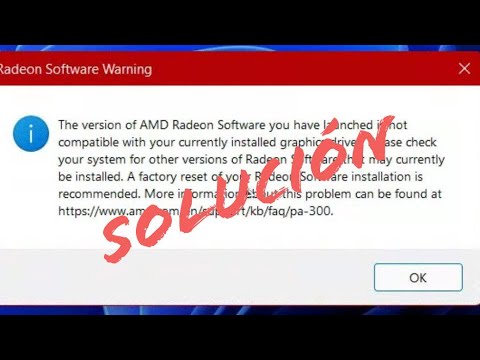
A veces también puedes encontrarte con un problema llamado «incompatibilidad«. Esto sucede cuando el controlador no está diseñado para tu modelo específico o tu sistema operativo es más viejo o nuevo de lo soportado. Para resolverlo, verifica estas cosas:
- Tarjeta gráfica: Asegúrate de que tu modelo está incluido en la lista del controlador que descargaste.
- Sistema operativo: Verifica si necesitas una versión específica del controlador para tu Windows (por ejemplo, Windows 10 vs Windows 11).
A veces ocurre que después de instalar un nuevo controlador todo funciona bien pero luego empiezas a notar bajones en el rendimiento o incluso juegos que solían correr fluidos empiezan a tener tirones. Esto podría deberse al famoso «input lag«, una especie de retraso entre lo que haces y lo que ves en pantalla. ¿Sabes qué? Esto puede pasar por varias razones:
- Ajustes gráficos: Si subiste mucho los gráficos en tus juegos, prueba bajarlos un poco.
- Sistema sobrecargado: Revisa si tienes muchas aplicaciones abiertas al mismo tiempo.
A veces puede pasar también que al actualizar Windows, se cambien configuraciones sin quererlo. Por eso es bueno tener siempre tus controladores actualizados antes y después de cualquier actualización importante del sistema operativo.
No quiero ser aguafiestas ni nada por el estilo, pero recuerda que si todo este proceso te suena complicado o no te sientes seguro haciéndolo solo,, siempre puedes buscar ayuda profesional o contactar al soporte técnico de AMD para guiarte mejor.
Totalmente normal tener dudas; todos hemos estado ahí alguna vez. Así que ya sabes qué hacer si estás lidiando con problemas comunes en tus controladores AMD: investiga sobre las versiones correctas y asegúrate siempre de mantenerlos actualizados.
Pues nada, espero haberte ayudado un poco con este rollo. ¡Suerte!
Configuración efectiva del software AMD Radeon para mejorar tu experiencia de juego
Oye, si eres gamer y usas una tarjeta gráfica AMD, ya sabes que tener el software adecuado es fundamental para disfrutar al máximo de tus juegos. La configuración del software AMD Radeon, especialmente la versión Crimson, puede marcar una gran diferencia en tu experiencia de juego. Vamos a ver cómo puedes ajustar este software para sacar el mejor provecho.
Primero lo primero: Instala los controladores más recientes. Antes de empezar a jugar, asegúrate de que tienes la última versión de los controladores. Puedes descargarlos desde la página oficial de AMD. A veces me encuentro con amigos que piensan que con lo que tienen es suficiente y ¡vaya decepción cuando ven cómo su rendimiento mejora tras actualizar!
- Asegúrate de desinstalar versiones anteriores: Antes de instalar los nuevos controladores, desinstala cualquier versión anterior para evitar conflictos.
- Reinicia tu PC: Esto ayuda a asegurarte de que todo esté limpio antes de poner los nuevos drivers en marcha.
Una vez que hayas instalado los controladores, abre el software Radeon Adrenalin (que es el nuevo nombre del Crimson). Aquí es donde ocurre la magia. Echa un vistazo a las configuraciones:
- Gráficos: Ve a la pestaña «Gráficos» y selecciona tu juego. Aquí puedes personalizar diversas opciones gráficas. Por ejemplo, puedes activar o desactivar el ‘Radeon Anti-Lag’, que reduce el tiempo entre tu entrada y lo que ves en pantalla, así que si juegas shooters esto es esencial.
- Tecnología FreeSync: Si tienes un monitor compatible con FreeSync, actívalo. Esto sincroniza la tasa de refresco del monitor con la tarjeta gráfica y te ayudará a eliminar ese molesto ‘screen tearing’.
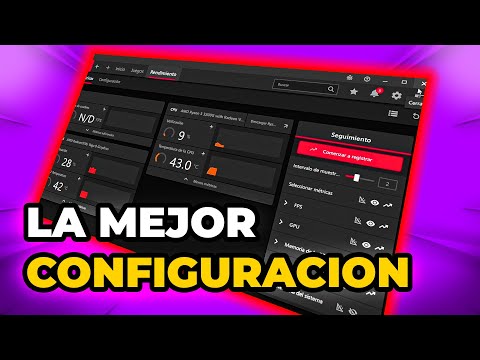
Luego está la pestaña “Rendimiento”. Aquí encontrarás configuraciones avanzadas como la capacidad para ajustar las velocidades del reloj (overclocking) y las temperaturas del hardware:
- No te asustes por el overclocking: Puedes subir un poco las velocidades para mejorar el rendimiento en tus juegos sin pasarte; solo ten cuidado con no exagerar porque podrías calentar demasiado tu GPU.
- Mira las temperaturas: Asegúrate de monitorear las temperaturas mientras juegas. Si ves números muy altos, probablemente necesites revisar la refrigeración o reducir esos ajustes.
No te olvides también de revisar las opciones de energía en Windows. Configura tu plan energético como “Alto rendimiento” si quieres asegurarte que tu GPU funcione al 100% durante tus sesiones gaming.
Por último, algo básico pero crucial: haz uso del modo “Game Mode” en Windows 10 o 11 si lo estás usando. Este modo prioriza recursos para tus juegos mientras niega otros procesos menos relevantes.
Totalmente mi recomendación personal: realiza pruebas después de cada cambio importante en la configuración. Así podrás ver qué ajustes realmente afectan tu experiencia sin llevarte sorpresas desagradables.
No hay como disfrutar una buena partida sabiendo que tu equipo está optimizado al máximo; así que ponte manos a la obra y ajusta esas configuraciones. Recuerda siempre hacer copias de seguridad o tener un punto de restauración por si acaso algo no sale como planeas—nunca se sabe cuándo podrías necesitarlo!
La verdad es que cuando te decides a instalar un nuevo controlador gráfico, como el AMD Crimson, puede ser un momento emocionante pero también un poco aterrador. Yo me acuerdo de la primera vez que lo hice. Tenía mi viejo PC y estaba decidido a mejorar el rendimiento en mis juegos favoritos. Así que, con un café en mano y algo de nerviosismo, me senté frente a la pantalla.
Lo primero que me llamó la atención fue lo fácil que era acceder al sitio web de AMD para descargar los controladores. Ya sabes, a veces uno se imagina todo un laberinto de opciones y textos técnicos incomprensibles, pero no fue así. Al final, simplemente seleccioné mi modelo de tarjeta gráfica y descargué el archivo correspondiente. ¡Fácil! Aunque debo admitir que hubo un momento en el que pensé: “¿Me estará bajando algún virus?” Pero tranquilos, eso no pasó.
Una vez descargado e instalado, la configuración me resultó sorprendentemente intuitiva. Tenía miedo de acabar con mi pantalla en negro o algo así. Pero no; la interfaz era bastante amigable y me permitía ajustar todo desde los niveles de rendimiento hasta las configuraciones específicas para cada juego. Por cierto, si alguna vez te falta tiempo para jugar porque te pusiste a jugar con configuraciones gráficas… sabes de lo que hablo.
Al final del día, instalar y configurar AMD Crimson fue una experiencia gratificante. No solo mejoró el rendimiento de mis juegos, sino que también aprendí más sobre cómo funcionan las tarjetas gráficas y la importancia de los controladores actualizados. Así que si te decides a hacer esto tú también, relájate un poco y disfruta del proceso; es parte del viaje gamer. ¿Y quién sabe? Tal vez hasta descubras algunos truquitos en el camino.