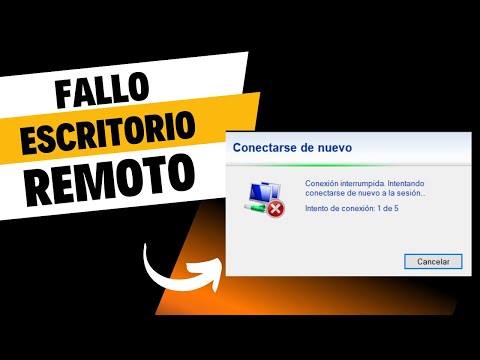
Oye, ¿te ha pasado que intentas usar el escritorio remoto y todo se vuelve un caos? A mí me ha pasado un montón de veces. A veces es como si la computadora se riera de ti, ¿sabes?
Total que, en este artículo te voy a contar sobre algunos errores comunes que suelen aparecer cuando usas esta herramienta. No son cosas del otro mundo, pero pueden hacerte perder tiempo si no sabes cómo resolverlas.
Así que relájate, agarra algo de picar y prepárate para obtener unos tips que te van a ayudar a navegar este mundo del escritorio remoto sin volverte loco. ¡Vamos al lío!
Soluciones comunes para problemas de conexión en Escritorio Remoto
Problemas comunes de conexión en Escritorio Remoto y sus soluciones
Oye, usar el Escritorio Remoto puede ser genial, pero a veces te topas con unos problemas que realmente ponen a prueba tu paciencia, ¿verdad? Aquí van algunas soluciones comunes para esos inconvenientes de conexión que te pueden sacar de quicio.
- Verifica tu conexión a Internet: Asegúrate de que estás conectado a una red estable. Si tienes un Wi-Fi inestable, prueba conectarte por cable. Es como intentar ver tu serie favorita con un vídeo pixelado—no mola nada.
- Desbloquea el puerto de Escritorio Remoto: Por defecto, este servicio utiliza el puerto 3389. Ve al firewall (cortafuegos) y asegúrate de que este puerto esté habilitado. A veces, las configuraciones del firewall son como ese amigo celoso que no deja salir a nadie.
- Configura correctamente la dirección IP: Sí, es clave tener la IP correcta del dispositivo al que te quieres conectar. Si no estás seguro de cuál es, puedes buscarla en el equipo remoto usando el comando «ipconfig». A veces la tecnología se comporta como un laberinto sin salida.
- Ajustes del equipo remoto: Asegúrate que en el equipo al que intentas acceder está habilitada la opción para permitir conexiones remotas. Ve a las propiedades del sistema y revisa las configuraciones. Es como asegurarte de que la puerta está abierta antes de intentar entrar.
- Comprueba las credenciales: Usa un usuario y contraseña correctos—las credenciales son claves para abrir una puerta virtual. Un pequeño error aquí y ¡plop!, no entras.
- Ajustes de resolución: Si ves pantallas completamente en negro o con errores raros al conectarte, intenta reducir la calidad gráfica desde tu cliente de Escritorio Remoto. A veces menos es más; piénsalo como ajustar el brillo cuando hay mucho sol.
- Cortafuegos o antivirus interferentes: Algunas veces estos programas pueden bloquear tus conexiones. Desactívalos momentáneamente para ver si esa es la causa del problema. Recuerda volver a activarlos después—no querrías dejarte desprotegido.
- Sigue los logs o registros: Revisa los registros (logs) del sistema para detectar errores específicos relacionados con la conexión remota. Esto puede darte pistas sobre qué está fallando exactamente.
En fin, muchas veces estos problemas tienen solución en pocos pasos, pero si después de esto sigues igual, lo mejor es buscar ayuda profesional—no queremos empeorar las cosas tratando de arreglarlas sin saber bien qué hacer, ¿me sigues? Recuerda también tener siempre copias de seguridad antes de hacer cambios importantes; nunca se sabe cuándo algo podría ir mal.
Así que ya sabes; si alguna vez te encuentras atascado en esta jungla tecnológica llamada Escritorio Remoto, dale un vistazo a estas recomendaciones. ¡Suerte!
Soluciones para la interrupción de conexiones remotas por problemas de red
Oye, ¿te ha pasado que estás en medio de una videoconferencia o trabajando desde tu escritorio remoto y de repente se interrumpe la conexión? Eso puede ser bastante frustrante, ¿verdad? Te cuento que hay varios errores comunes que pueden causar este tipo de problemas. Así que, aquí van algunas soluciones para que no te quedes a medias.
- Problemas de red local: A veces, el problema está en tu propia red. Asegúrate de que tu router esté funcionando correctamente. Reiniciar el router puede sonar un poco cliché, pero es una solución rápida y muchas veces efectiva.
- Configuraciones del firewall: Los firewalls son como esos vigilantes pesados que no dejan pasar nada. Si tienes uno activado, asegúrate de que esté configurado para permitir las conexiones remotas. Puede ser necesario agregar excepciones para el software específico que estás utilizando.
- Incompatibilidad del software: Hay ocasiones en las que necesitas actualizar el software de escritorio remoto o incluso los drivers de tu tarjeta de red. Mantener todo actualizado puede ayudar a prevenir problemas.
- Pérdida de ancho de banda: Si tienes muchos dispositivos conectados a la misma red o si alguien está haciendo streaming al mismo tiempo, podrías enfrentar problemas por falta de ancho de banda. Intenta desconectar otros dispositivos mientras trabajas remotamente.
- Cortafuegos del proveedor: Algunos proveedores de servicios pueden tener sus propias restricciones sobre conexiones remotas. Revisa con ellos si hay algo bloqueando tus conexiones.
- Error en la configuración IP: Verifica si estás usando una dirección IP correcta y asegúrate de estar dentro del rango permitido por la red a la que intentas conectar. La configuración errónea puede hacerte perder conexión fácilmente.
A veces me acuerdo cuando estaba tratando de dar una clase online y mi conexión se fue justo cuando estaba explicando algo crucial—fue un momento incómodo total; mis alumnos pensaron que me había caído del mapa. Así que sí, es crucial mantener una buena conexión si trabajas o estudias remotamente.
No olvides también revisar el estado del servidor al cual te intentas conectar; a veces los problemas no son tuyos sino del servidor mismo. Y claro, aunque te doy estas ideas, si sigues teniendo problemas persistentes, considera contactar con un profesional para ver qué más se puede hacer.
Total, estar preparado nunca viene mal y saber cómo solucionar enredos menores puede salvarte más de una vez. ¡Suerte!
Soluciones comunes para el problema de conexión a escritorio remoto en Windows 11
Oye tú, ¿te has encontrado alguna vez con problemas al intentar conectarte a un escritorio remoto en Windows 11? Es bastante común que esto pase y puede ser frustrante. Yo estuve una vez en una situación similar donde necesitaba acceder a mi PC de casa desde el trabajo, pero no había manera de que la conexión funcionara. Al final descubrí algunas soluciones que te pueden ayudar. Vamos a verlas.
Primero hay que asegurarse de que el Escritorio Remoto esté habilitado en el equipo al cual quieres acceder. A veces se nos olvida que esta opción debe estar activa. Para verificarlo, ve a:
- Ajustes
- Sistema
- Remote Desktop
- Asegúrate de activar “Habilitar Escritorio Remoto”
Si ya lo tienes habilitado y aún no funciona, echa un vistazo a la configuración del Firewall de Windows. Este puede ser un verdadero dolor de cabeza porque muchas veces bloquea las conexiones sin que nos demos cuenta. Revisa lo siguiente:
- Abrir “Windows Security” desde el menú de inicio.
- Clic en “Firewall & Network Protection”.
- Asegúrate de que la opción para Escritorio Remoto esté permitida.
También es importante asegurarte de estar usando la dirección IP correcta o el nombre del equipo. Parece algo básico, pero es fácil confundirse. Puedes encontrar la dirección IP abriendo el símbolo del sistema (cmd) y escribiendo «ipconfig». Verás algo como «Dirección IPv4: 192.168.x.x», copia eso y prueba con él.
A veces también te puedes topar con errores por problemas con la conexión a Internet, así que asegúrate de tener una buena señal o intentar reiniciar tu router, lo cual parece un cliché pero funciona más veces de las que uno pensaría.
Errores comunes al usar Escritorio Remoto:
- Error 0x204: Generalmente indica problemas con las credenciales o configuración del cliente remoto.
- Error 1703: Se debe revisar si hay actualizaciones pendientes en Windows Update.
- Error 12031: Suele ocurrir por problemas temporales en la red; reiniciar tu equipo puede ayudar aquí.
No te olvides también del software antivirus o alguna otra aplicación de seguridad; algunas veces interfieren con las conexiones remotas. Prueba desactivarlas temporalmente para ver si ese es el problema.
Total que si después de hacer todas estas pruebas sigues sin poder conectarte, no dudes ni un segundo en llamar a alguien más experto o buscar ayuda profesional. No hay nada peor que sentirse perdido frente a una pantalla, ¿verdad? Recuerda siempre cuidar tus datos y asegurar tus conexiones cuando uses herramientas como esta.
Espero que estas soluciones te ayuden a resolver ese problemón del escritorio remoto. ¡Suerte!
Oye, ¿te ha pasado alguna vez que te sientas a trabajar con escritorio remoto y de repente, ¡pum!, todo se vuelve un caos? A mí sí. Una vez intenté ayudar a un amigo a acceder a su PC de casa desde su trabajo, y se convirtió en una odisea. Cada vez que creíamos haberlo solucionado, aparecía otro error. Fue bastante frustrante, pero al final tuvimos una buena risa al recordar cómo cambiamos más configuraciones que el dios de la informática.
La cosa es que el escritorio remoto puede ser una maravilla cuando funciona bien. Pero también tiene sus propios demonios. Por ejemplo, uno de los errores más comunes es no poder conectarse porque el equipo remoto está apagado o en modo hibernación. A veces solo necesitamos recordar asegurarnos de que esté encendido y listo para recibirnos.
Luego está el tema del firewall. Ese es el amigo celoso que siempre está ahí para asegurarse de que no entre nadie sin su permiso. Es fácil olvidarse de configurar las excepciones adecuadas para permitir el acceso remoto. Así que lo mejor es revisar esa configuración y asegurarte de que tu cliente tenga todos los permisos necesarios.
Otra cosa divertida (o no tan divertida) es cuando la conexión se vuelve terriblemente lenta. Esto suele deberse a problemas con la red o configuración incorrecta del cliente remoto. Aquí lo importante es tener un buen ancho de banda y, si puedes, comprobar que estés usando un protocolo adecuado como RDP (Remote Desktop Protocol).
Y ni hablar del input lag; esa sensación horrible donde parece que estás jugando al ping-pong con tu propio cursor. Puede ser desesperante intentar hacer clic en algo mientras ves cómo tarda en responder. Si esto te pasa, puedes probar ajustando la calidad visual en las opciones – reducir un poco dicha calidad puede hacer maravillas por tu velocidad.
Total, usar escritorio remoto puede transformarse en una experiencia frustrante si no estás al tanto de estos detalles simples pero clave. Pero cuando encuentras esas pequeñas fallas y puedes arreglarlas tú mismo… ¡ahí está la verdadera satisfacción! Así que no te desanimes si algo va mal; muchas veces son cosas sencillas las que pueden marcar la diferencia entre puñetazos sobre el teclado o risas compartidas sobre lo absurdo del asunto. ¿Sabes? Al final del día, lo importante es aprender y disfrutar del proceso—aunque a veces parezca más complicado de lo duele.