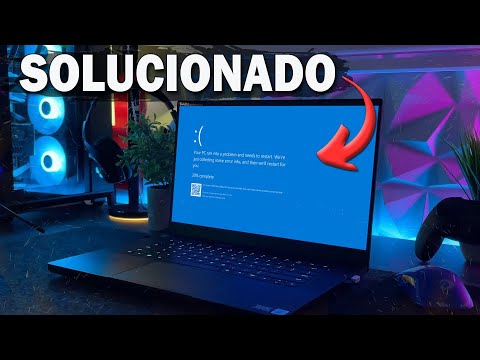
Oye, ¿alguna vez te ha pasado que estás a punto de jugar tu videojuego favorito y, de repente, aparece ese molesto error 0xc00007b? ¡Es un bajón total! A mí me pasó una vez antes de una partida épica con amigos. Quedé en shock, no sabía qué hacer.
Pero no te preocupes, que hoy vamos a desmenuzar este problemilla. Vamos a ver cómo puedes configurar el software para evitarlo. Te prometo que no es tan complicado como parece.
Hablaremos de drivers, archivos y un par de truquitos para que todo funcione como la seda. Así que si estás listo para dejar atrás ese error y volver a jugar sin interrupciones, ¡acompáñame!
Soluciones efectivas para el error 0xc00007b en Windows 11
El error 0xc00007b en Windows 11 puede ser realmente frustrante. Imagínate, estás a punto de jugar tu videojuego favorito o iniciar esa aplicación que tanto necesitas y, ¡pum!, te aparece ese mensaje tan molesto. Este error suele estar relacionado con problemas de configuración del software y está asociado comúnmente con aplicaciones de 32 bits en un sistema operativo de 64 bits. Pero no te preocupes, aquí van algunas soluciones que podrías intentar antes de llamar al soporte técnico.
- Reinstalar la Aplicación Afectada: A veces, la instalación de la aplicación se ha corrompido. Así que desinstálala desde “Configuración” > “Aplicaciones”, reinicia tu PC y vuelve a instalarla desde cero. Esto puede resolver el problema si fue un fallo durante la instalación original.
- Comprobar Archivos del Sistema: La herramienta sfc /scannow puede ser muy útil. Abre el símbolo del sistema como administrador (busca «cmd» en el menú de inicio, haz clic derecho y selecciona «Ejecutar como administrador») y escribe el comando mencionado. Esto escaneará tu sistema en busca de archivos dañados y los reparará si es necesario.
- Asegúrate de tener las Librerías Correctas: Instalar o actualizar .NET Framework, Visual C++ Redistributables y DirectX puede ayudar bastante porque muchas aplicaciones dependen de estas librerías para funcionar correctamente.
- Verifica los Controladores Gráficos: Tener drivers actualizados es vital para evitar conflictos. Ve a la página del fabricante de tu tarjeta gráfica (NVIDIA, AMD o Intel) y descarga los drivers más recientes. Instálalos y reinicia tu computadora.
- Cambiar Configuración de Compatibilidad: Haz clic derecho sobre el archivo ejecutable de la aplicación problemática, selecciona “Propiedades”, luego ve a la pestaña “Compatibilidad”. Aquí puedes probar diferentes configuraciones; por ejemplo, ejecutar el programa en modo compatibilidad para Windows 7 o 8.
No olvides que lo más importante es asegurarte que todos los programas que usas son compatibles con tu versión de Windows. A veces nos da por descargar cosas raras desde internet, pero no todas funcionan bien en sistemas modernos.
Aún así, si después de probar todo esto sigues teniendo problemas con el error 0xc00007b, podría ser mejor contactar a un profesional para evitar complicaciones mayores. Siempre es bueno tener una segunda opinión cuando las cosas se ponen difíciles, ¿verdad?
Total que, ¡no te rindas! Con un poco de paciencia y estas soluciones deberías poder volver a tus juegos o programas favoritos sin mayores inconvenientes.
Cómo solucionar el error 0xc00007b al intentar descargar aplicaciones en Windows
El error 0xc00007b en Windows es uno de esos problemas molestos que aparece cuando intentas ejecutar aplicaciones. A veces, puede ser frustrante, sobre todo si estabas muy emocionado por lo que ibas a hacer. En mi experiencia, este error suele estar relacionado con una configuración de software incorrecta o archivos de sistema que no se llevan bien entre sí. Vamos a ver cómo puedes solucionarlo.
Primero, deberías tener claro qué significa este error. En términos simples, indica que hay un conflicto entre un archivo de 32 bits y uno de 64 bits. O sea, tu sistema está tratando de ejecutar una aplicación en el formato equivocado. ¿Ves? Es como si intentaras meter una pieza de un rompecabezas en el lugar equivocado; simplemente no encaja.
Aquí van unos pasos para solucionar este problemilla:
- Verifica la compatibilidad: Asegúrate de que la aplicación es compatible con tu versión de Windows (32 o 64 bits). Puedes comprobarlo fácilmente haciendo clic derecho en «Este PC» y seleccionando «Propiedades».
- Reinstala la aplicación: A veces, un simple reinicio no es suficiente. Desinstala la aplicación problemática y vuelve a instalarla.
- Actualiza tus controladores: Los controladores desactualizados pueden generar conflictos. Ve al «Administrador de dispositivos», busca actualizaciones para tus controladores gráficos y otros dispositivos importantes.
- Instala los Redistributables: Asegúrate de tener los Microsoft Visual C++ Redistributables instalados (tanto x86 como x64). Puedes encontrarlos en la página oficial del soporte de Microsoft. Estos son como las herramientas básicas que las aplicaciones necesitan para funcionar correctamente.
- Ejecuta como administrador: Haz clic derecho en el ejecutable y selecciona «Ejecutar como administrador». Esto puede ayudar a evitar problemas relacionados con permisos.
- SFC Scan: Ejecuta un escaneo del sistema utilizando el comando «sfc /scannow» en el Símbolo del sistema (CMD) para reparar archivos dañados o faltantes.
- Cambia la configuración del disco duro: Si usas un disco duro externo o particiones múltiples, asegúrate de seleccionar correctamente donde está almacenada la aplicación antes de ejecutarla.
Pensándolo bien, yo tuve una vez un amigo que se volvió loco porque le aparecía este error cada vez que intentaba abrir su juego favorito. Después de seguir algunos pasos similares a los que acabo de mencionar, todo volvió a funcionar sin problemas y pudo jugar otra vez. Así que ¡ánimo! La solución está más cerca de lo que parece.
No olvides siempre hacer copias de seguridad antes de realizar cambios grandes en tu sistema y recuerda también consultar ayuda profesional si te sientes atorado. ¡Buena suerte! ¿Te ha funcionado alguno? Cuéntame tu experiencia.
Soluciones para el Error 0xc00007b en Windows 10: Causas y Pasos a seguir
El error 0xc00007b en Windows 10 puede ser un dolor de cabeza, pero no te preocupes. Estoy aquí para ayudarte a entender qué lo causa y qué pasos seguir para solucionarlo. Este error, que generalmente aparece al intentar abrir programas o juegos, suele estar relacionado con problemas de configuración del software o conflictos entre archivos de sistema.
Primero, identificamos las **causas más comunes**:
- Archivos corruptos: A veces los archivos .dll necesarios para el programa están dañados o son incompatibles.
- Errores en la instalación: Puede que el software no se haya instalado correctamente, lo que provoca conflictos.
- Incompatibilidad entre 32 y 64 bits: Si intentas ejecutar un programa de 32 bits en un sistema de 64 bits sin tener las librerías adecuadas, es probable que aparezca este error.
- Controladores desactualizados: Tener drivers que no están al día también puede dar lugar a este tipo de errores.
Ahora, vamos al grano con los **pasos a seguir** para solucionar el error:
- Reiniciar tu ordenador: A veces, un simple reinicio puede hacer maravillas. No subestimes el poder del «apagón y encendido».
- Ejecutar como administrador: Haz clic derecho sobre el programa problemático y selecciona “Ejecutar como administrador”. Esto puede ayudar si hay problemas de permisos.
- Reinstalar el programa: Desinstala y vuelve a instalar el software con problemas. Asegúrate de descargarlo desde una fuente confiable.
- Sustituir archivos .dll perdidos: Busca las .dll específicas necesarias para tu programa e instálalas. Pero cuidado; asegúrate de descargarlas solo desde sitios seguros.
- Actualizar controladores: Verifica que todos tus drivers estén actualizados—especialmente los gráficos y del sistema—usando Windows Update o programas específicos.
- Cambiar compatibilidad del programa: Haz clic derecho en el icono del programa, ve a Propiedades > Compatibilidad y prueba ejecutarlo en modo compatibilidad para una versión anterior de Windows.
Recuerda siempre hacer una copia de seguridad antes de realizar cambios importantes en tu sistema. Por si acaso algo sale mal, ¿sabes?
Es importante tener claro que aunque estos pasos suelen funcionar, no hay una solución mágica que resuelva todo problema informático. Si después de intentar esto sigues teniendo problemas, lo mejor sería consultar con un técnico especializado. Oye tú, no está mal pedir ayuda cuando la cosa se complica.
Así que ya sabes, por ahora intenta estos pasos y veamos si conseguimos por fin deshacernos del molesto error 0xc00007b en tu Windows 10. ¡Suerte!
Oye, ¿alguna vez te ha pasado que intentas abrir un juego o una aplicación y de repente aparece ese molesto error 0xc00007b? Es como si el destino se empeñara en arruinar tu momento de relax. La última vez que me pasó, estaba listo para sumergirme en una historia épica y, ¡pum! Error al canto. La frustración era real, ya sabes.
Este problema suele aparecer cuando hay un conflicto entre versiones de archivos DLL, principalmente porque tus programas no están configurados correctamente o les falta algún componente esencial. Y es que, la vida del software puede ser un verdadero rompecabezas a veces. Total que, como cualquier buen detective técnico, me puse a investigar y descubrí algunas cosas que pueden ayudarte a evitarlo.
Primero que nada, asegúrate de tener instalados los Visual C++ Redistributables correctos. No son solo palabras raras; son esenciales para muchas aplicaciones. La mayoría vienen en diferentes versiones y si tu software necesita uno específico y no lo tiene instalado… ¡ZAS! Error al canto.
Otro detalle es verificar la arquitectura de tu sistema operativo. Si tienes un Windows 64 bits pero estás usando un programa de 32 bits (o viceversa), eso también puede causar conflictos. Así que revisa eso porque puede ser una solución sencilla y rápida.
Y ni hablar del tema de correr las aplicaciones como administrador. A veces simplemente necesitas darle ese pequeño empujón extra solicitando privilegios más altos para evitar esos errores molestos.
Recuerda también actualizar tus controladores gráficos y de sistema; pueden hacer maravillas con la estabilidad del software. Y una limpieza ocasional en el disco duro no hace daño—los archivos corruptos pueden estar escondidos ahí esperando a hacerte la vida imposible.
En fin, la próxima vez que te encuentres cara a cara con el error 0xc00007b, ya sabes algunos trucos bajo la manga para enfrentarlo sin miedo. No hay nada mejor que volver a sumergirse en esa partida esperada o disfrutar de ese video sin interrupciones molestas. Al final del día, todos queremos disfrutar sin preocupaciones tecnológicas, ¿no crees?