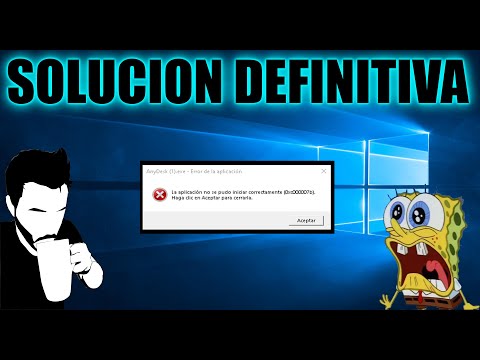
¿Te ha pasado alguna vez que intentas abrir un juego o un programa y, de repente, ¡pam!, aparece ese mensaje de error 0xc00007b? Es como si te dieran un puñetazo en el estómago, ¿verdad? Oye, no estás solo. A mí también me ha pasado y es frustrante.
En este artículo, vamos a hablar sobre cómo puede afectar ese error a tu sistema. Sabes, a veces pensamos que es solo un pequeño aviso, pero puede ser más serio de lo que parece. Vamos a desmenuzarlo juntos.
Hablaremos de por qué aparece, qué lo causa y cómo puede influir en el rendimiento general de tu PC. Total que aquí no solo se trata de arreglar el problema; vamos a entenderlo. Así que si estás listo para ponerle fin a esa pesadilla tecnológica, sigue leyendo. ¡Empecemos!
Soluciones para el Error 0xc00007b en Windows 11: ¿Qué hacer cuando tus aplicaciones no inician?
Cuando estás disfrutando de tu PC con Windows 11 y de repente aparece el Error 0xc00007b, es como si alguien te echara un cubo de agua fría. Tus aplicaciones no inician, y eso puede ser muy frustrante, ¿verdad? En este artículo vamos a ver qué hacer cuando esto pasa y cómo afecta el rendimiento de tu sistema.
Primero que nada, ¿qué es este error? El 0xc00007b suele indicar que hay un problema con los archivos del sistema o las librerías necesarias para ejecutar tus programas. Suele suceder más que nada cuando intentas abrir software que requiere componentes específicos, como juegos o programas de edición. Cuando esto ocurre, puede impactar tu rendimiento general porque esos programas pueden ser críticos para tus tareas diarias.
Aquí te dejo algunas soluciones que puedes probar antes de entrar en pánico:
- Reinicia tu PC: A veces, lo más simple funciona. Reiniciar puede resolver problemas temporales de software.
- Ejecuta como administrador: Haz clic derecho en el programa problemático y selecciona «Ejecutar como administrador». Esto puede ayudar a otorgar permisos necesarios.
- Verifica archivos del sistema: Abre la línea de comandos (cmd) como administrador y escribe
sfc /scannow. Esto escaneará y reparará archivos corruptos. - Actualiza tus controladores: Asegúrate de tener siempre los controladores más recientes instalados. Puedes hacerlo desde el «Administrador de dispositivos».
- Asegúrate de que todas las bibliotecas .NET estén actualizadas: Descarga la última versión del .NET Framework desde la página oficial de Microsoft.
- Cambia la configuración del programa: Algunas veces cambiar entre 32 bits y 64 bits en las configuraciones del programa puede hacer maravillas.
- Borrar caché y temporales: Usa una herramienta como CCleaner para limpiar archivos temporales que puedan estar causando conflictos.
Todas estas soluciones son bastante comunes, pero cada caso es particular, ¿sabes? Yo recuerdo una vez cuando un amigo tenía este mismo problema con un juego nuevo. Al final, después de probar varias cosas (incluyendo una reinstalación completa), se dio cuenta que solo necesitaba actualizar su .NET Framework. ¡Imagina la frustración al descubrirlo! Pero bueno, así es esto.
No olvides también verificar si el error afecta todo tu sistema o solo ciertos programas. Si sólo ocurre con uno específico, probablemente se trate más bien de un problema interno del software en sí, así que vale la pena comprobar si hay parches disponibles en su sitio web oficial.
Aunque he compartido algunas soluciones aquí, recuerda siempre consultar a profesionales especializados si sientes que necesitas ayuda extra o si el problema persiste. A veces hay cosas bajo la superficie que requieren una mirada más cercana.
A frente a este error puedes sentirte un poco abrumado; pero también hay formas sencillas e ingeniosas para solucionarlo. La clave está en ser paciente y probar distintas alternativas hasta dar con la correcta. ¡Suerte!
Soluciones comunes para el error 0xc00007b en Windows 10 de 64 bits
El error 0xc00007b es uno de esos problemas que pueden aparecer en Windows 10, especialmente en sistemas de 64 bits. Puede ser muy frustrante, sobre todo si está afectando el rendimiento de tu equipo o impidiendo que ejecutes tus juegos y aplicaciones favoritas. ¿Te suena familiar? ¡A mí me pasó una vez justo antes de un fin de semana de gaming! Así que aquí te dejo algunas soluciones comunes para que puedas intentar arreglarlo.
¿Qué es el error 0xc00007b?
Este error se produce cuando hay un conflicto entre archivos de sistema de diferentes arquitecturas: 32 bits y 64 bits. Imagina que intentas ejecutar un programa diseñado para una arquitectura en otra diferente. Es como querer usar un cargador de iPhone en un Android; simplemente no funciona.
Impacto del Error en el Rendimiento
Cuando este error aparece, puedes notar lentitud o fallos al abrir programas. A veces ni siquiera puedes iniciar ciertas aplicaciones o juegos, lo que claramente afecta tu experiencia general con el sistema.
Soluciones Comunes
- Reiniciar el equipo: Suena simple, pero muchos problemas se resuelven así. A veces tu PC solo necesita un respiro.
- Ejecutar como administrador: Haz clic derecho sobre la aplicación problemática y selecciona «Ejecutar como administrador». Esto puede darle los permisos necesarios para funcionar.
- Verificar archivos del sistema: Usa la herramienta SFC (System File Checker). Abre la línea de comandos como administrador y escribe
sfc /scannow. Esto revisará y reparará archivos dañados. - Actualizar DirectX: Asegúrate de tener la última versión instalada. Ciertas aplicaciones requieren versiones específicas para funcionar correctamente.
- Reinstalar .NET Framework: Muchas veces este error está relacionado con corrupción en .NET Framework. Desinstálalo desde «Agregar o quitar programas» y luego descárgalo e instálalo nuevamente desde la página oficial.
- Cambiar la arquitectura del programa: Si tienes una versión específicamente diseñada para 32 bits, intenta conseguir una versión compatible con tu sistema operativo de 64 bits.
- Asegurarte de que todos los drivers estén actualizados: Especialmente los controladores gráficos. Visita las páginas web del fabricante para obtener las versiones más recientes.
Recuerda siempre hacer copias de seguridad antes de realizar cambios importantes en tu sistema, no vaya a ser que algo salga mal y termines perdiendo archivos importantes.
En fin, si después de probar estas soluciones sigues enfrentando el mismo problema, tal vez sea hora de buscar ayuda profesional. No te preocupes, muchos hemos estado ahí y es normal encontrarse con problemas técnicos raros a veces. ¡Espero que esto te ayude a volver a estar en acción!
Resolviendo el Error 0xc00007b en Windows 7: Causas y Soluciones Efectivas
Oye, ¿te ha pasado que intentas abrir un juego o una app en Windows 7 y te aparece el famoso Error 0xc00007b? Vaya faena, ¿no? Este error puede ser un verdadero dolor de cabeza, especialmente si estás en medio de una partida épica o intentando terminar un proyecto. En este artículo, vamos a desglosar las causas de este error y las maneras más efectivas para solucionarlo. Así que, ¡vamos al grano!
Primero que nada, hablemos de qué es este error. El código 0xc00007b suele aparecer cuando hay un problema con los archivos del sistema o las aplicaciones. A menudo está relacionado con el intento de ejecutar una aplicación de 32 bits en un sistema operativo de 64 bits o viceversa. Pero eso no es todo, hay más factores detrás de este lío.
- Archivos dañados: A veces, algunos archivos necesarios para ejecutar programas pueden estar corruptos o dañados. Esto puede suceder por varias razones: instalación incorrecta, mal cierre del sistema o incluso ataques de malware.
- Drivers desactualizados: Si tu sistema no cuenta con los controladores más recientes para tu hardware, puede provocar incompatibilidades. Asegúrate siempre de tener tus drivers actualizados.
- Ajustes incorrectos: Puede ser que la configuración del programa esté equivocada para tu sistema operativo. Hay ocasiones en que tienes que ajustar algunas opciones manualmente.
- Librerías .NET Framework y Visual C++: La falta o la corrupción de estas librerías también puede desencadenar el error. Las aplicaciones suelen depender de ellas para funcionar correctamente.
Pensando en esto, te cuento una anécdota: hace tiempo intenté jugar un título nuevo en mi PC y justo cuando estaba a punto de sumergirme en esa aventura épica… ¡zas! Error 0xc00007b. Fue frustrante, pero al final descubrí cómo resolverlo y pude volver a jugar sin problemas.
A continuación te dejo algunas soluciones efectivas que puedes probar:
- Reparar archivos del sistema: Usa el comando SFC (/scannow) desde la línea de comandos (cmd) como administrador. Esto buscará y reparará cualquier archivo corrupto en tu sistema.
- Reinstalar programas problemáticos: Desinstala la aplicación que te lanza el error y vuelve a instalarla desde cero. Asegúrate de que sea compatible con tu arquitectura (32/64 bits).
- Actualizar drivers: Dirígete al administrador de dispositivos y revisa si hay actualizaciones pendientes para tus controladores gráficos y otros dispositivos importantes.
- Instalar redistribuibles necesarios: Descarga e instala las últimas versiones del .NET Framework y los paquetes redistribuibles de Visual C++. Esto soluciona muchas incompatibilidades.
Cuidado con aquellas páginas sospechosas que prometen “soluciones mágicas” porque podrían empeorar las cosas. Recuerda siempre hacer copias antes de realizar cambios importantes. No sustituimos ayuda profesional aquí; si tienes dudas serias sobre tu equipo, mejor busca asistencia técnica calificada.
Total que no hay nada como mantener todo actualizado y hacerle mantenimiento a tu PC regularmente para evitar sorpresas como estas. Si sigues estos pasos deberías poder solucionar el asunto del Error 0xc00007c sin mucho drama. ¿Te ha ayudado esto? ¡Espero que sí!
¡Oye! Vamos a hablar de ese error 0xc00007b que aparece cuando menos lo necesitas, y es que vaya desastre. ¿Te ha pasado? Estás en plena partida de tu juego favorito o todo decidido para ver esa película que tanto esperabas, y zas, aparece esa pantalla con el dichoso error. La sensación de frustración es como un puñetazo en el estómago, ¿verdad?
Este mensaje normalmente indica un problema con las bibliotecas del sistema o los archivos que le dicen a tu ordenador cómo ejecutar ciertos programas. Para que lo entiendas mejor: imagina que es como si tu computadora estuviera buscando una receta en un libro de cocina, pero la página está en blanco. No sabe qué hacer y se rinde. Eso afecta al rendimiento del sistema porque hace que algunos programas no funcionen correctamente.
Cuando esta situación se vuelve recurrente, es como si vivieras en una montaña rusa emocional; un día todo va perfecto y al siguiente estás lidiando con errores y pantallas de advertencia. El chiste está en reconocer el problema, así puedes intentar solucionarlo antes de volverte loco.
En serio, arreglar ese error puede ser tan simple como reinstalar el programa problemático o actualizar algunos drivers. Pero hay veces que puede implicar un poco más de trabajo, como reparar archivos dañados del sistema o incluso desinstalar alguna actualización reciente.
Total, la cuestión es que estos errores tienen un impacto real no solo en el rendimiento del sistema, sino también en nuestra paciencia y ánimo. Lo importante es no dejarse llevar por la desesperación; a veces una pausa puede ayudar más de lo que pensamos. Así te preparas para enfrentar esos problemas tecnológicos con más calma y quizás hasta una sonrisa—porque al final del día, todos hemos estado allí jugados por un error caprichoso. ¡Ánimo!