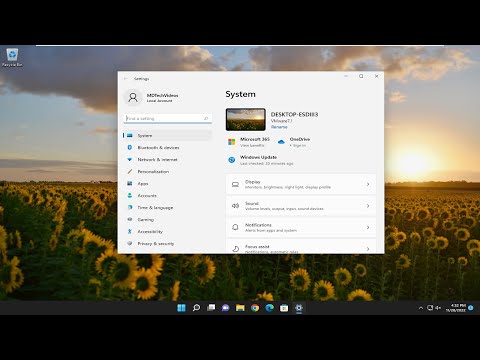
¿Sabes esa sensación de que tu computadora se comporta raro? A veces un programa no arranca, o la máquina se ralentiza. Total que, es un verdadero dolor de cabeza. Bueno, en esos momentos es clave hacer un diagnóstico de archivos de sistema.
Vamos a hablar de herramientas y métodos que te pueden ayudar a averiguar qué está pasando. No te preocupes, no es tan complicado como parece. Tú puedes hacerlo, y aquí estoy para explicártelo sin líos técnicos ni complicaciones.
Así que relájate y prepárate para convertirte en el detective de tu propia computadora. ¡Es más fácil de lo que piensas!
Cómo realizar un diagnóstico efectivo de archivos en sistemas informáticos
Claro, vamos a hablar de cómo hacer un diagnóstico efectivo de archivos en sistemas informáticos. Esto es clave para mantener tu ordenador funcionando sin problemas. Hay varias herramientas y métodos que te pueden ayudar, así que aquí te dejo algunos.
1. Conocer los archivos del sistema
Lo primero que debes saber es qué son los archivos de sistema. Son esos archivos esenciales que el sistema operativo necesita para funcionar correctamente. Si alguno de estos se corrompe o falta, ¡vaya lío! Puedes tener desde un arranque lento, hasta pantallas azules y errores inesperados.
2. Usa herramientas integradas del sistema
Sistemas como Windows tienen herramientas muy útiles para diagnosticar archivos de sistema:
- Comprobador de archivos del sistema (SFC): Esta herramienta verifica la integridad de los archivos del sistema. Simplemente abre el símbolo del sistema con derechos de administrador y escribe “sfc /scannow”. Te va a dar un diagnóstico completo.
- DISM (Deployment Imaging Service and Management Tool): Si SFC no puede reparar algo, DISM puede ayudarte a reparar la imagen del sistema. Ejecuta “DISM /Online /Cleanup-Image /RestoreHealth” en la misma ventana del símbolo del sistema.
3. Herramientas de terceros
A veces, las herramientas integradas no son suficientes y ahí es cuando quieres mirar hacia opciones externas.
- CCleaner: Aunque su nombre suene a limpieza profunda, realmente ayuda a analizar errores importantes en el registro y eliminar archivos innecesarios que pueden estar causándote problemas.
- Recuva: Si tienes un archivo importante perdido o eliminado accidentalmente, Recuva puede ayudarte a recuperarlo.
4. Revisión manual
Si eres más curioso y quieres entender lo que está sucediendo bajo el capó:
- Puedes ir a la carpeta donde están los archivos críticos (como C:Windows) y ver si hay algún archivo reacio o extraño.
- A veces es útil buscar información sobre errores específicos en Internet; otros usuarios pueden haber enfrentado lo mismo.
5. Mantén copias de seguridad regulares
Este es quizás uno de los pasos más importantes y ¿sabes qué? La mayoría de la gente lo olvida:
- Copia tus archivos importantes regularmente.
- Puedes usar herramientas como Google Drive o Dropbox para mantenerlos seguros en la nube.
Recuerda que, aunque estos métodos son efectivos, no sustituyen la ayuda profesional si realmente tienes un problema serio con tu computadora. La tecnología puede ser impredecible ¡y mejor no arriesgarse! Al final, lo importante es tomarte tu tiempo y ser metódico al diagnosticar tus archivos para tener tu equipo siempre en buen estado.
Y tú, ¿has tenido algún problema reciente con tus archivos? ¡Cuéntame!
Soluciones a Errores Comunes en la Gestión de Archivos Digitales
Claro, aquí va un texto que se ajusta a lo que necesitas sobre “” y algunos métodos para diagnosticar problemas con archivos de sistema.
Cuando trabajas con archivos digitales, a veces te topas con errores que parecen sacados de una película de terror. A nadie le gusta perder documentos importantes o enfrentarse a mensajes de error. Por eso, aquí te dejo algunas soluciones y herramientas para lidiar con estos problemas comunes.
1. Archivos Dañados
Primero que nada, los archivos dañados son un gran dolor de cabeza. Oye tú, si un archivo no se abre o muestra errores extraños, probablemente esté corrupto. Para solucionarlo:
- CHKDSK: Esta herramienta busca errores en el disco duro y puede reparar sectores dañados. Simplemente abre el símbolo del sistema (cmd) como administrador y escribe «chkdsk C: /f». Cambia «C:» por la letra de la unidad donde está el archivo.
- Software de recuperación: Existen programas como Recuva o EaseUS Data Recovery que pueden ayudarte a recuperar archivos borrados o dañados.
2. Problemas de Permisos
Otra cosa común son los problemas con los permisos. A veces, no puedes abrir o modificar un archivo porque no tienes permisos suficientes. Para arreglarlo:
- Cambiar permisos: Haz clic derecho en el archivo, selecciona “Propiedades”, ve a la pestaña “Seguridad” y modifica los permisos según necesites.
- Ejecutar como administrador: Si eres el administrador del sistema pero aún así no puedes acceder al archivo, prueba abrirlo directamente como administrador (clic derecho > Ejecutar como administrador).
3. Archivos Duplicados
Los archivos duplicados son más comunes de lo que piensas y pueden ocupar espacio valioso en tu disco duro. Para resolver esto:
- Búsqueda manual: Utiliza la función de búsqueda en tu sistema operativo para encontrar duplicados e ir eliminando las versiones innecesarias.
- Herramientas especializadas: Aplicaciones como Duplicate Cleaner pueden escanear tus carpetas y ayudarte a eliminar duplicados fácilmente.
4. Etiquetas Incorrectas
Si tus archivos tienen etiquetas poco claras o incorrectas, puede ser complicado encontrarlos después. Para solucionar esto:
- Cambiar etiquetas manualmente: Haz clic derecho en el archivo > Propiedades > Detalles y modifica las etiquetas como mejor te parezca.
- Sistemas automatizados: Utiliza sistemas como IFTTT o Zapier para etiquetar automáticamente tus archivos al guardarlos según reglas predefinidas.
5. Espacio Insuficiente en Disco
A nadie le gusta ver ese temido mensaje: “Espacio insuficiente”. Aquí te dejo qué hacer:
- Limpieza disco: Usa la herramienta “Liberador de espacio en disco” de Windows, que elimina archivos temporales innecesarios.
- Mover archivos grandes: Considera utilizar almacenamiento externo (como discos duros externos o servicios en la nube) para liberar espacio.
Recuerda siempre mantener copias de seguridad actualizadas; nunca se sabe cuándo puede fallar algo. Estas soluciones son geniales para solucionar errores comunes, pero si el problema persiste o parece grave—lo mejor es consultar a un profesional.
En fin, espero que estas pequeñas claves te sirvan para gestionar tus archivos digitales sin problemas!
Cómo Identificar y Solucionar Problemas en Archivos con un Informe de Diagnóstico
Claro, aquí tienes un texto sobre cómo identificar y solucionar problemas en archivos con un informe de diagnóstico.
Los problemas con los archivos del sistema pueden ser bastante frustrantes, ¿verdad? A veces, te encuentras con que tu computadora va más lenta que una tortuga y no sabes por qué. En esos momentos, un informe de diagnóstico puede ser tu mejor aliado. Pero, ¿cómo se hace? Aquí te lo cuento.
Primero que nada, es útil saber que existen varias herramientas para diagnosticar archivos del sistema. Entre las más populares está el SFC (System File Checker). Este programa escanea los archivos del sistema y repara aquellos que están dañados.
- Abre la terminal de comandos: Busca ‘cmd’ en el menú de inicio, haz clic derecho y selecciona «Ejecutar como administrador».
- Escribe el comando: Escribe «sfc /scannow» y dale a Enter. El escaneo tardará un poco.
- Mira los resultados: Al final te dirá si encontró errores. Si los hay, tratará de repararlos automáticamente.
A veces el SFC no lo soluciona todo. Entonces puedes usar otra herramienta llamada Dism (Deployment Imaging Service and Management Tool). Este es un poco más avanzado y realmente ayuda a restaurar la salud del sistema.
- Abrir terminal nuevamente: Haz lo mismo que antes para abrir cmd como administrador.
- Pegar el comando: Escribe «DISM /Online /Cleanup-Image /RestoreHealth» y presiona Enter.
- Toma su tiempo: Este proceso también puede durar unos minutos así que ten paciencia.
También, si quieres algo más visual, puedes usar programas como el CHKDSK, que verifica errores en el disco duro. Para usarlo:
- Mismo proceso para abrir cmd:
- Peditar comando CHKDSK: Escribe «chkdsk C: /f» (sustituye C: por la letra de tu disco si es necesario) y dale a Enter.
- Sigue las instrucciones: Puede pedirte reiniciar la máquina; hazlo.
No obstante, antes de hacer cualquier cosa recuerda hacer una copia de seguridad. Nunca está de más resguardar tus datos importantes; no quieres perder nada valioso por un error técnico.
A veces puede parecer abrumador lidiar con estos diagnósticos, pero tómalo con calma. Si después de todo esto sigues teniendo problemas o sientes que no puedes manejarlo solo, bueno, siempre está bien buscar ayuda profesional. No dudes en pedir apoyo a alguien con más experiencia si lo necesitas!
Totalmente normal pensar “y ahora qué”, pero recuerda: la tecnología a veces se comporta raro y nosotros estamos aquí para solucionarlo juntos!
Oye, ¿alguna vez te ha pasado que enciendes tu computadora y, de repente, sientes que algo no va bien? Es como cuando vas al médico y te dicen que hay un pequeño problemilla. Bueno, en el mundo de los ordenadores, eso puede pasar debido a archivos de sistema dañados o corruptos. Te cuento que hace un tiempo me pasó eso. Estaba editando un video y, de la nada, mi PC se congeló. Imagina la angustia… ¡Estaba a punto de perder horas de trabajo!
La cosa es que hay herramientas y métodos para diagnosticar estos problemas, como el «Comprobador de archivos de sistema» (SFC). Es una herramienta nativa de Windows que busca archivos dañados y los repara automáticamente. Suena genial, ¿verdad? Solo tienes que abrir una ventana de comandos y escribir “sfc /scannow”. Pero ojo, hay cosas a tener en cuenta: si no has actualizado tu sistema o tienes virus rondando por ahí, esto podría fallar.
Por otro lado, también está DISM (Deployment Imaging Service and Management Tool), otro recurso útil si te enfrentas a daños más serios. Puede reparar la imagen del sistema y hacer magia con los problemas persistentes. A veces pienso en eso: las computadoras son como nosotros. Necesitan chequeos médicos cuando algo no va bien.
Además, las utilidades de terceros pueden ser una salvación. Hay programas como CCleaner o Malwarebytes para limpiar todo lo innecesario o detectar malware que pueda estar jodiendo el rendimiento del sistema. Aunque hay que tener cuidado con estas herramientas; algunas pueden prometer más de lo que cumplen.
Al final del día, diagnosticar archivos del sistema es un poco como conocer tu propio cuerpo; necesitas saber cómo funcionan las cosas para identificar qué falla. Con paciencia y las herramientas adecuadas puedes volver a poner todo en marcha. Y tú, ¿has tenido alguna experiencia parecida?