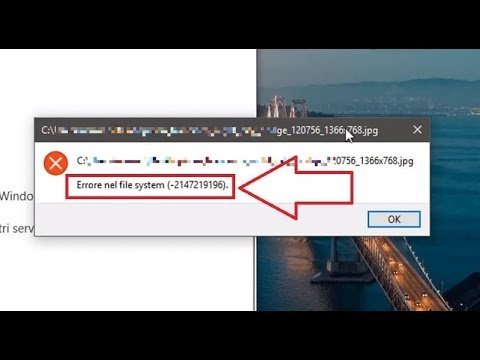
Oye, ¿te ha pasado que de repente tu computadora hace cosas raras? Como que se traba, o no arranca bien. Vamos, esas movidas que te hacen pensar si tu máquina está poseída. La cosa es que muchas veces esos problemas vienen de los archivos de sistema, y ¡uf!, te juro que son un verdadero dolor de cabeza.
En este artículo, vamos a hablar de esos errores comunes que cambian la jugada. Sí, esos detallitos molestos que pueden hacer que tu PC esté más lenta que un caracol. Pero no te preocupes, porque también te voy a contar cómo solucionarlos para que todo vuelva a la normalidad.
Así que prepárate para descubrir por qué tu computadora se comporta como si tuviera personalidad propia y cómo puedes volver a tenerla bajo control. ¡Vamos al lío!
Soluciones efectivas para el error del sistema de archivos 1073479340 en dispositivos tecnológicos
Cuando te topas con el error del sistema de archivos 1073479340, puede ser un verdadero dolor de cabeza, ¿verdad? La cosa es que este error suele aparecer en varios dispositivos y sistemas operativos, como Windows. Suele ser una señal de que algo no está bien en el disco duro o en la estructura de archivos. Así que, si estás aquí buscando soluciones efectivas, ¡felicidades! Eres parte del club que busca deshacerse de los problemas informáticos. Te voy a contar algunas maneras de resolverlo.
Primero lo primero: puede deberse a varios factores. Desde corrupción en el disco hasta fallos en los controladores. Así que aquí van unas ideas para enfrentarlo:
- Reinicia tu dispositivo: A veces, la solución más sencilla es la más efectiva. Reiniciar puede ayudar a resolver glitches temporales.
- Ejecuta un escaneo del disco: Usa herramientas como
chkdsk. Abre la terminal y escribe:
chkdsk C: /f /r. Esto buscará errores y los intentará reparar. - Verifica los controladores: Actualiza tus controladores. Si hay alguno desactualizado o corrupto, eso podría estar causando problemas.
- Revisa el estado del disco duro: Usa herramientas como CrystalDiskInfo para chequear si tu disco duro tiene sectores dañados o está fallando.
- Asegúrate de hacer copias de seguridad: Si el error sigue apareciendo, lo mejor es hacer una copia de seguridad de tus datos importantes lo antes posible.
- Restauración del sistema: Si todo falla y tienes puntos de restauración activos, puedes volver a un estado anterior donde todo funcionaba bien.
Oye, te cuento que tuve un amigo que estaba lidiando con este mismo error hace unos meses. Estaba a punto de perder todos sus documentos porque pensaba que era imposible solucionarlo. Al final, hizo un escaneo con chkdsk y pudo recuperar gran parte de sus archivos. Lo mejor fue ver su cara al darse cuenta que no iba a perder nada.
En fin, si después de probar esto todavía te aparece el error 1073479340, quizás sea hora de considerar asistencia profesional. Recuerda siempre hacer copias regulares; nunca sabes cuándo vas a necesitar esos archivos vitales.
Por cierto, este tipo de errores pueden parecer complicados al principio, pero con paciencia y las herramientas adecuadas puedes salir adelante sin problemas. Mantente alerta siempre y cuida tu información importante. ¡Suerte!
Soluciones para el error del sistema de archivos (-1073741515) en dispositivos Windows
Claro, hablemos de ese molesto error del sistema de archivos (-1073741515) que aparece en Windows. Este error se relaciona generalmente con problemas en los archivos de sistema, y puede ser súper frustrante, ¿verdad? Vamos a ver cómo puedes solucionarlo.
Primero, es importante entender qué significa el error. Básicamente, Windows no puede acceder a ciertos archivos necesarios para funcionar correctamente. Esto puede suceder por varias razones, como corrupción de archivos o problemas con el disco duro. Pero no te preocupes, aquí te dejo algunos pasos que puedes seguir para solucionar este problema:
- Reinicia tu computadora: A veces, un simple reinicio puede resolver problemas temporales. Prueba eso primero.
- Ejecuta el Comprobador de Archivos del Sistema: Abre la línea de comandos como administrador (clic derecho en el menú Inicio). Escribe
sfc /scannowy presiona Enter. Esto escaneará y reparará archivos dañados. - Haz un Chequeo del Disco Duro: También en la línea de comandos, escribe
chkdsk /f. Te pedirá reiniciar la computadora si hay errores. Esta herramienta buscará problemas en tu disco duro. - Actualiza Drivers: Las incompatibilidades pueden causar este tipo de errores. Ve al Administrador de Dispositivos y asegúrate de que todos tus controladores estén actualizados.
- Desinstala Software Reciente: Si comenzaste a ver este error después de instalar una aplicación nueva, considera desinstalarla y verificar si eso soluciona el problema.
- Restaurar Sistema: Si nada funciona, puedes intentar realizar una restauración del sistema a un punto anterior donde todo funcionaba bien. Busca «Restaurar» en el menú Inicio para encontrar la opción.
A veces me acuerdo cuando un amigo mío tuvo este mismo problema justo antes de una presentación crucial. Estaba atascado sin poder acceder a sus documentos importantes. Así que le expliqué estos pasos sencillos y pudo solucionarlo a tiempo para su exposición.
Ten en cuenta que estos pasos son bastante seguros para implementar tú mismo, pero si no estás seguro o no te sientes cómodo haciéndolo solo, siempre es mejor consultar con un profesional.
Recuerda también hacer copias de seguridad regularmente antes de intentar realizar cambios significativos en tu sistema. La prevención siempre es mejor que lamentar después.
Así que ya sabes, si te topas con ese error -1073741515 otra vez, prueba estos pasos y ¡cruzamos los dedos para que todo vuelva a la normalidad!
Soluciones para el Error del Sistema de Archivos 12004: Cómo Reparar Fallos Comunes en tu Dispositivo
Oye, ¿te has topado con el Error del Sistema de Archivos 12004? Es uno de esos problemas que pueden hacerte sentir que todo va en picada. Vamos a ver cómo puedes resolverlo sin ponerte muy nervioso.
Primero que nada, este error suele aparecer cuando tu dispositivo no puede acceder a un archivo o carpeta específica. A veces es porque algo se ha corrompido o simplemente porque el sistema no encuentra la ruta correcta. La cosa es que no estás solo en esto; es bastante común.
Aquí van unas soluciones que podrías probar:
- Reiniciar el Dispositivo: Puede sonar básico, pero muchas veces un simple reinicio puede resolver problemas temporales. Así que, si no lo has hecho, pruébalo.
- Verificar el Disco Duro: Si escuchas ruidos raros o notas lentitud, podría ser momento de verificar la salud de tu disco duro. Puedes usar herramientas como CHKDSK en Windows. Abre la terminal y escribe
chkdsk /f. Esto escanea y repara errores en el disco. - Actualizar Controladores: A veces los controladores desactualizados pueden interferir con el acceso a archivos. Mantén tus controladores al día: ve al Administrador de Dispositivos y mira si hay actualizaciones pendientes.
- Analizar Malware: Un virus puede dar la campanada al causar errores en los archivos del sistema. Usa un buen antivirus para hacer un análisis completo del sistema y eliminar cualquier amenaza.
- Restaurar Sistema: Si el problema comenzó después de una actualización o cambio reciente, intentar restaurar tu sistema a un punto anterior podría ayudar. Busca «Restaurar Sistema» en la barra de búsqueda de Windows y sigue los pasos.
A veces, estos errores son solo síntomas de algo más grave, así que mantente alerta por si ves otros problemas en tu dispositivo. Me acuerdo una vez cuando mi amigo Juan tuvo este error; pensó que sería algo sin solución y terminó perdiendo algunas fotos importantes porque no hizo copias antes. Así que recuerda siempre tener respaldos periódicos; los imprevistos pasan cuando menos lo esperas.
No está demás mencionar que si después de probar estas soluciones aún tienes problemas, podrías necesitar asistencia profesional para evitar dañar más tu dispositivo. ¡No te arriesgues! Mantén la calma y actúa cuando sea necesario!
Espero que estos consejos te sirvan para arreglar ese molesto Error 12004. ¡Suerte!
Oye, ¿alguna vez has estado trabajando en tu computadora y de repente te aparece un mensaje de error que te deja boquiabierto? Te entiendo, a mí me ha pasado un montón de veces. La otra vez estaba editando unas fotos para un proyecto y, ¡pum!, se me cerró todo porque el sistema no pudo encontrar un archivo crítico. Fue como si alguien me hubiera tirado un cubo de agua fría sobre la cabeza.
Los errores en los archivos de sistema pueden ser super frustrantes, pero lo bueno es que muchas veces tienen solución y no es tan complicado como parece. Y, la neta, es común que ocurran estos problemas porque los archivos del sistema son como el corazón del ordenador: si algo no funciona bien ahí, el resto puede fallar también.
Vamos a hablar de algunos errores comunes y cómo puedes echarles mano para solucionarlos. Imagina que encuentras un archivo corrupto o desaparecido. A veces solo necesitas una simple verificación del disco duro o usar herramientas básicas del sistema operativo, como “chkdsk” en Windows. Es casi como darle una vuelta a tu auto para asegurarte de que todo esté en orden antes de salir a la carretera.
Otra cosa que sucede mucho son las actualizaciones fallidas. Has estado ahí, eres paciente esperando mientras tu computador se actualiza y cuando termina te encuentras con que algo ya no funciona bien. En estos casos, puedes intentar restaurar el sistema a un punto anterior —es como volver atrás en el tiempo y arreglar lo que se rompió.
También está eso de los permisos incorrectos en los archivos. A veces crees que tienes acceso a cierta cosa y resulta que no puedes abrirla porque tu computadora dice: “no lo sé”, ¿sabes? Aquí una simple verificación de permisos te puede salvar la vida.
En fin, estos errores son parte del juego con la tecnología; todos hemos estado en esa misma lucha alguna vez. Lo importante es saber que hay formas de lidiar con ellos sin desesperarse tanto y así continuar con tus tareas o disfrutar de tu tiempo libre sin sobresaltos inesperados. Así que la próxima vez que veas uno de esos mensajes espeluznantes en pantalla, respira hondo y recuerda: hay solución a la vista.