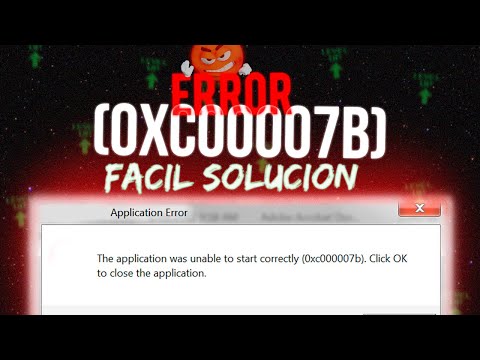
Oye, ¿te ha pasado alguna vez eso de intentar abrir un juego o una aplicación y que, de repente, te salte un mensaje aterrador con el código 0xc00007b? Total que tú ahí, súper emocionado, y la pantalla se convierte en un muro. Qué frustrante, ¿no?
La cosa es que este error no es tan raro como parece. De hecho, te puedo contar que en una ocasión estaba a punto de empezar a jugar con unos amigos y ¡boom! Apareció ese famoso código. La noche se arruinó un poco, pero aprendí que hay formas de evitarlo.
Así que en este artículo vamos a meternos de lleno en los errores más comunes relacionados con el 0xc00007b. Vamos a ver qué lo causa y, sobre todo, cómo podemos prevenirlo para no quedarnos con las ganas de jugar. ¡Vamos al lío!
Resolviendo el error 0xc000007b: Pasos para restablecer la funcionalidad de tu sistema.
Claro, hablemos sobre el famoso error 0xc000007b. Este es uno de esos errores frustrantes que pueden aparecer cuando intentas ejecutar un programa en Windows. Te cuento que a mí me pasó una vez justo cuando quería lanzar un juego nuevo. Entonces, la pantalla se volvió negra y apareció ese mensaje molesto. La cosa es que no entendía qué había pasado. Pero no te preocupes, aquí están los pasos para resolverlo y evitar que vuelva a ocurrir.
Primero, ¿qué significa ese código? En serio, puede resultar confuso. Básicamente, el error 0xc000007b indica que hay un problema con la mezcla de archivos de 32 bits y 64 bits en tu sistema. Cuando intentas ejecutar una aplicación de 32 bits en un sistema operativo de 64 bits (o viceversa), y hay algo mal en esta mezcla, surge este error.
Ahora vamos al grano con varias soluciones:
- Verifica el sistema operativo: Asegúrate de que estás utilizando la versión correcta de la aplicación para tu sistema operativo. Es decir, no puedes usar una app de 32 bits si tu Windows es de 64 bits.
- Reinstala la aplicación: A veces, el problema está en la aplicación misma. Desinstálala por completo y vuelve a instalarla desde cero.
- Actualiza los controladores: Los drivers antiguos o corruptos pueden causar conflictos. Ve al administrador de dispositivos y actualiza los controladores gráficos o cualquier otro controlador relevante.
- Instala o repara Microsoft Visual C++: Este es uno de esos componentes básicos que muchas aplicaciones requieren. Dirígete al panel de control y busca «Programas» -> «Programas y características». Aquí podrás ver todas las versiones instaladas. Prueba reparar las versiones existentes o instalar las más recientes.
- Ejecuta como administrador: A veces solo necesitas permisos adicionales para hacer funcionar una aplicación. Haz clic derecho sobre el icono del programa y selecciona “Ejecutar como administrador”.
- Comprobación del disco: Puedes necesitar revisar si hay errores en tu disco duro que estén causando estos problemas. Abre el símbolo del sistema y escribe “chkdsk /f” para buscar errores.
- SFC / Scannow: Esta herramienta te ayudará a reparar archivos del sistema dañados o perdidos. Abre el símbolo del sistema como administrador y ejecuta “sfc /scannow”. Esto tomará un tiempo pero vale la pena!
Si después de todo esto aún sigues atascado con el error 0xc000007b, tal vez lo mejor sea acudir a ayuda profesional o consultar foros donde otros usuarios hayan tenido problemas similares.
Recuerda siempre tener una copia de seguridad antes de hacer cambios importantes en tu sistema; un buen hábito nunca está demás.
En fin, espero que estas soluciones te ayuden a resolver ese molesto error! Si tienes alguna duda más, aquí estoy para lo que necesites. ¿Te ha pasado algo parecido? Cuéntame cómo lo resolviste o si necesitas más detalles sobre algún paso específico. ¡Suerte!
Soluciones para el Error 0xc00007b en Windows 11: Cómo Resolverlo de Manera Efectiva
¿Te ha pasado que estás en medio de un juego, una película o incluso trabajando y, ¡bam!, aparece el temido error 0xc00007b? La frustración es real, lo sé. Este error suele aparecer cuando una aplicación intenta utilizar una versión incorrecta de la biblioteca de Windows. Así que, vamos al grano y veamos cómo se puede resolver este problemón en Windows 11.
¿Qué causa el error 0xc00007b?
Este error generalmente sucede por conflictos entre versiones de archivos .dll de 32 y 64 bits. Por ejemplo, si tienes un programa de 32 bits intentando usar una biblioteca de 64 bits o viceversa, ahí es cuando se arma el lío. Pero no te preocupes, hay formas sencillas para solucionarlo.
Soluciones para el Error 0xc00007b
- Reinicia tu PC: Aunque parezca básico, a veces un simple reinicio puede resolver problemas temporales.
- Actualiza tus controladores: Asegúrate de que tus controladores estén al día. Ve a Gestor de dispositivos, busca actualizaciones y descárgalas.
- Reinstala la aplicación problemática: Desinstala y vuelve a instalar la aplicación que te está dando problemas. Esto puede ayudar a restaurar los archivos necesarios.
- Ejecución como administrador: Haz clic derecho en el icono del programa y selecciona Ejecución como administrador. A veces, falta acceso para correr ciertas aplicaciones.
- Verifica archivos del sistema: Usa la herramienta “Comprobador de Archivos del Sistema” (SFC). Abre el símbolo del sistema (cmd) como administrador e ingresa:
sfc /scannow. Esto revisará si hay archivos dañados o faltantes en tu sistema. - .NET Framework: Asegúrate de tener instalada la versión correcta del .NET Framework necesaria para ejecutar ciertas aplicaciones. Puedes descargarla desde la página oficial de Microsoft.
- Mantén Windows actualizado: A veces los errores se deben a que no tienes las últimas actualizaciones instaladas. Ve a Configuración > Actualización y seguridad y verifica si hay actualizaciones pendientes.
Error 0xc00007b: Consejos para Evitarlo en el Futuro
Recuerda que prevenir es mejor que curar. Aquí algunos tips:
- Asegúrate siempre de descargar software desde fuentes oficiales.
- No mezcles aplicaciones de diferentes arquitecturas (32/64 bits) sin saber si son compatibles.
- Mantén tu PC limpia; realiza limpiezas regulares con herramientas como CCleaner para evitar conflictos innecesarios entre archivos temporales.
En fin, lidiar con errores como el 0xc00007b puede ser un verdadero dolor de cabeza, pero con estos pasos tienes una buena oportunidad para solucionarlo tú mismo. Sin embargo, si después de intentar todo esto todavía sigues atascado, tal vez sea bueno consultar con alguien más experimentado o profesional—nunca está demás pedir ayuda cuando se necesita. ¿Te ha pasado algo similar? ¿Qué hiciste al respecto? ¡Cuéntame!
Soluciones efectivas para el error 0xc00007b en Windows 7
Bueno, el error 0xc00007b en Windows 7 es uno de esos mensajes que te puede volver loco. La primera vez que lo vi, estaba tratando de iniciar un juego y, de repente, ¡pum! Pantalla negra y ese código extraño. Si estás aquí, seguramente has pasado por algo parecido. Así que vamos a hablar sobre qué es este error y, más importante aún, cómo solucionarlo.
Primero que nada, el error 0xc00007b generalmente indica un problema con los archivos de sistema o incompatibilidad entre software. Esto puede ocurrir cuando intentas ejecutar una aplicación de 32 bits en un sistema operativo de 64 bits o viceversa. Pero no te preocupes, hay varias formas de abordarlo.
1. Revisa tu sistema operativo: Asegúrate de que la aplicación que intentas ejecutar sea compatible con tu versión de Windows. Si tienes un Windows de 64 bits y la aplicación es solo para 32 bits, entonces ahí puede estar el problema.
2. Actualiza tus controladores: Muchas veces el error se debe a controladores desactualizados o corruptos. Ve al “Administrador de dispositivos” y verifica si hay algún signo amarillo al lado de los controladores gráficos o USB.
3. Instala las bibliotecas necesarias: Es común que falten ciertos Visual C++ Redistributables. Descarga e instala todas las versiones disponibles desde la página oficial de Microsoft para asegurarte de que tienes lo necesario.
4. Realiza una verificación del disco: A veces el problema es simplemente un archivo dañado en tu disco duro. Para hacer esto, abre la línea de comandos (cmd) como administrador y ejecuta:
«`
chkdsk /f
«`
Esto buscará errores en tu disco duro y te ayudará a corregirlos.
5. Repara archivos del sistema: Puedes usar el comando SFC (System File Checker). Nuevamente, abre cmd como administrador y utiliza:
«`
sfc /scannow
«`
Este comando busca archivos corruptos del sistema y los repara automáticamente.
6. Reinstala la aplicación problemática: Si nada funciona hasta ahora, considera desinstalar la aplicación dando clic derecho sobre su icono en “Inicio”, seleccionando «Desinstalar», reinicia tu PC e intenta instalarla nuevamente.
Y ya sabes, si después de todo esto sigues viendo ese maldito error 0xc00007b… quizás sea hora de buscar ayuda profesional o revisar si hay algún problema más serio en tu hardware.
Recuerda siempre hacer una copia de seguridad antes de realizar cambios importantes en tu computadora, por si acaso algo sale mal. La tecnología puede ser complicada a veces—¡pero no imposible! ¿Te ha pasado alguna vez? ¿Qué hiciste? Cuéntame en los comentarios si has tenido otras experiencias frustrantes con este tipo de errores o cualquier otra cosa relacionada con Windows 7.
¿Te ha pasado alguna vez que estás a punto de disfrutar de tu juego favorito y, ¡pum!, aparece ese molesto error 0xc00007b? Es como si tu PC te estuviera diciendo: «Hola, aquí estoy, pero tú no me puedes usar ahora». La verdad es que es frustrante, y a todos nos ha pasado. La última vez que vi eso fue cuando estaba instalando un nuevo juego; pasé horas emocionado por jugar y, justo al abrirlo, me apareció esa ventana horrible. Te juro que el universo parecía conspirar en mi contra.
Este error en particular suele aparecer cuando hay un problema con las librerías de software o la compatibilidad entre 32 bits y 64 bits, que sí, ya sé que suena técnico. Pero básicamente significa que tu sistema está tratando de usar algo que no encaja bien con el resto de las piezas. ¿Sabes esas veces en las que intentas poner un tornillo de juguete en una tuerca real? Eso mismo.
Entonces, ¿cómo podemos evitar caer en la misma trampa una y otra vez? Primero, asegúrate de tener todos tus drivers actualizados. Eso incluye desde la tarjeta gráfica hasta los programas básicos. A veces solo es cuestión de un clic para solucionar problemas serios.
Otra cosa importante: revisa si el juego o programa está diseñado para funcionar con la versión del sistema operativo que tienes. Es como cuando tus amigos quieren salir a un lugar nuevo y te dicen “¡No importa!” pero tú sabes que lo mejor es preguntar antes si van a entrar.
También está el asunto de las librerías como DirectX o Microsoft Visual C++. Fíjate siempre si necesitas actualizar esas cosillas porque son clave para hacer funcionar muchos programas sin problemas. En serio, son como los cimientos de tu casa; sin ellos puede desmoronarse todo.
Y por último, nunca subestimes la opción de reinstalar el programa problemático. A veces parece una solución drástica, pero puede ser lo más efectivo… además te da una excusa perfecta para volver a jugar ese título que tanto te gusta.
Así que ya sabes: mantén tus cosas actualizadas, chequea siempre la compatibilidad y no dudes en reinstalar si hace falta. Y lo más importante: cuando veas ese error 0xc00007b, recuerda que no eres el único pasando por esto—todos hemos estado ahí alguna vez.