¿Sabes qué? La búsqueda de Windows es una herramienta que muchos pasamos por alto. Y es que, cuando la prendes, parece que todo se ilumina. Pero, claro, a veces puede ser un lío total. Tantas aplicaciones y archivos… ¿Por dónde empezar?
La cosa es que no siempre funciona tan bien como quisiéramos. A veces, puedes buscar algo y no aparece ni el reflejo de lo que buscas. Total que hoy vamos a hablar de cómo sacar el máximo provecho a esa función de búsqueda y qué aplicaciones son compatibles con ella.
Vamos a desmenuzar esos truquillos para que encuentres todo rápido y sin quebraderos de cabeza. Así que si te gustaría aprender cómo mejorar tu experiencia con la búsqueda en Windows, sigue leyendo porque esto se va a poner interesante.
Soluciones Comunes para Problemas de Compatibilidad en Windows 10
Si te ha pasado alguna vez que la búsqueda de Windows 10 no funciona bien con algunas aplicaciones, no estás solo. Este es un error bastante común y puede resultar frustrante. La buena noticia es que hay varias soluciones que puedes probar antes de entrar en pánico o llamar a un técnico. Así que, vamos al grano.
Primero, asegúrate de que tu sistema operativo esté actualizado. A veces, Windows lanza actualizaciones que corrigen problemas de compatibilidad. Para hacer esto:
- Ve a Configuración.
- Clic en Actualización y seguridad.
- Asegúrate de que no hay actualizaciones pendientes.
Si tu Windows está al día y sigue sin ir, prueba a reiniciar el proceso de búsqueda. Aunque suene sencillo, un buen reinicio puede hacer maravillas. Solo tienes que:
- Pulsar las teclas Ctrl + Shift + Esc para abrir el Administrador de tareas.
- Buscar «Windows Explorer».
- Haz clic derecho y selecciona Reiniciar.
A veces, el problema puede estar relacionado con algún archivo dañado. En este caso, usar la herramienta de comprobación del sistema puede ser muy útil. Haz esto:
- Pulsa las teclas Windows + R para abrir el cuadro Ejecutar.
- Escribe «cmd» y presiona Ctrl + Shift + Enter para ejecutar como administrador.
- Dentro del símbolo del sistema, escribe «sfc /scannow» y presiona Enter.
Esto buscará archivos corruptos y los reparará automáticamente. Un momento… ¿Lo has probado ya? Puede ser muy efectivo.
Otro tema son los controladores (drivers). Si recientemente instalaste una aplicación nueva y empezaron los problemas, posiblemente el controlador gráfico esté causando conflictos. Actualiza tus controladores desde:
- Administrador de dispositivos (haz clic derecho en el botón de inicio).
- Baja hasta «Adaptadores de pantalla».
- Clic derecho sobre tu adaptador gráfico y selecciona Actualizar controlador.
No te olvides también del almacenamiento en disco; tener poco espacio puede causar lentitud o fallos en la búsqueda. Verifica cuánto espacio tienes utilizando la herramienta “Este PC”. Si está casi lleno, considera eliminar archivos innecesarios o moverlos a un disco externo o nube.
A veces, las configuraciones regionales pueden ser la clave también. Revisa si están bien establecidas desde Configuración > Hora e idioma > Región e idioma. Verifica que coincidan con tus preferencias locales porque esto podría afectar cómo funcionan algunas aplicaciones con la búsqueda.
No olvides revisar las aplicaciones problemáticas en sí mismas; pueden necesitar configuraciones específicas para funcionar bien con otras partes del sistema operativo. Por ejemplo: algunos programas requieren derechos administrativos para poder integrarse correctamente con la búsqueda de Windows.
Te recomiendo intentar ejecutarlas como administrador (clic derecho > Ejecutar como administrador).
No olvides hacer copias de seguridad siempre antes de hacer cambios importantes!
Aunque todas estas soluciones pueden ayudar a resolver problemas comunes, recuerda que si después de intentar todo esto sigues teniendo dificultades, lo mejor es buscar ayuda profesional. Al fin y al cabo, tus datos son valiosos y no quieres arriesgarte a perder nada importante por intentar solucionar algo complicado por tu cuenta.
¡Espero que estos consejos te sirvan! Y si tienes alguna duda más o quieres compartir tu experiencia contigo mismo enfrentando estos errores, aquí estoy para escuchar.
Soluciones para Verificar la Compatibilidad de Software en Windows 11
Oye, si te ha tocado lidiar con la **compatibilidad de software en Windows 11**, no eres el único. A mí también me ha pasado, y la verdad es que puede ser frustrante. Pero no te preocupes, aquí tienes unas soluciones para verificar la compatibilidad de tus aplicaciones, especialmente con la búsqueda de Windows.
Primero que nada, es importante entender que algunas aplicaciones pueden no funcionar como se espera en este nuevo sistema. Entonces, ¿cómo confirmamos que lo harán? Aquí van unas ideas:
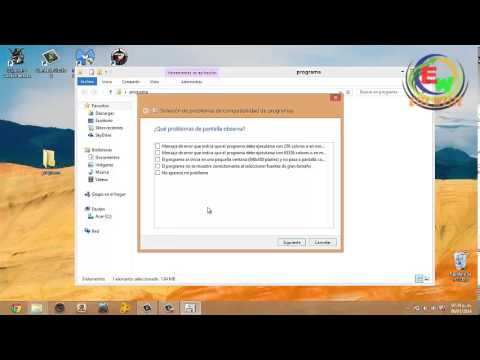
- Usa la herramienta de compatibilidad de programas: Windows ofrece una herramienta integrada para probar si una aplicación es compatible. Haz clic derecho en el programa > Propiedades > Compatibilidad y ahí puedes activar el modo de compatibilidad.
- Verifica las especificaciones del software: Siempre es buena idea mirar el sitio web del desarrollador para ver si han listado requisitos específicos para Windows 11. A veces basta con visitar su sección de soporte para encontrar esa información.
- Consulta foros y comunidades: Existen muchos foros como Reddit o los propios foros de Microsoft donde otros usuarios comentan su experiencia con ciertas aplicaciones en Windows 11. Te pueden dar pistas valiosas.
- Pruébalo tú mismo: Si ya tienes el software instalado, simplemente ábrelo y observa cómo se comporta. A veces, las pruebas son lo mejor que puedes hacer. Si ves que se cierran inesperadamente o no cargan bien, entonces hay problemas.
- Mantén tus controladores actualizados: Los problemas de compatibilidad a menudo se deben a controladores desactualizados. Así que asegúrate de tener los últimos controladores instalados desde el Administrador de dispositivos o desde la página del fabricante.
A veces tengo esta anécdota: un amigo mío intentó instalar un antiguo juego en su PC nuevo con Windows 11 y no funcionaba a menos que activara el modo compatibilidad. Era casi como un ritual: hacer clic aquí y allá hasta lograrlo. ¡Pero lo logró! La búsqueda le ayudó a encontrar la manera más rápido que si hubiera estado navegando por todo Internet buscando soluciones.
Nunca está de más tener un plan B, así que considera instalar versiones alternativas del software o buscar programas similares que sean compatibles desde el inicio con Windows 11.
Totalmente recuerda: si tus esfuerzos no dan resultado o estás tratando con software crítico para tu trabajo o negocios, lo mejor siempre será acudir a **un profesional** para evitar complicaciones mayores.
Resolviendo conflictos de software en Windows 7: Pasos para una integración fluida
Oye, ¿te ha pasado que al buscar algo en Windows 7 te vuelves loco porque no aparece? A veces las aplicaciones y la búsqueda de Windows no se llevan bien, y eso puede llevar a conflictos de software. Bueno, aquí te dejo unos pasos para ayudar a que todo funcione más fluido.
- Verifica actualizaciones: Asegúrate de que tu sistema operativo y las aplicaciones estén actualizadas. Ve a Inicio, luego a Panel de control y busca Windows Update. Las actualizaciones pueden solucionar muchos problemas de compatibilidad.
- Revisar configuraciones del índice: Este es un truco importante. La búsqueda en Windows depende del índice de archivos. Así que ve a Página de inicio, busca Opciones de indexación, y asegurate que tus carpetas importantes estén incluidas. Si no están, ¿sabes qué? No las vas a encontrar ni aunque busques con lupa.
- Comprueba extensiones del software: Algunas veces las aplicaciones añaden sus propios filtros o extensiones al sistema. Por ejemplo, si tienes instalado un antivirus o una herramienta para gestionar archivos, desactívalas temporalmente para ver si están interfiriendo con la búsqueda.
- Ejecuta el solucionador de problemas: Windows 7 tiene una herramienta chula llamada solucionador de problemas. Ve a Panel de control, luego haz clic en Sistema y seguridad, busca errores relacionados con la búsqueda e intenta solucionarlos desde ahí.
- Limpieza del disco: A veces un disco lleno puede causar problemas raros. Usa la herramienta Limpieza de disco, para eliminar archivos temporales o innecesarios. Esto puede hacer que tu PC se sienta más ligera y acelere el proceso.
Puedes encontrarla fácilmente buscando “Limpieza de disco” desde el menú inicio. - Ajustes del registro: Este es un paso un poco más avanzado, así que ten cuidado aquí. Si te sientes seguro, puedes abrir el editor del registro (escribe regedit en el menú inicio) y verifica las entradas relacionadas con los indices de búsqueda. Pero ojo: hacer cambios sin saber puede causar más problemas.
- Crea un nuevo perfil de usuario: Si todo falla, intenta crear un nuevo perfil en Windows 7. A veces estos conflictos son específicos del usuario actual. Así creas uno nuevo desdePantalla de inicio donde podrás probar si la búsqueda funciona correctamente allí.
Total que, si sigues estos pasos deberías estar bien encaminado para resolver esos conflictos molestos entre tu búsqueda y las aplicaciones en Windows 7. Recuerda siempre ser cauteloso cuando manipules configuraciones avanzadas o el registro—no querrás romper nada sin querer.
No olvides que este artículo no reemplaza asesoría profesional: si sigues teniendo líos después de esto, lo mejor es consultar con alguien experto en soporte técnico, ¿me sigues?
Oye, ¿te ha pasado que estás buscando algo en tu computadora y, de repente, la Búsqueda de Windows no encuentra lo que necesitas? A mí me ha pasado un par de veces y, la verdad, es frustrante. Pero luego me puse a pensar: la compatibilidad entre la Búsqueda de Windows y las aplicaciones puede ser un poco enrevesada.
Mira, cuando tienes un montón de programas instalados —y algunos pueden ser bastante viejitos— puede que no jueguen bien con la Búsqueda. Algunas aplicaciones simplemente no se indexan correctamente. Eso significa que, aunque el archivo esté ahí en tu disco duro, la búsqueda ni siquiera lo detecta. Es como si jugaras al escondite y tu amigo no supiera cómo buscar bien.
Y eso me lleva a otro punto: no todas las aplicaciones tienen el mismo nivel de integración con Windows. Por ejemplo, programas como Office suelen indexarse sin problemas porque son los más utilizados, pero otros quizás requieren algún tipo de configuración adicional o incluso actualizaciones para funcionar mejor con la búsqueda.
En fin, creo que es importante prestar atención a cómo cada uno organiza sus archivos y qué aplicaciones usa más a menudo. A veces un simple ajuste en la configuración de búsqueda o asegurarte de que todo esté actualizado puede hacer una gran diferencia. Después de todo, al final del día lo que queremos es acceder a esa información sin complicaciones.
Así que ya sabes, si te encuentras atascado en alguna búsqueda eterna o si esa carpeta importante parece haberse evaporado, revisa eso de la compatibilidad. Nunca se sabe; tal vez esa sea la clave para recuperar esos momentos perdidos frente a la pantalla. ¿Me sigues?