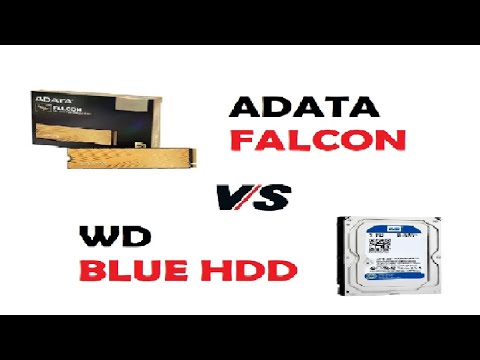
¿Tienes un Adata Falcon y quieres sacarle todo el jugo? ¡Estás en el lugar indicado! Este pequeño gigante puede hacer maravillas en tu PC, pero hay formas de llevar su rendimiento al siguiente nivel.
Sinceramente, no hay nada más frustrante que sentir que tu hardware no da lo mejor de sí. ¿Te suena? Oye, no te preocupes, que aquí no solo vamos a hablar de teoría. Te voy a contar algunos truquillos y consejos prácticos para optimizar ese SSD y que tu experiencia sea super fluida.
Desde configurar cosas en el sistema operativo hasta ciertos ajustes menos conocidos que pueden marcar la diferencia. Así que prepárate, porque va a ser un viaje emocionante hacia un PC más veloz y eficiente. ¡Vamos a darle caña a ese Adata Falcon!
Aumenta la Velocidad de tu SSD: Estrategias para un Mejor Rendimiento
Claro, aquí tienes un texto sobre cómo aumentar la velocidad de tu SSD. Te lo dejo de manera fácil de leer y directo al grano.
Si tienes un SSD como el Adata Falcon, seguro que quieres sacarle el máximo provecho, ¿no? Es un gran aliado para que tu PC vuele. Pero, a veces, puede que notes que no está funcionando tan rápido como debería. Así que aquí van unas estrategias prácticas para mejorar su rendimiento.
- Mantén tu SSD limpio: El exceso de archivos puede afectar su velocidad. Haz una limpieza periódica y deshazte de lo que no necesitas.
- Actualiza el firmware: Asegúrate de tener la última versión del firmware. A veces, los fabricantes lanzan actualizaciones que optimizan el rendimiento.
- Desactiva la indexación: Si usas Windows, la indexación puede ralentizar las cosas. Puedes desactivarla desde las propiedades del disco.
- No llenes tu SSD hasta el tope: Deja siempre un 10-15% de espacio libre. Esto ayuda al controlador a organizar los datos más eficientemente.
- Activa TRIM: Este comando ayuda a informar al sistema operativo qué bloques ya no están en uso. Configúralo en Windows ejecutando “fsutil behavior query DisableDeleteNotify” en la línea de comandos.
- Cambia el modo SATA a AHCI: Si tu BIOS te permite cambiar a AHCI, hazlo. Esto mejora notablemente la comunicación entre el SSD y la placa base.
- Usa una conexión adecuada: Si puedes, conecta tu SSD a un puerto M.2 o PCIe para aprovechar velocidades más rápidas que con SATA.
- Cuidado con los programas en segundo plano: Algunos programas pueden consumir recursos sin que te des cuenta, afectando la velocidad del uso diario.
Te cuento una anécdota: hace poco ayudé a un amigo con su PC gaming porque notaba que todo iba lento al cargar juegos y programas pesados. Resulta que tenía su SSD casi lleno y no había activado TRIM. Hicimos unas cuantas modificaciones y ¡vaya cambio! Pasó de tardar minutos en iniciar juegos a hacerlo en segundos.
En fin, recuerda que estas estrategias son solo sugerencias para ayudarte a maximizar el rendimiento del Adata Falcon. Si sigues teniendo problemas o sientes que algo no va bien, lo mejor es buscar ayuda profesional para evitar cualquier contratiempo mayor.
Mejora el rendimiento de tu SSD en Windows 11 con estos ajustes sencillos
Si tienes un SSD como el Adata Falcon en tu PC y quieres que funcione como un cohete, estás en el lugar correcto. Windows 11 tiene varios secretos bajo la manga para mejorar su rendimiento. Aquí te dejo unos sencillos ajustes que puedes hacer para sacarle el máximo provecho a tu unidad.
Primero, ¡vamos a asegurarnos de que tu SSD esté bien conectado! A veces, una conexión floja puede afectar mucho la velocidad. Verifica que el cable SATA o NVMe (dependiendo de tu modelo) esté bien sujeto. Una vez hecho esto, pasemos al tema de los ajustes.
- Desactivar la hibernación: Este es un truco que muchos no conocen. La hibernación puede ocupar espacio valioso en tu SSD. Simplemente abre la línea de comandos como administrador y escribe
powercfg /h off. Esto desactiva la hibernación y libera espacio. - Ajustes de energía: Cambia el plan de energía a «Alto rendimiento». Ve a «Configuración» > «Sistema» > «Energía y batería» y selecciona este plan. Así garantizas que tu PC no escatime en recursos mientras trabajas.
- Desfragmentar y optimizar unidades: Aunque esto es menos común con los SSDs (porque se trata de leer datos más rápido), Windows 11 te permite optimizar tus unidades. Solo busca “Optimizar unidades” en el menú, selecciona tu SSD y dale al botón “Optimizar”.
- Ajustar las opciones de escritura: Activa el “Escritura en caché” para mejorar aún más la velocidad. Haz clic derecho sobre ‘Este PC’ > ‘Administrar’ > ‘Administración de discos’ > selecciona tu SSD, haz clic derecho > ‘Propiedades’, luego ve a ‘Políticas’ y activa ‘Habilitar escritura en caché’.
- Cuidado con los programas en segundo plano: Si tienes montones de aplicaciones abiertas que no usas, ciérralas. Cada programa consume recursos del sistema, lo cual puede hacer que tu SSD se sienta más lento.
- Mantener suficiente espacio libre: Intenta siempre tener al menos un 10-15% del espacio libre en tu SSD. Cuando se llena mucho, puede ralentizarse porque necesita trabajar más para encontrar datos.
Una vez hiciste estos cambios, comprueba cómo rinde tu Adata Falcon al abrir programas o juegos; notarás una diferencia considerable. Pero ojo, si no te sientes seguro haciendo estos ajustes por ti mismo o si algo sale mal—no dudes en buscar ayuda profesional.
Mira, yo una vez me emocioné ajustando todo esto por mi cuenta e inadvertidamente dejé sin querer desactivada una opción importante—¡fue un lío! Pero ahora soy muy cuidadoso y me aseguro siempre de saber lo que hago antes de tocar algo crucial.
Total que ya sabes cómo mejorar el rendimiento de tu SSD con Windows 11; sigue estos pasos sencillos y disfruta de unas velocidades increíbles con ese Adata Falcon. ¡A sacarle jugo se ha dicho!
Cómo aumentar el rendimiento de tu SSD en Windows 10 sin complicaciones
Claro, vamos a hablar sobre cómo puedes darle un empujón al rendimiento de tu SSD Adata Falcon en Windows 10. La idea aquí es que lo hagas sin volverte loco ni meterte en líos complicados. Así que, ponte cómodo y sigue leyendo.
1. Asegúrate de tener los drivers actualizados: Lo primero es lo primero; siempre verifica que tu SSD tenga los controladores más recientes. Puedes ir al sitio web de Adata y buscar la sección de soporte para descargar las últimas versiones. Esto puede hacer una gran diferencia en el rendimiento.
2. Activa la opción de TRIM: Esta función ayuda a que tu SSD mantenga su rendimiento a largo plazo al eliminar datos innecesarios automáticamente. Para comprobar si está habilitado, abre símbolo del sistema como administrador y escribe este comando: fsutil behavior query DisableDeleteNotify. Si ves un “0”, estás bien; si no, puedes activarlo con el comando fsutil behavior set DisableDeleteNotify 0.
3. Desactiva la desfragmentación programada: Aunque suena extraño, nunca debes desfragmentar un SSD. En lugar de eso, asegúrate de que Windows esté configurado para optimizarlo. Busca “Desfragmentar” en el menú inicio y selecciona tu unidad SSD para optimizarla en vez de desfragmentarla.
4. Ajusta la configuración del archivo de paginación: Este archivo ayuda con el manejo de memoria, pero puede ralentizar las cosas si no está bien configurado. Haz clic derecho en “Este PC,” ve a “Propiedades” y luego a “Configuración avanzada del sistema.” Dentro del apartado “Rendimiento”, selecciona “Configuración”, ve a la pestaña “Opciones avanzadas” y ajusta el tamaño del archivo de paginación manualmente o permite que Windows lo gestione.
5. Activa el modo AHCI: Esto permite una mejor comunicación entre Windows y tu SSD, aumentando así la velocidad general. Para activar esta opción, deberás acceder a la BIOS/UEFI al reiniciar tu PC (generalmente presionando F2 o Supr). Busca algo como “SATA Configuration” y cambia a AHCI si no está seleccionado ya.
6. Libera espacio en disco regularmente: Un SSD lleno puede ralentizarse bastante; por eso es importante mantener un pequeño espacio libre (unos 10-20% del total). Revisa si tienes archivos inútiles o temporales que puedas eliminar o mover a otra unidad.
7. Desactiva funciones visuales innecesarias: Aunque Windows 10 se ve muy bonito con sus efectos visuales, estos pueden consumir recursos valiosos. Puedes desactivar algunos desde «Sistema» -> «Configuración avanzada del sistema» -> «Rendimiento». Aquí puedes seleccionar «Ajustar para obtener el mejor rendimiento».
Entonces, ahí tienes varios pasos sencillos para aumentar el rendimiento de tu SSD Adata Falcon sin complicaciones innecesarias. La idea es combinar las pequeñas acciones que sumen grandes resultados; así puedes sacarle todo el jugo a tu equipo sin ponerle una carga extra.
Recuerda que todos estos consejos son solo recomendaciones generales; si tienes problemas profundos o específicos con tu sistema, lo mejor es consultar con un técnico profesional – eso nunca está demás para evitar sorpresas desagradables más adelante.
Oye, ¿alguna vez has sentido que tu PC debería ir más rápido, pero no sabes por qué? Hace poco un amigo me comentó que su nuevo SSD Adata Falcon parecía no cumplir con las expectativas. La verdad es que puede ser frustrante, sobre todo cuando has invertido en buen hardware y esperas que todo funcione de maravilla. Así que estuve pensando en cómo maximizar el rendimiento de ese disco específico, y aquí van algunas ideas.
Primero, asegúrate de tener los drivers actualizados. A veces uno piensa que eso son cosas del pasado, pero créeme, esos pequeños archivos pueden hacer una gran diferencia en la velocidad y la eficiencia del sistema. Así que antes de hacer nada más, ve a la página de Adata y descarga lo último.
Luego está el tema del espacio. Si tu SSD está lleno hasta los topes, ya puedes imaginarte el desastre: va a ir lento como tortuga. Lo ideal es tener al menos un 20% del espacio libre para que pueda hacer su magia. Recuerdo cuando me pasó a mí; tenía un montón de juegos instalados y me di cuenta de que estaba tirando dinero por la ventana porque mi máquina no podía aprovechar toda esa potencia.
Y hablando de juegos, si usas el Adata Falcon para jugar, las configuraciones pueden influir también. Revisa si tienes activada la opción AHCI en el BIOS; esto permite que el sistema operativo interactúe mejor con tu SSD. Aunque suene complicado, en realidad es como cambiar la configuración del sonido en tu televisor: solo tienes que asegurarte de estar usando lo correcto.
También te recomiendo desfragmentar regularmente tus unidades tradicionales (HDD), si las tienes conectadas. Aunque con los SSD no se hace eso por cuestiones técnicas (no queremos desgastar prematuramente esas memorias), mantener ordenadas las otras opciones puede liberar recursos para el Falcon.
Ah, y no olvides comprobar qué programas se inician con Windows. Hay situaciones donde algunos programas hacen un festín cada vez que prendes la computadora, así que desactivarlos podría mejorar notablemente el tiempo de arranque.
Por último, ten en cuenta el entorno físico donde está tu PC; una buena ventilación es clave para evitar sobrecalentamientos y mantener todo corriendo suavecito.
Así que ya sabes, sacarle jugo al Adata Falcon depende también de cómo cuides a tu compu en general. Con unos pasos sencillos puedes sentir esa velocidad extra y disfrutar mucho más de tus juegos o trabajos pesados sin ser víctima del “input lag” o esas ralentizaciones molestas. ¡A darle caña!