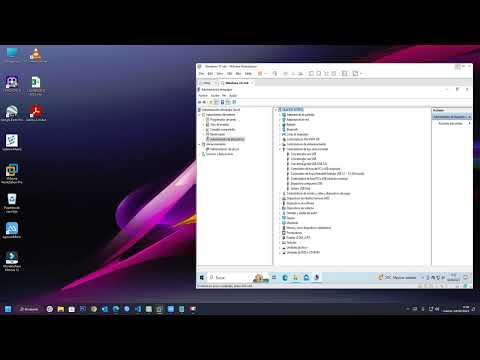
¿Te ha pasado que intentas instalar un driver en Windows 7 y todo se vuelve un caos? A mí me ha pasado mil veces, créeme. Te pones ahí, con toda la buena vibra, y de repente tu computadora empieza a hacer cosas raras. ¡Es un drama total!
La verdad es que instalar drivers puede ser más complicado de lo que parece. Hay un montón de errores comunes que todos solemos cometer. Y, oye, no hay nada como sentirte atrapado entre mensajes de error y pantallas azules para arruinar tu día.
Pero no te preocupes, porque en este artículo vamos a desmenuzar esos errores típicos. Así te aseguro que no vas a caer en las mismas trampas. ¡Vamos a resolverlo juntos! Así que agarra tus galletitas y prepárate para convertirte en el maestro de los drivers en Windows 7. ¿Listo? ¡Empecemos!
Cómo solucionar problemas comunes de controladores con Driver Booster
Puntualizar el tema de los controladores en Windows 7 es importante, ya que muchas veces se convierten en la pesadilla de más de uno. Imagina esto: estás disfrutando de tu juego favorito y, ¡bam!, tu gráfico se congela porque el driver no es el correcto. Una experiencia terrible, ¿verdad? Entonces, ¡hablemos de cómo solucionar problemas comunes con Driver Booster!
Driver Booster es una herramienta que puede facilitarte la vida al actualizar tus controladores automáticamente. Sin embargo, a veces surgen errores comunes que pueden complicar las cosas un poco. Vamos a identificar y solucionar esos problemas.
Primero, si tienes problemas al instalar drivers, asegúrate de lo siguiente:
- Conexión a Internet: Asegúrate de estar conectado a Internet. Parece obvio, pero a veces te sorprendes con la simplicidad del problema.
- Permisos de Administrador: Cuando instales Driver Booster, asegúrate de ejecutarlo como administrador. Haz clic derecho sobre el icono y selecciona “Ejecutar como administrador”. Esto le da los permisos necesarios para hacer cambios en tu sistema.
- Versión Compatible: Verifica que estás usando la versión correcta de Driver Booster para Windows 7; no sirve una diseñada para versiones más nuevas.
Si estás teniendo problemas tras instalar un controlador específico, puede que ese driver no sea compatible o esté dañado. Aquí hay algunos pasos para solucionar eso:
- Restaurar un Controlador Anterior: A veces los nuevos drivers traen más problemas que soluciones. Utiliza la opción “Restaurar” en Driver Booster para volver al controlador previo.
- Sistema Operativo Actualizado: Mantén tu Windows 7 actualizado con todas las actualizaciones disponibles. Un sistema actualizado puede prevenir muchos conflictos.
- Borrar Archivos Temporales: Los archivos temporales pueden interferir con la instalación. Usa herramientas como Disk Cleanup para eliminarlos fácilmente.
Ahora, si después de todo esto seguimos teniendo inconvenientes y ves mensajes extraños como «Error 43», probablemente se trate de un problema más profundo relacionado con hardware o incompatibilidad general.
Una anécdota rápida: me pasó una vez con mi ordenador cuando intenté actualizar mi tarjeta gráfica y me quedé atascado en bucles infinitos de «pantalla azul». Fue frustrante hasta que recordé usar Driver Booster para desinstalar el nuevo driver y volver al antiguo… ¡y bingo! Todo volvió a funcionar.
Recuerda: aunque Driver Booster es genial y te ahorra mucho tiempo, siempre puede haber situaciones donde necesites investigar más a fondo o pedir ayuda profesional. No olvides que lo importante es mantener todo funcionando suavecito para disfrutar lo mejor de tu computador sin interrupciones incómodas. ¡Suerte!
Soluciones para el error ‘No se encuentra ningún controlador’ durante la instalación de Windows 7
Cuando intentas instalar Windows 7 y te aparece el molesto mensaje de ‘No se encuentra ningún controlador’, es como si te dieran un balde de agua fría. La frustración puede ser real, pero no te preocupes, hoy vamos a ver cómo solucionar este problemón. Aquí van unos tips que pueden ayudarte.
Primero, asegúrate de que estás usando el medio de instalación correcto, ya sea un DVD o una unidad USB. Algo tan simple como que tu instalación no tenga los controladores necesarios puede ser la causa. Si estás usando una unidad USB, intenta crearla otra vez con la herramienta oficial de Microsoft para asegurarte de que todo esté bien.
Luego, presta atención a tus dispositivos: ¿tienes un USB conectado que no necesitas? A veces, esos dispositivos adicionales pueden causar conflictos. Así que desenchúfalos antes de comenzar la instalación y prueba nuevamente.
Otra cosa muy importante son los controladores RAID. Si tu disco duro utiliza RAID y no tienes los controladores correspondientes a la mano durante la instalación, Windows 7 tendrá problemas para verlo. Asegúrate de que tienes esos controladores listos para cargar desde una unidad USB al inicio del proceso:
- Descarga los controladores adecuados desde el sitio del fabricante.
- Copia esos archivos en una unidad USB.
- Conecta esa unidad cuando la instalación te lo pida.
Si después de todo esto sigues con el mismo problema, podrías intentar lo siguiente:
- Probar con otro puerto USB: A veces los puertos pueden fallar o no funcionar correctamente durante la instalación.
- Actualizar tu BIOS: Claro, esto suena complicado pero a veces una BIOS desactualizada puede causar problemas al reconocer nuevos sistemas operativos.
- Verificar las configuraciones del BIOS: Asegúrate de que la configuración SATA esté en modo AHCI y no en RAID si no estás usando RAID.
Un amigo mío tuvo un problema similar durante su instalación y después de pelearse con su computadora unas horas finalmente cambió el modo SATA en su BIOS y ¡voilà! Todo funcionó como por arte de magia.
Al final del día, si nada parece funcionar y estás realmente atrapado, podría ser buena idea buscar ayuda profesional o consultar foros específicos donde otros usuarios han enfrentado el mismo problema. No subestimes el poder de las comunidades online; siempre hay alguien dispuesto a ayudar.
Recuerda siempre hacer copias de seguridad antes de hacer cambios mayores en tu sistema para evitar perder información valiosa. Así que ahí lo tienes: soluciones directas para ese error molesto durante la instalación de Windows 7. ¡Buena suerte!
Soluciones para Cargar Controladores en Windows 7: Pasos Clave y Recomendaciones
Cuando hablamos de cargar controladores en Windows 7, puede ser un tema que a veces nos hace rascar la cabeza, ¿verdad? Es fácil perderse entre errores comunes y problemas que parecen no tener solución. Pero aquí estamos para aclarar el panorama. Así que, ¡vamos al grano!
Primero, hablemos de esos errores típicos que te pueden dar dolores de cabeza al instalar drivers. A veces, puede que ni siquiera te des cuenta de lo que está mal. Aquí van algunos:
- Controlador incompatible: Esto sucede cuando intentas instalar un driver diseñado para otra versión de Windows.
- Error en la firma digital: Si el controlador no tiene una firma válida, Windows 7 puede negarse a instalarlo.
- Pérdida de conexión a Internet: A veces, necesitas estar conectado para descargar drivers desde el fabricante.
- Falta de privilegios administrativos: No puedes instalar o actualizar un driver sin los permisos adecuados.
Total que la instalación se vuelve un verdadero caos. Oye, ¿recuerdas aquella vez que intentaste conectar tu impresora y no había manera? Si hubieras mantenido a raya estos errores, podrías haber evitado horas de frustración.
A continuación, te dejo algunos pasos clave para cargar controladores en Windows 7 sin dramas:
- Asegúrate de tener la versión correcta del driver: Visita el sitio web del fabricante y descarga la versión adecuada para tu sistema operativo.
- Ejecución como administrador: Haz clic derecho sobre el archivo del controlador descargado y selecciona «Ejecutar como administrador». Esto garantiza que tengas los permisos necesarios.
- Desactivar antivirus temporalmente: A veces, los programas antivirus pueden interferir con la instalación. Desactívalo solo por unos minutos mientras instalas el driver.
- Limpieza previa: Antes de una nueva instalación, desinstala cualquier versión anterior del controlador desde el «Administrador de dispositivos».
No quiero sonar dramático, pero si sigues estos pasos podrías evitar esas tormentas de error en la pantalla. Y si a pesar de todo esto sigue sin funcionar… en fin, quizás necesites contactar con soporte técnico o incluso revisar si hay problemas más profundos con tu hardware.
A modo de recordatorio final: siempre haz copias de seguridad antes de hacer cambios significativos en tu computadora; así te aseguras de no perder nada importante en caso de emergencia. Cargar controladores puede parecer complicado a veces pero no estás solo en este viaje tecnológico. ¡Ánimo! Eres capaz y tú puedes hacerlo!
Oye, ¿te has dado cuenta de lo complicado que se puede volver instalar drivers en Windows 7? A veces es como una montaña rusa de emociones. Recuerdo la primera vez que intenté hacerlo. Tenía un viejo ordenador que necesitaba un driver para la impresora. Estaba tan emocionado, creía que iba a imprimir como si estuviera en una imprenta. Pero nada, solo un caos de mensajes de error y una impresora que parecía estar más interesada en hacer ruidos raros que en imprimir algo.
Ahora, hablemos de esos errores comunes que todos cometemos al instalar drivers. Un clásico es no revisar si el driver es compatible con tu versión de Windows. Imagínate intentando meter una pieza de rompecabezas del 2020 en uno del 2005; simplemente no encajará y te dejará frustrado.
Otro error habitual es no tener los permisos adecuados. A veces, nos olvidamos de ejecutar el instalador como administrador. Si lo haces sin los permisos correctos, será como intentar abrir una puerta cerrada con una tarjeta de crédito: te quedarás ahí intentando abrirla sin éxito.
Y claro, no podemos olvidarnos del antiguo truco de “la tienda de los drivers”. Hay quienes se lanzan a descargar desde cualquier página porque tienen prisa o porque creen que “cualquiera sirve”. Eso puede terminar mal; algunos drivers pueden venir cargados con malware o virus. Fíjate siempre en la fuente antes de dar ese click.
Después está el tema de las versiones antiguas y nuevas; a veces un driver simplemente necesita ser actualizado para funcionar bien. Es como cuando tu abuela quiere usar su viejo coche sin ponerle gasolina desde hace años: puede no arrancar hasta que le demos un poquito más cariño.
Por último, siempre es bueno reiniciar el ordenador después de la instalación, aunque parezca un paso obvio. Muchas veces pensamos: “bah, eso no hace falta”, pero a veces esas pequeñas cosas marcan la diferencia.
Así que ya ves, instalar drivers puede ser todo un reto si te descuidas con estos detalles. Pero tampoco hay que angustiarse tanto; al final del día son solo pequeños tropiezos en nuestro camino tecnológico. ¿Te ha pasado algo similar?