Oye, ¿alguna vez te has dado cuenta de que tu computadora no funciona como debería? Es un rollo, ¿verdad? A veces es culpa de esos malditos drivers. Sí, esos programas que ayudan a tu sistema a “hablar” con el hardware.
Imagina esto: estás a punto de jugar tu juego favorito y, ¡boom!, se congela la pantalla. O intentas conectar una impresora y no hay manera. Frustrante, ¿no? Pues aquí vamos a hablar sobre cómo diagnosticar esos problemas de drivers en Windows 10.
La idea es que al final del día puedas arreglar los problemas sin volverte loco. Así que ponte cómodo, porque te voy a contar cómo identificar y solucionar esas fallas más comunes. ¡Vamos a ello!
Verifica los controladores instalados en tu PC con Windows 10 fácilmente
¿Alguna vez has tenido problemas con tu PC y no sabes si es por un driver? Pues aquí te voy a contar cómo puedes verificar los controladores instalados en tu Windows 10 fácilmente. En serio, esto puede ser un salvavidas cuando algo no está funcionando como debería.
Primero, ¿qué son los controladores? Mira, son como traductores entre el sistema operativo y el hardware de tu computadora. Si están desactualizados o dañados, la cosa puede ponerse fea. Por eso es clave chequearlos de vez en cuando.
Para empezar, solo tienes que seguir estos pasos:
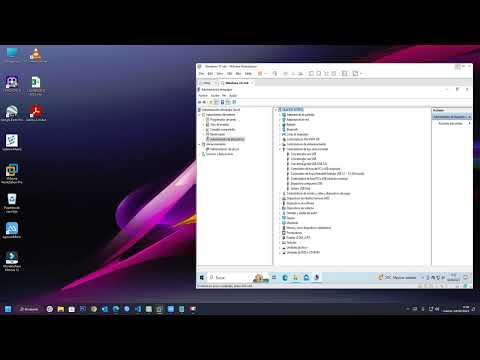
- Abre el Administrador de dispositivos: Haz clic derecho en el botón de inicio (ese cuadradito en la esquina inferior izquierda) y selecciona “Administrador de dispositivos”.
- Categorías de dispositivos: Aquí verás una lista con todos los componentes de tu equipo, desde tarjetas gráficas hasta controladores de red.
- Expande las categorías: Haz clic en la flecha junto a cada categoría para ver los dispositivos que tienes. ¿Sabías que si ves un símbolo amarillo o rojo al lado del dispositivo significa que hay un problema?
- Verifica las propiedades del driver: Haz clic derecho sobre el dispositivo que quieras revisar y selecciona “Propiedades”. Aquí podrás ver información del controlador instalado.
A veces te encontrarás con mensajes como “Este dispositivo funciona correctamente” o “Controlador no instalado”. En esos casos, ya sabes que se cuece algo raro. Si necesitas actualizar un controlador, simplemente ve a la pestaña “Controlador” dentro de las propiedades del dispositivo y haz clic en “Actualizar controlador”. A veces lo hace todo automáticamente. ¡Es genial!
Un truco extra: si tienes drivers genéricos o quieres buscar actualizaciones manualmente, puedes ir directamente al sitio web del fabricante del hardware. Digamos que tienes una tarjeta gráfica NVIDIA; puedes visitar su página para descargar la última versión del driver específico para tu modelo.
Recuerda: aunque esto puede ayudarte a resolver problemas comunes con tus drivers, si sientes que las cosas se complican o nada parece funcionar bien, lo mejor es contactar a un profesional. La tecnología puede ser caprichosa a veces; total que mejor estar seguro.
En fin, espero que esta info te sirva para mantener tus controladores bajo control. No olvides chequearlos regularmente y evitar sorpresas desagradables en medio de una partida o mientras trabajas. ¡Buena suerte!
Soluciones a Problemas Comunes de Drivers en Windows 10 de 64 bits
Claro, hablemos de esos problemillas comunes que nos dan dolor de cabeza con los drivers en Windows 10 de 64 bits. O sea, esos momentos en los que tu impresora dice «no puedo» o tu tarjeta gráfica se pone rebelde y muestra colores raros. Vamos a desmenuzar esto.
1. ¿Qué son los drivers?
Me gusta pensar en los drivers como el “traductor” entre Windows y el hardware de tu computadora. Sin ellos, el sistema no sabría cómo comunicarse con los dispositivos. Así que, si algo falla, es probable que sea por ahí.
2. ¿Cómo sabes si tienes un problema?
A veces es evidente: si un dispositivo no funciona o si te aparece un mensaje raro cuando lo conectas. Pero otras veces puede ser más sutil, como que la primera vez funcione bien y luego empiece a fallar al azar. Te cuento una anécdota: una vez me pasó que mi impresora solo funcionaba cuando tenía el café bien caliente. Pero claro, era solo un driver desactualizado.
3. Soluciones comunes
- Actualizar drivers manualmente:
Puedes hacerlo desde el Administrador de dispositivos. Solo haces clic derecho en el dispositivo problemático y seleccionas “Actualizar controlador”. Windows buscará la última versión disponible. ¡Sorpresa! Muchas veces es eso lo que necesitamos. - Usar herramientas automáticas:
Existen programas que pueden escanear tu PC y actualizar todos esos controladores viejos o faltantes automáticamente. Pero ojo con esto; asegúrate de usar uno confiable. - Desinstalar el driver problematico:
A veces quitarlo completamente y volver a instalarlo puede resolver las cosas. Vuelve al Administrador de dispositivos, haz clic derecho en el dispositivo y selecciona “Desinstalar”. Reinicia la PC para que Windows intente reinstalarlo. - Ponerle pausa a las actualizaciones automáticas:
Si notas que después de una actualización de Windows algo dejó de funcionar como antes, puedes pausar esas actualizaciones durante un tiempo hasta estar seguro de qué está pasando. - Comprobar conflictos:
Si tienes más de un dispositivo similar (como varias impresoras), asegúrate de que no haya conflicto entre ellos en el Administrador de dispositivos. A veces, dos cosas diferentes quieren hacer lo mismo y se pelean por eso. - Cambiar configuraciones del sistema:
Algunos problemas pueden resolverse ajustando configuraciones específicas dentro del sistema operativo o del propio hardware.
A tener en cuenta: Estos pasos son buenas formas para intentar arreglar problemas comunes con drivers, pero si ves que nada funciona y te da dolorcito de cabeza, pues no dudes en buscar ayuda profesional. Hay ocasiones donde un técnico puede tener acceso a recursos más específicos.
Así que ya sabes, si tu PC empieza a actuar raro después de conectar algo nuevo o tras una actualización loca, prueba algunas de estas soluciones antes de entrar en pánico. ¡Espero haberte ayudado! Si tienes más dudas sobre algún tema específico o alguna situación particular con tus drivers, aquí estoy para ti.
Cómo actualizar gratis los controladores en Windows 10 para mejorar el rendimiento del sistema
Claro, ¡vamos a ello! Actualizar los controladores en Windows 10 es clave para que tu equipo funcione como un reloj suizo. Los drivers son como traductores entre tu hardware y el software, así que tenerlos al día puede hacer una gran diferencia. Aquí te dejo algunos pasos para hacerlo gratis y mejorar el rendimiento de tu sistema.
Primero, verifica qué drivers necesitas actualizar. A veces, hay controladores que causan problemas o se quedan obsoletos. Para saber cuáles son:
- Haz clic derecho en el botón de inicio y selecciona «Administrador de dispositivos».
- Aquí verás todos tus dispositivos listados. Si alguno tiene un icono amarillo, significa que hay un problema con ese driver.
Una vez que has identificado los drivers problemáticos, ¡es hora de actualizarlos!
Usa la opción automática de Windows para actualizarlos. Esto es fácil y no requiere más que unos pocos clicks:
- En el «Administrador de dispositivos», haz clic derecho sobre el driver que quieras actualizar.
- Selecciona “Actualizar controlador”.
- Elige “Buscar automáticamente controladores” y deja que Windows busque la última versión disponible.
Ahora, si quieres ser más proactiv@, también puedes visitar el sitio web del fabricante del hardware. Por ejemplo, si tienes una tarjeta gráfica de NVIDIA o AMD, ir directamente a sus páginas puede ofrecerte las versiones más recientes.
No olvides los drivers de red. Muchas veces se nos olvida actualizar estos controladores y eso puede causar problemas de conexión. Repite el mismo proceso anterior para asegurarte de tener la mejor experiencia al navegar.
Además, te recomiendo utilizar herramientas adicionales como **Driver Booster** o **Snappy Driver Installer**. Estas aplicaciones escanean automáticamente tu sistema en busca de drivers desactualizados y facilitan bastante la tarea.
A veces los problemas persisten incluso después de actualizar. Si sigues teniendo fallas después de haber actualizado los controladores, puedes intentar desinstalarlos y luego volver a instalarlos. Aquí te explico cómo:
- En «Administrador de dispositivos», haz clic derecho sobre el driver y selecciona “Desinstalar dispositivo”.
- Sigue las instrucciones y reinicia tu computadora. Windows intentará reinstalar automáticamente el driver al arrancar nuevamente.
Debes observar si esta solución resuelve tus problemas.
Recuerda siempre hacer un respaldo antes de realizar cambios significativos en tu sistema. Es una práctica prudente por si ocurre algo inesperado durante la actualización.
Por último, aunque estos métodos son efectivos para muchos usuarios, si ves que con todo esto no mejoras tu rendimiento o sigues lidiando con errores extraños… quizás sea momento de buscar ayuda profesional. A veces lo mejor es dejarlo a manos expertas para evitar líos mayores.
Y ahí lo tienes: cómo mantener tus controladores al día en Windows 10 sin gastar ni un centavo. ¿Tienes alguna pregunta? ¡Estoy aquí para ayudar!
Oye, hablemos de esos momentos en los que tu PC decide dar problemas con los drivers. ¿Sabes? Esa situación en la que te sientas a jugar o a trabajar y de repente, ¡pum!, la pantalla se vuelve negra, un dispositivo no responde o el sonido se apaga como si le hubieras dado al botón de silencio. Frustrante, ¿verdad?
La cosa es que los drivers son como los traductores entre tu sistema operativo y el hardware. Sin ellos funcionando correctamente, es como si fueras a un país donde no hablas el idioma y nadie entiende lo que quieres decir. Así que imagínate la primera vez que me pasó esto; estaba jugando a mi juego favorito y, de repente, el mouse dejó de responder. Me pasé horas tratando de averiguar qué estaba mal.
Cuando te decides a diagnosticar problemas de drivers en Windows 10, hay unos pasos básicos que puedes seguir. Primero revisas el «Administrador de dispositivos». Ahí puedes ver si hay algún signo de exclamación amarillo junto a tus dispositivos; eso generalmente significa que algo va mal. Si ves eso, ya sabes por dónde empezar.
También es buena idea comprobar si hay actualizaciones pendientes para esos drivers. A veces los fabricantes lanzan nuevas versiones para arreglar errores o añadir compatibilidad con nuevos programas. Simplemente vas al sitio oficial del fabricante o abres Windows Update y te pones al día.
No olvides desinstalar cualquier driver problemático antes de instalar uno nuevo; eso suele resolver muchos líos. Y si todo falla, reinstalar el driver original también puede hacer magia. En serio, muchas veces es simplemente cuestión de darle otra oportunidad al sistema.
En fin, abordar problemas con drivers puede parecer un dolor de cabeza al principio, pero una vez que le agarras el truco y sigues esos pasos simples, se vuelve menos complicado y más manejable. Total que después de esa odisea con mi mouse, ahora estoy más preparado para lidiar con estos inconvenientes cuando surgen—y créeme cuando te digo que vale la pena tener un plan B siempre listo para esos días locos.