Oye, ¿tienes una laptop Toshiba? Entonces, este artículo es para ti. Vamos a hablar de esos drivers que, aunque parecen un rollo, son clave para que tu máquina funcione como un reloj suizo.
Mira, la cosa es que tener los drivers bien configurados puede ser la diferencia entre un equipo lento y uno que vuela. Es como si le dieras a tu laptop esa energía extra que tanto necesita.
Te voy a contar cómo hacerlo de una manera sencilla y sin complicaciones. Ya sabes, para que no te dé dolor de cabeza. Así que prepárate y vamos a poner todo en orden. ¡Empezamos!
Solución a problemas comunes de controladores para Toshiba Satellite en Windows 10
Claro, aquí te dejo un texto sobre la solución a problemas comunes de controladores para Toshiba Satellite en Windows 10, que espero que te sirva.
Si tienes un Toshiba Satellite y has notado que tu laptop no funciona como debería, es posible que el problema esté relacionado con los controladores. Vamos a repasar algunos problemas comunes y cómo puedes resolverlos.
1. Actualización de controladores: A veces, los controladores desactualizados pueden causar fallos en el rendimiento. Puedes buscar actualizaciones directamente desde Windows 10. Solo sigue estos pasos:
- Haz clic derecho en el botón de inicio y selecciona Administrador de dispositivos.
- Busca el dispositivo que necesitas actualizar (como tarjeta gráfica o red).
- Haz clic derecho sobre él y selecciona Actualizar controlador.
- Sigue las instrucciones para buscar actualizaciones automáticamente.
2. Instalación manual: Si sabes exactamente qué controlador necesitas, puedes descargarlo desde la página oficial de Toshiba. Una vez descargado:
- Ve a la ruta donde guardaste el archivo.
- Dale doble clic e instala siguiendo las instrucciones.
3. Problemas tras una actualización de Windows: A veces, Windows 10 actualiza automáticamente tus controladores y eso puede generar conflictos. Si sientes que algo va mal después de una actualización, puedes revertir el controlador:
- Nuevamente en el Administrador de dispositivos, haz clic derecho en el dispositivo problemático.
- Selecta Propiedades, luego ve a la pestaña Divergencias antiguas.
- Aquí podrás optar por volver al controlador anterior si está disponible.
4. Controladores incompatibles: En ocasiones, los nuevos controladores no funcionan correctamente con tu modelo específico. Si tienes sospechas de esto, busca versiones anteriores del controlador compatible con tu modelo específico en la página web de Toshiba.
A veces todo se trata del reinicio:
No subestimes el poder del reinicio. Oye, hay veces que solo necesitas reiniciar tu laptop para que todos los cambios surtan efecto apropiadamente. Así que si acabas de actualizar algo o instalar un nuevo software relacionado con los controladores, prueba primero un buen reinicio.
No olvides hacer copias de seguridad!
Cualquiera sea la situación, recuerda siempre hacer una copia de seguridad antes de realizar cambios importantes en tu sistema. Nunca está demás proteger tus archivos por si acaso algo no sale como esperabas.
Pues nada, ahí tienes unos tips para lidiar con esos problemillas comunes relacionados con los controladores en tu Toshiba Satellite con Windows 10. Aunque esto puede ayudarte bastante, no dudes en buscar asistencia profesional si sientes que lo necesitas.
Soluciones comunes para problemas de drivers de Toshiba y cómo resolverlos
Claro, aquí te va un resumen sobre cómo resolver problemas comunes con los drivers de Toshiba. Este tema es crucial, porque muchas veces la laptop no rinde como debería por culpa de drivers desactualizados o mal instalados. ¿Listo? Vamos al lío.
1. Actualiza tus drivers
Primero que nada, asegúrate de tener siempre la versión más reciente de tus drivers. Toshiba tiene un centro de soporte donde puedes buscar actualizaciones específicas para tu modelo. Simplemente entra en su página oficial y busca en la sección “Soporte”. Puedes ingresar el modelo exacto de tu laptop para encontrar lo que necesitas.
2. Usa el administrador de dispositivos
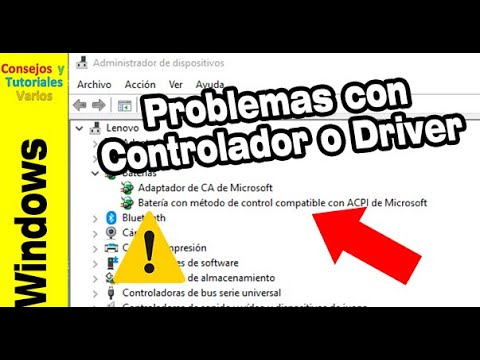
Si algo falla, lo primero es revisar el Administrador de Dispositivos en Windows. Ahí puedes ver todos los componentes y sus drivers. Haz clic derecho sobre el botón “Inicio” y selecciona “Administrador de Dispositivos”. Busca cualquier dispositivo con un icono amarillo; eso significa que hay un problema, normalmente relacionado con el driver. Para solucionarlo:
- Haz clic derecho sobre el dispositivo problemático.
- Selecciona “Actualizar controlador”.
- Elige “Buscar controladores automáticamente”.
Si no encuentras un driver nuevo, quizás sea necesario desinstalarlo y reiniciar la laptop para que Windows intente reinstalarlo automáticamente.
3. Reinstala drivers problemáticos
A veces, simplemente reinstalar el driver puede solucionar las cosas. Aquí tienes cómo hacerlo:
- Ve al Administrador de Dispositivos.
- Haz clic derecho sobre el driver que está dando problemas.
- Selecciona “Desinstalar dispositivo”.
- Reinicia tu computadora.
Windows debería intentar reinstalarlo al arrancar nuevamente.
4. Utiliza la herramienta de solución de problemas
Windows tiene una herramienta integrada para solucionar problemas relacionados con hardware y dispositivos:
- Abrir Configuración (tecla Windows + I).
- Ira a “Actualización y seguridad”.
- Clic en “Solucionar problemas” y luego en “Hardware y dispositivos”.
- Sigue las instrucciones en pantalla.
Esta herramienta puede ayudarte a encontrar errores básicos que se te podían haber pasado por alto.
5. Verifica compatibilidad del sistema operativo
A veces, los drivers están diseñados solo para ciertas versiones del sistema operativo. Asegúrate de instalar una versión del driver compatible con tu Windows (10, 11 o anterior). Si tienes dudas sobre si tu sistema es compatible con un determinado driver, consulta la documentación oficial o foros relacionados.
¡Vaya! Me acuerdo una vez que traté de instalar un nuevo software y mi laptop no respondía bien porque había unos drivers locos ahí metidos; fue todo un lío hasta que descubrí que necesitaba actualizar esos controladores específicos.
Recuerda: siempre es buena idea crear un punto de restauración del sistema antes de modificar algo importante como tus drivers (te puedes ahorrar algún dolor de cabeza).
En fin, si después de probar todo esto sigues teniendo problemas, tal vez sea hora de recurrir a ayuda profesional o asistencia técnica especializada; nunca está demás pedir apoyo cuando nos topamos con obstáculos más complicados.
Espero que esto te sirva para dejar a tu laptop Toshiba como nueva. Cualquier cosa más me dices.
Soluciones para problemas de drivers en Toshiba Satellite con Windows 7
Claro, hablemos de esos problemas que a veces se presentan con los drivers en tu Toshiba Satellite con Windows 7. La buena noticia es que muchas veces, estos problemas tienen solución. Vamos a ver cómo puedes configurarlo óptimamente y resolver esos inconvenientes. ¡Ahí va!
Identificar el problema
Primero, necesitas entender qué está fallando. A veces, la laptop no reconoce dispositivos externos como impresoras o el audio no funciona. Esto puede ser por drivers desactualizados o incompatibles.
Descargar drivers desde la página oficial
1. **Accede al sitio web de Toshiba**: Ve al soporte de Toshiba y busca tu modelo específico.
2. **Selecciona el sistema operativo**: Asegúrate de elegir Windows 7, ¿vale?
3. **Descarga los drivers necesarios**: Busca aquellos que sean relevantes para tu laptop, como el controlador de video, audio y red.
Por ejemplo, si estás teniendo problemas de sonido, puede que necesites el driver de audio específico para tu modelo.
Instalación de los drivers
Una vez descargados, sigue estos pasos:
– Haz doble clic en el archivo descargado.
– Sigue las instrucciones del asistente para instalarlo.
– Reinicia tu computadora después de la instalación.
Esto suele ayudar a que todo funcione mejor porque a veces solo necesita un reinicio para reconocer los cambios.
Uso del Administrador de dispositivos
Si después de todo esto sigues teniendo problemas, prueba lo siguiente:
1. Haz clic derecho en «Equipo» y selecciona «Propiedades».
2. Busca «Administrador de dispositivos».
3. Aquí encontrarás una lista con todos tus componentes.
Si ves algún signo amarillo o rojo junto a un dispositivo, significa que hay un problema con su driver. Puedes hacer clic derecho sobre él y seleccionar «Actualizar controlador». Te dará la opción de buscar automáticamente actualizaciones en línea.
Eliminar e instalar nuevamente
Si eso no funciona tampoco, puedes intentar eliminar el driver problemático:
- En el Administrador de dispositivos, haz clic derecho sobre el dispositivo.
- Selecciona «Desinstalar».
- Reinicia la computadora.
Al reiniciar, Windows intentará reinstalar automáticamente el driver correspondiente.
Consideraciones adicionales
Recuerda siempre tener una copia de seguridad antes de hacer cambios importantes en tus drivers. Aunque intentemos todo esto por nuestra cuenta, si las cosas se complican demasiado o no te sientes seguro haciendo estas modificaciones tú mismo, lo mejor es buscar ayuda profesional.
La tecnología puede ser algo frustrante a veces y todos hemos estado allí—recuerdo una vez que mi laptop decidió dejarme sin sonido justo cuando tenía una videollamada importante… ¡vaya lío! Pero una vez que seguí estos pasos logré solucionarlo justo a tiempo.
Así que ya sabes cómo lidiar con esos dramas de drivers en tu Toshiba Satellite con Windows 7. Te deseo suerte con todo esto y espero que pronto estés zumbando por ahí sin problemas tecnológicos molestos.
Vaya, la cuestión de los drivers a veces puede ser un dolor de cabeza, ¿no? Recuerdo una vez que estaba intentando hacer que mi viejo laptop Toshiba funcionara más rápido. Hice un par de actualizaciones y, para mi sorpresa, el dispositivo se volvió más lento en lugar de más rápido. ¡Imagina mi frustración! Resulta que tenía los drivers mal configurados. Así que vamos a hablar un poco sobre cómo puedes evitar eso y hacer que tu Toshiba funcione como nuevo.
Primero, lo básico: los drivers son esos pequeños programas que permiten que tu sistema operativo y el hardware se “entiendan”. Si están desactualizados o mal configurados, puede haber problemas de rendimiento, como fallos en el sonido o la conexión a internet. O sea, es importante tenerlos al día. Pero ojo, no solo es cuestión de actualizar a lo loco; hay que saber qué necesitas.
Cuando pienses en configurar tus drivers óptimamente, lo mejor es visitar la página oficial de Toshiba. Allí puedes encontrar las actualizaciones compatibles con tu modelo específico. Si te descargas algo para otro modelo… pues bueno, eso puede llevarte a un mundo de problemas. Total que es como si quisieras usar una pieza de puzzle equivocada; no encajará bien.
Y no te olvides del gestor de dispositivos en Windows; allí puedes ver qué drivers están funcionando y cuáles podrían necesitar atención. A veces solo necesitas actualizar algunos controladores para hacer magia con el rendimiento del sistema. ¡Es increíble cómo algo tan pequeño puede tener ese impacto!
Por cierto, recuerda también desinstalar aquellos drivers viejos antes de instalar otros nuevos. Es como limpiar tu habitación antes de redecorar: necesitas un espacio limpio para empezar bien.
En fin, ahorra tiempo y estrés manteniendo tus drivers en forma adecuada desde el principio. Al final del día, no hay nada mejor que disfrutar de una laptop que corre suavemente sin esos molestos “pequeños” errores por ahí. Y si logras tenerlo todo bien configurado… ¡vaya satisfacción!