Oye, ¿alguna vez te ha pasado que tu PC se vuelve loco después de instalar un driver nuevo de NVIDIA? A mí me ha pasado y es un verdadero dolor de cabeza. Te enciendes la computadora con toda la ilusión del mundo y, ¡pum!, pantalla negra o esos mensajes raros que no entiendes.
En este artículo, vamos a charlar sobre cómo recuperar tu sistema después de esos fallos incómodos que pueden surgir con los drivers. La idea es que no te quedes atrapado en una pesadilla tecnológica y puedas volver a disfrutar de tus juegos o trabajos sin problemas.
Vamos a ver algunos pasos sencillos, trucos y consejos para que no te ahogas en un mar de errores. Así que si estás listo para salir del lío, sigue leyendo. ¡Te echo una mano!
Solución de Problemas Comunes al Usar DDU en tu Sistema
Usar DDU (Display Driver Uninstaller) puede ser un salvavidas cuando encuentras problemas con los drivers de tu GPU NVIDIA. Sin embargo, a veces puedes enfrentar situaciones complicadas. Vamos a ver algunas de las dificultades más comunes que podrías encontrar y cómo solucionarlas.
1. DDU no se inicia
Algunas veces, DDU simplemente no se ejecuta. Si eso pasa, asegúrate de estar ejecutando el programa como administrador. Para hacerlo, haz clic derecho en el archivo .exe y selecciona “Ejecutar como administrador”. Esto permite que el programa tenga los permisos necesarios para realizar cambios en el sistema.
2. Pantalla negra después de desinstalar
Es posible que te quedes con una pantalla negra después de usar DDU para desinstalar drivers. Esto suele ser porque el sistema no puede encontrar un driver adecuado para la tarjeta gráfica después del proceso. Asegúrate de reiniciar en Modo Seguro (Safe Mode) presionando F8 durante el inicio del sistema y reinstalar los drivers manualmente.
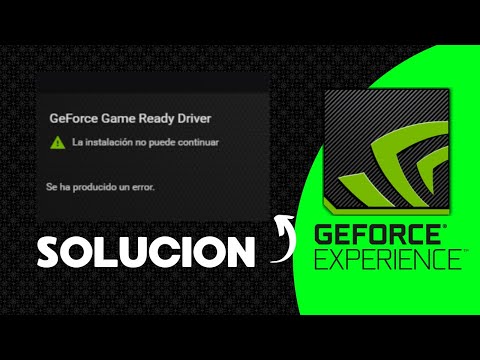
3. Errores al intentar instalar nuevos drivers
A veces puedes recibir un mensaje de error al tratar de instalar nuevos drivers después de usar DDU. Esto podría deberse a archivos corruptos o residuos dejados detrás por instalaciones anteriores. En este caso, intenta hacer lo siguiente:
- Desconecta temporalmente tu conexión a Internet antes de instalar los nuevos drivers.
- Asegúrate de que has descargado la versión adecuada del driver para tu modelo específico.
- Reinicia tu PC nuevamente y vuelve a intentar la instalación.
4. Componentes gráficos inestables tras reinstalación
Si experimentas inestabilidad tras reinstalar los controladores gráficos, podría ser un problema relacionado con configuraciones previas o incompatibilidades en el sistema operativo. Verifica también que todo esté actualizado: Windows, software adicional y otros drivers del sistema.
5. Conflictos con software antivirus
Por experiencia propia, he notado que algunos antivirus pueden interferir con la instalación de drivers después de usar DDU, ya que podrían considerar ciertos archivos como amenazantes. Si sospechas esto, intenta desactivar temporalmente tu antivirus durante la instalación.
Recuerda siempre tener **copia de seguridad** antes de hacer cambios importantes en tus controladores o configuraciones del sistema; así evitas perder información valiosa si algo sale mal.
En fin, si sigues teniendo problemas o sientes que te has perdido en alguna parte del proceso, considera buscar ayuda profesional; nadie quiere quedarse atrapado en una pantalla negra sin salida. ¡Suerte!
Cómo solucionar problemas comunes con los controladores de NVIDIA
Oye, a todos nos ha pasado que un día está todo funcionando de maravilla y al siguiente, ¡pum!, los gráficos se ven raros o el juego se traba. Cuando eso ocurre con los controladores de NVIDIA, es posible que necesites hacer una pequeña limpieza o ajustar algunas configuraciones para que todo vuelva a la normalidad. Aquí te cuento cómo hacerlo.
Primero, si tienes problemas tras una actualización de driver o algo así, lo mejor es volver a una versión anterior. A veces, las actualizaciones traen más problemas que soluciones. Para hacer esto:
- Ve al Administrador de Dispositivos.
- Encuentra tu tarjeta gráfica NVIDIA, haz clic derecho y selecciona «Propiedades».
- Bajo la pestaña «Controlador», busca la opción «Revertir controlador». Si no está disponible, ¡no te preocupes!
Cambiando de tema, si tu driver está completamente fallando y tienes problemas serios en el sistema, lo ideal es desinstalarlo por completo y luego volver a instalarlo:
- Aún en el Administrador de Dispositivos, haz clic derecho sobre la tarjeta gráfica y selecciona «Desinstalar dispositivo». Asegúrate de marcar la opción para eliminar el software del controlador.
- Una vez hecho eso, reinicia tu PC. Esto puede poner las cosas en su lugar.
- Después del reinicio, dirígete a la página oficial de NVIDIA y descarga la última versión del driver correspondiente a tu tarjeta gráfica.
A veces también puedes enfrentar un error conocido como «pantalla negra». Este suele ocurrir cuando hay un error grave con los controladores. Cuando sucede esto:
- Puedes intentar iniciar Windows en Modo Seguro. Esto evita que cargue cualquier programa adicional.
- Una vez dentro del Modo Seguro, sigue los pasos anteriores para desinstalar y reinstalar tus drivers.
Aparte de estos pasos básicos, hay algo a tener en cuenta: siempre asegúrate de tener un buen sistema de refrigeración. Si tu equipo se sobrecalienta porque los controladores no están bien optimizados, podrías acabar dañando tus componentes. Recuerda que el calor puede afectar negativamente tanto el rendimiento del hardware como su vida útil.
Por último, si después de todos estos intentos aún sientes que no llegas a ninguna parte o si los problemas persisten sin signos claros, lo mejor es acudir a un profesional. A veces hay errores más complejos detrás que requieren atención experta.
Total, espero que estos consejos te ayuden a despejar esos conflictos con tus controladores NVIDIA. No dudes en volver por aquí si necesitas más clarificaciones o ayuda con otra cosa tecnológica; siempre estoy aquí para echarte una mano.
Soluciones para la pantalla negra tras instalar drivers NVIDIA
Oye, ¿te ha pasado que después de instalar los drivers de NVIDIA te aparece una pantalla negra? A mí me pasó una vez, y pensé que había quemado mi computadora. Pero no te preocupes, aquí vamos a ver algunas soluciones para que puedas recuperar tu sistema sin perder la cabeza.
Primero, un poco de contexto. La pantalla negra tras instalar drivers de NVIDIA suele ser un problemón causado por incompatibilidades o errores en la instalación. Normalmente, esto ocurrirá si los controladores no son los correctos para tu tarjeta gráfica o si no están bien configurados. Así que vamos al grano con algunas soluciones prácticas.
- Arrancar en Modo Seguro: Reinicia tu PC y presiona repetidamente la tecla F8 hasta que aparezca el menú de opciones avanzadas. Selecciona «Modo Seguro». Esto inicia Windows con solo los controladores básicos y te permitirá desinstalar el driver problemático.
- Desinstalar Drivers NVIDIA: Ya en Modo Seguro, ve al «Administrador de Dispositivos». Busca tu tarjeta gráfica bajo «Adaptadores de pantalla», haz clic derecho sobre ella y selecciona «Desinstalar». Asegúrate de marcar la opción «Eliminar el software del controlador para este dispositivo».
- Restaurar Sistema: Si desinstalar el driver no funciona (o si prefieres otra opción), puedes hacer una Restauración del Sistema. Ve al menú de inicio y busca «Restaurar sistema». Escoge un punto anterior a la instalación del driver y sigue las instrucciones.
- Instalar Drivers Correctos: Después de haber eliminado cualquier rastro del antiguo driver o hecho una restauración, asegúrate de bajar los controladores adecuados desde la página oficial de NVIDIA. Verifica que sean compatibles con tu modelo específico.
- Actualizar Windows: A veces, los problemas vienen por falta de actualizaciones en Windows. Abre Configuración > Actualización y seguridad > Buscar actualizaciones. Instala todo lo necesario antes de volver a intentar instalar los drivers.
Si después de probar todo esto sigues viendo esa pantalla negra tan molesta, puede que sea hora de buscar ayuda profesional. No está mal pedir apoyo si sientes que ya has hecho todo lo posible.
Una anécdota rápida: recuerdo cuando intenté actualizar mis drivers y terminé en un ciclo infinito donde mi monitor se quedaba negro justo después del logo inicial… ¡menudo susto! Pero gracias a estas mismas soluciones pude recuperar todo sin perder datos.
Así que ya sabes, no entres en pánico; prueba estas opciones y verás cómo logras darle solución al problema con esos drivers NVIDIA.
Oye, ¿alguna vez has tenido esa sensación horrible de que todo se está desmoronando cuando tu PC no arranca bien? A mí me pasó una vez tras una actualización de drivers NVIDIA. Estaba listo para jugar mi título favorito, pero en vez de eso, la pantalla se quedó negra y solo tenía un parpadeo loco. ¡Vaya momento! La frustración fue real.
La cosa es que a veces, esos drivers que deberían mejorar la experiencia pueden volverse un verdadero dolor de cabeza. Es como cuando confías en un amigo para que te pase algo y resulta que te da una mala jugada. Te sientes abandonado, ¿no? Y aquí llegamos a lo importante: la recuperación del sistema.
Recuperar el sistema puede suponer toda una odisea, pero hay maneras de hacerlo más llevadero. Primero, asegúrate de tener copias de seguridad. Oye tú, nada como tener tu información a salvo antes de meterte en problemas. Las herramientas como «Restaurar sistema» son geniales; te permiten volver a un punto anterior antes del desastre con solo unos clics.
También puedes desinstalar los drivers problemáticos desde el «Administrador de dispositivos». A veces es cuestión de buscar la versión correcta o incluso probar con los drivers anteriores mientras el fabricante soluciona algún error raro en las últimas actualizaciones.
El truco está en ser paciente. Sabes, esas situaciones difíciles también pueden enseñarte mucho sobre cómo funciona tu equipo y sobre ti mismo. Es fácil frustrarse al principio, pero cuando logras resolverlo sientes que has conquistado un pequeño mundo tecnológico.
Así que si alguna vez te ves atrapado en esta batalla con tus drivers NVIDIA o cualquier otro problema similar, recuerda respirar hondo y dar un paso atrás. Al final, todo tiene solución; solo necesitas el enfoque correcto y tal vez un poco de ayuda extra aquí y allá. ¡Ánimo!