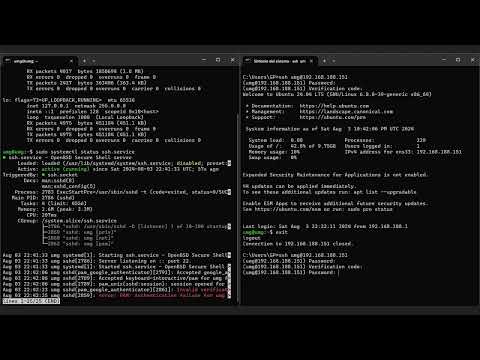
¿Te ha pasado alguna vez que no puedes acceder a tu Ubuntu por culpa de la autenticación de dos factores? A mí me sucedió un día, y fue un verdadero dolor de cabeza. O sea, tienes todo bloqueado y solo piensas: «¿Por qué, oh por qué, no anoté ese código de respaldo?».
En este artículo vamos a desmenuzar cómo recuperar tu acceso cuando la 2FA se convierte en un muro entre tú y tu computadora. Te prometo que no es tan complicado como parece. Vamos a hablar de métodos sencillos y algunas trampas útiles para salir del apuro.
Así que, si quieres evitar quedarte fuera de tu propio sistema como me pasó a mí, sigue leyendo. Te va a servir. Vamos a hacerlo juntos, ¿te parece?
Soluciones para el error de código de verificación bloqueado en Google
Puff, el error de código de verificación bloqueado en Google puede ser más frustrante que intentar conectar un ventilador al revés. Pero no te preocupes, que aquí te cuento cómo manejarlo y recuperar el acceso. El 2FA (Autenticación en dos pasos) es genial para seguridad, pero a veces se convierte en un dolor de cabeza.
Cuando te bloquean el código de verificación, puede ser por varias razones: olvidaste tu contraseña, has cambiado de número de teléfono o simplemente te quedaste sin acceso a tu dispositivo. Oye, esto no es raro; yo mismo he pasado por algo así cuando perdí mi móvil con la app del autenticador. Así que vamos al grano y veamos las soluciones.
- Usa los códigos de respaldo: Cuando configuraste 2FA, Google te dio unos códigos únicos para este tipo de emergencias. Busca esos papeles o archivos donde los guardaste y usa uno para entrar.
- Recupera tu cuenta: Si no tienes los códigos de respaldo, ve a la página de recuperación de cuentas de Google. Allí tendrás que seguir algunos pasos para verificar tu identidad. Puede que necesites acceso a tu correo alternativo o responder unas preguntas.
- Cambia el método de verificación: Si tienes otro número telefónico conectado a tu cuenta, puedes pedir un código allí. Además, si usas una app como Authenticator, asegúrate de tenerla instalada en un nuevo dispositivo.
- Dale un vistazo al soporte técnico: Si después de todo esto sigues sin poder acceder a tu cuenta, lo mejor es contactar con el soporte técnico directo de Google. Ellos tienen herramientas especiales para ayudarte.
La verdad es que recuperarse del 2FA puede ser complicado si no estás preparado. Por eso siempre es bueno tener una copia física o digital de tus códigos y también contar con opciones adicionales como una dirección secundaria del correo.
Ahora bien, ¿qué tiene esto que ver con Ubuntu? Resulta que si eres usuario del sistema operativo y has habilitado 2FA para iniciar sesión en servicios online a través del terminal o ciertas apps, podrías encontrarte con problemas similares al intentar autenticarte.
Un consejo práctico: siempre ten una manera alternativa para recuperar el acceso en Ubuntu también. Puedes configurar opciones como claves físicas o añadir más métodos a la lista.
Mientras sigas estas pautas y estés preparado ante cualquier eventualidad, estarás mucho mejor ante estos líos tecnológicos. Y recuerda: cuando las cosas se compliquen demasiado o sientas que ya no puedes más con esto solo pide ayuda profesional. La tecnología está diseñada para facilitarnos la vida… hasta que decide hacer lo contrario.
Si tienes alguna duda específica sobre este tema o necesitas más detalles sobre alguno de estos pasos ¡pregúntame!
Recuperar códigos de Google Authenticator: pasos y soluciones efectivas para acceder a tus cuentas.
Claro, aquí tienes un texto que explica cómo recuperar códigos de Google Authenticator. Vamos a ello:
La situación es más común de lo que piensas: estás tratando de acceder a tu cuenta y, de repente, te das cuenta de que no tienes acceso a tu Google Authenticator. ¿Qué hacer en esos momentos? No te preocupes, aquí vamos a ver cómo puedes recuperar esos códigos y volver al juego.
Primero lo primero. Asegúrate de que has guardado una copia de tus claves de recuperación cuando configuraste la autenticación en dos pasos (2FA). Si lo hiciste, genial. Puedes usar esas claves para recuperar el acceso. Si no, vamos a revisar otras opciones.
- Verifica tus dispositivos: A veces puede parecer complicado, pero si tienes otro dispositivo donde hayas configurado el Google Authenticator (como un tablet o un viejo móvil), ¡revísalo! Podrías tener allí el código aún disponible.
- Acceso con códigos de respaldo: Muchas plataformas que usan 2FA te permiten generar códigos de respaldo. Busca esos códigos en el momento en que configuraste la autenticación; si los guardaste bien, puedes usarlos para acceder nuevamente.
- Recuperación mediante correo electrónico o SMS: Algunas cuentas ofrecen la opción de recuperación a través del correo electrónico o mensajes SMS. Verifica si tienes esa opción disponible al intentar iniciar sesión.
- Uso del soporte técnico: Si nada funciona y realmente necesitas acceder a tu cuenta, considera comunicarte con el soporte técnico del servicio en cuestión. Ellos pueden ayudarte con procedimientos específicos para restablecer tu acceso.
No olvides mantener siempre actualizados tus métodos de recuperación, ya que esto te ahorrará muchos dolores de cabeza más adelante. Recuerda la anécdota que te conté sobre un amigo al que le pasó esto: perdió su teléfono justo al mismo tiempo que dejó sus códigos en casa… ¡menudo caos! Fue gracias a los códigos de respaldo que logró regresar a su cuenta después de unos buenos intentos.
Por último, nunca subestimes la importancia de tener un plan B para estos casos. Considera usar aplicaciones alternativas como Authy o incluso llevar un registro seguro offline si usas 2FA con frecuencia. La seguridad es clave hoy en día, pero no queremos complicarnos demasiado tampoco.
Mientras todo esto es información útil y esperanzadora, recuerda siempre consultar fuentes oficiales o expertos en caso de problemas graves con tus cuentas o dispositivos. Tu seguridad digital es primordial.
Cómo restablecer la contraseña en Linux usando la terminal
Cuando te encuentras ante la situación de no poder acceder a tu sistema Linux, sobre todo si usabas la autenticación de dos factores (2FA) en Ubuntu, puede ser un verdadero dolor de cabeza. Pero tranquilo, que aquí te voy a contar cómo puedes restablecer tu contraseña usando la terminal. Es muy útil cuando las cosas se complican, ¿sabes? Así que, ¡vamos al grano!
Primero que nada, necesitas tener acceso físico a tu máquina o una forma de iniciar en modo de recuperación. **Si eres nuevo en esto**, no te asustes. La terminal puede parecer intimidante, pero hoy vas a ver que es más fácil de lo que parece.
Paso 1: Reinicia tu computadora
Cuando arranques la máquina, presiona repetidamente la tecla Shift o Esc, dependiendo del sistema y configuración. Esto debería llevarte al menú de GRUB.
Paso 2: Modo de recuperación
En el menú GRUB, elige la opción que dice algo como “*Advanced options for Ubuntu*”. Luego selecciona la línea con “*recovery mode*”. Esto te llevará a un submenú.
Paso 3: Accede a una terminal root
Una vez en el menú de recuperación, busca y selecciona **“root – Drop to root shell prompt”**. Ahora estás dentro del sistema como superusuario (root).
Paso 4: Sistema de archivos en modo escritura
Para poder hacer cambios, necesitas montar el sistema en modo escritura. Para hacer esto, escribe:
«`
mount -o remount,rw /
«`
Esto le dice al sistema que permita modificaciones.
Paso 5: Cambiar la contraseña
Ahora viene lo interesante. Para restablecer tu contraseña, usa el siguiente comando:
«`
passwd [tu_nombre_de_usuario]
«`
Reemplaza « con tu nombre real de usuario. Cuando ejecutes este comando se te pedirá que ingreses una nueva contraseña y luego la confirmes.
Paso 6: Reinicia y prueba tu nueva contraseña
Una vez cambiado, escribe:
«`
exit
«`
Y luego selecciona **resume** desde el menú para reiniciar normalmente.
Recuerda probarla al iniciar sesión.
Aquí hay algunos puntos clave para recordar:
- Siempre anota tus contraseñas en un lugar seguro.
- No utilices contraseñas muy fáciles; mezcla letras y números.
- Asegúrate de tener siempre acceso al modo recuperación; es muy útil.
- No olvides desactivar cualquier configuración extraña relacionada con 2FA si tienes problemas recurrentes.
En fin, restablecer tu contraseña en Linux usando la terminal no es tan complicado como parece y puede salvarte cuando las cosas se complican. No dudes en pedir ayuda si te sientes perdido o si las cosas no salen como esperabas; siempre hay alguien dispuesto a echarte una mano. ¡Suerte!
¡Oye! ¿Alguna vez te ha pasado que intentas entrar en tu Linux y, de repente, la autenticación en dos pasos (2FA) no funciona? Vaya estrés, ¿verdad? Te cuento una anécdota. Un colega mío, confiado como él solo, activó el 2FA en su Ubuntu. Todo estaba perfecto hasta que un día su teléfono decidió morir. Sin acceso a su aplicación de autenticación, se quedó con las manos vacías frente a su computadora. Te imaginas.
La cosa es que el 2FA es genial para mantener nuestras cuentas a salvo, pero también puede convertirse en un verdadero dolor si algo sale mal. Así que, como yo siempre digo: prevenir es mejor que curar.
Primero que nada, asegúrate de tener un método alternativo para acceder a tu cuenta si las cosas se complican. Por ejemplo, Ubuntu te permite crear claves de recuperación cuando configuras el 2FA. Si lo hiciste (aunque sea una vez), ya tienes un salvavidas.
Si ya llegaste al punto crítico y no tienes esas claves de recuperación, aún hay luz al final del túnel. Puedes intentar acceder desde la línea de comandos usando el modo de recuperación o incluso restablecer tus configuraciones desde allí.
Recuerda también hacer copias de seguridad periódicas y anotar tus códigos de respaldo en algún lugar seguro (un papelito escondido en casa siempre viene bien). Esto te puede salvar la vida si alguna vez se presenta una situación similar.
Así que la próxima vez que actives el 2FA o cualquier otra medida de seguridad robusta, piensa también en cómo vas a recuperar acceso si algo sale mal. Al final del día, la tranquilidad viene al saber que tienes un plan B y que puedes controlar tu propia tecnología sin dramas innecesarios. ¡Nos vemos!