Oye, ¿tienes una 3060 Gaming X y quieres que rinda al máximo en tus juegos favoritos? Pues estás en el lugar indicado. Esta tarjeta gráfica es una bestia, pero a veces, un pequeño ajuste aquí y allá puede hacer maravillas.
Vamos a charlar sobre cómo optimizar la configuración para que puedas disfrutar de esos gráficos espectaculares sin caídas de frames. La cosa es que no necesitas ser un genio de la computación para hacerlo.
¿Sabes? Te voy a contar algunos trucos sencillos que puedes aplicar hoy mismo. Hablaremos de opciones en el panel de control, ajustes dentro del juego y hasta algunos tips que quizás no conocías. Así que relájate, agarra un café o lo que sea y sigamos adelante. ¡Tu experiencia gamer está por mejorar!
“Cómo solucionar problemas comunes con MSI Afterburner en tu PC”
Si eres un gamer y tienes una MSI 3060 Gaming X, probablemente ya conoces MSI Afterburner. Esta herramienta es genial para optimizar el rendimiento de tu tarjeta gráfica, pero a veces puede dar algún que otro problema. Aquí te voy a contar cómo solucionar los más comunes y ajustar tu configuración para que puedas jugar sin problemas.
Problemas de inicio: Si Afterburner no se inicia o no muestra información, asegúrate de que esté instalado correctamente. A veces, los problemas de permisos pueden jugarte una mala pasada. Intenta ejecutar el programa como administrador. Para hacer esto, haz clic derecho en el icono de Afterburner y selecciona «Ejecutar como administrador».
Error al aplicar overclocking: Si al intentar aumentar la frecuencia del núcleo o la memoria recibes un mensaje de error, es posible que estés intentando forzar demasiado tu GPU. Reduce los valores incrementales y evita ajustes extremos. La idea es encontrar un equilibrio; por ejemplo, aumenta la frecuencia del núcleo solo entre 20-50 MHz a la vez.
- Ajustes inadecuados en la curva de ventiladores: Si notas que tus ventiladores no responden correctamente, verifica que hayas configurado bien la curva. Asegúrate de que los puntos estén adecuados; por ejemplo, si el ventilador debe activarse a 60 °C, configura ese umbral bien claro.
- Quejas sobre el uso de CPU: Aunque Afterburner está diseñado para manejar tu GPU, puede afectar indirectamente al uso de CPU si monitorizas demasiadas métricas o tienes muchas aplicaciones abiertas. Cierra programas innecesarios antes de jugar.
- Falta de compatibilidad con otros programas: A veces Afterburner choca con software como RivaTuner Statistics Server o incluso algunos juegos. Verifica configuraciones y versiones; asegurarte de que todo esté actualizado puede resolver muchos problemas.
No olvides guardar tus ajustes después de cada cambio. A menudo me olvidaba y después me tocaba volver a ajustar todo desde cero… ¡qué frustrante! Así que haz clic en «Aplicar» cada vez que hagas una modificación.
Tasa de FPS inconsistente: Si sientes que tus FPS fluctúan mucho aun teniendo buena configuración en Afterburner, considera mirar otras variables como la calidad gráfica del juego o incluso los drivers gráficos. Mantenerlos actualizados puede hacer maravillas en estabilidad.
Aprovechando estas sugerencias podrás optimizar mejor tu MSI 3060 Gaming X para disfrutar al máximo tus juegos favoritos. Pero recuerda: si no estás seguro sobre lo que haces o si algo va muy mal, siempre es mejor buscar ayuda profesional antes que arriesgarte a dañar tu hardware.
Totalmente vale la pena explorar todas las opciones disponibles en MSI Afterburner. Solo asegúrate de proceder con cuidado y paciencia porque cada sistema es distinto.
Cómo ajustar la configuración del panel de control NVIDIA para optimizar el rendimiento de tu PC
Claro, vamos a hablar de cómo ajustar la configuración del panel de control de NVIDIA para que tu PC rinda al máximo, especialmente si tienes una GeForce RTX 3060 Gaming X. La idea es que puedas disfrutar de tus juegos favoritos sin preocupaciones, ¿vale?
Primero que nada, asegúrate de tener instalados los últimos controladores de NVIDIA. Si no lo haces, podrías perderte mejoras importantes y parches que optimizan el rendimiento. Puedes bajarlos desde la página oficial de NVIDIA.
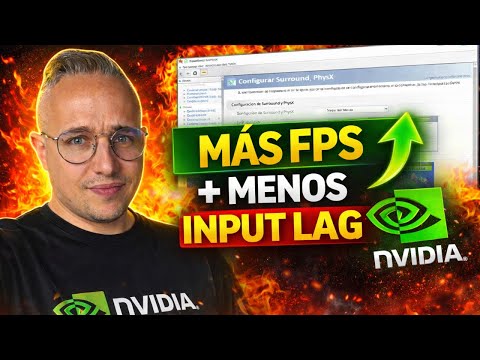
Cuando tengas todo eso listo, abre el Panel de Control NVIDIA. Si no sabes cómo llegar ahí, haz clic derecho en el escritorio y selecciona «Panel de Control NVIDIA» en el menú contextual. Ahora sí, ¡vamos a meter mano!
- Accede a la sección ‘Ajustar la configuración de imagen con vista previa’: Aquí puedes elegir entre «Usar mi configuración para predefinir» o «Ajustar para obtener el mejor rendimiento». Si eres más sensible a los gráficos y quieres calidad, opta por la primera opción.
- Configura la ‘Gestión del rendimiento’: Ve a la pestaña ‘Configuración 3D’ y busca «Gestión del rendimiento». Cambia esta opción a “Preferir rendimiento” para darle prioridad al marco por segundo (FPS) y evitar esos tirones molestos durante las partidas.
- Desactiva el V-Sync: Este ajuste limita tu tasa de cuadros al refresco del monitor. En juegos competitivos, esto puede ser un problema porque te da un input lag. Desactivar esto te permitirá mayor agilidad.
- Maximiza la tasa de actualización: En ‘Pantalla’ busca ‘Configuración del monitor’. Asegúrate de seleccionar la tasa más alta disponible (generalmente 144 Hz o más) para disfrutar una experiencia fluida.
- Ajusta las opciones específicas del juego: Desde el Panel también puedes añadir ajustes específicos para cada juego en particular. Busca el título que quieres mejorar y aplica configuraciones que optimicen su rendimiento según tus necesidades.
- Cambia los filtros anisotrópicos: Aunque estos filtros mejoran la calidad visual, pueden mermar tu FPS. Considera dejarlos en “x2” o “x4” si notas caídas durante los juegos.
Ahora bien, una vez que hayas hecho todos estos ajustes, prueba algunos juegos que sueles jugar. Quizás tengas unos FPS más altos o te sientas más cómodo jugando sin esos tirones que tanto molestan.
Y aquí va una anécdota: recuerdo cuando ajusté por primera vez mi propia tarjeta gráfica. Estaba bien emocionado por ver cómo corrían mis juegos favoritos. Hice todos los ajustes como te mencioné antes y me sentí como si hubiera cambiado mi viejo coche por un deportivo nuevo. Así que espero que tú también sientas esa misma energía.
Recuerda siempre que estos ajustes dependen mucho del tipo de juego y hardware específico en tu PC. Si después de hacer todos esos cambios sigues teniendo problemas con algún juego en particular o simplemente no estás satisfecho con la calidad gráfica o FPS, podría ser buena idea consultar a un profesional.
Así que ya sabes, optimiza tu configuración y disfruta al máximo tus partidas con esa 3060 Gaming X increíble.
Solución a problemas comunes al configurar tu laptop con RTX 3050
La RTX 3050 es una tarjeta gráfica genial para jugar y hacer multitasking, pero a veces puede dar algunos quebraderos de cabeza al configurarla en tu laptop. No te preocupes, aquí te dejo varias soluciones a problemas comunes que podrías encontrar y que seguro te van a ayudar.
1. Drivers desactualizados
Lo primero que tienes que hacer es asegurarte de que tus drivers estén al día. Esto se debe a que una versión antigua puede causar incompatibilidades y bajar el rendimiento. Ve al sitio web de NVIDIA y descarga la última versión del controlador para tu RTX 3050. A veces, piensas que está todo bien, pero te sorprendes cuando actualizas y notas el cambio.
2. Sobrecalentamiento
Si tu laptop empieza a hacer ruido como un ventilador loco o se apaga sin previo aviso, probablemente esté sobrecalentándose. Eso es un problema común con laptops potentes como las que llevan la RTX 3050. Asegúrate de tener buena ventilación, limpia los filtros y considera usar una base refrigerante.
3. Configuración de energía
Fíjate en las opciones de energía de Windows. Si está en modo «Ahorro de energía», podrías estar limitando el rendimiento de tu GPU. Cambia eso a «Alto rendimiento». Esto hará que tu laptop use todo su potencial.
4. Optimización del software
Hay programas como GeForce Experience que te ayudan a optimizar la configuración gráfica para cada juego automáticamente. Instálalo y deja que haga su magia; no siempre lo tenemos en mente, pero suele ser muy útil.
5. Problemas con la pantalla externa
¿Estás intentando jugar en un monitor externo y no funciona bien? Asegúrate de seleccionar la GPU correcta (la RTX 3050) en la configuración del panel de control NVIDIA cuando uses un monitor externo; esto ocurre mucho más a menudo de lo que piensas.
- Cable HDMI dañado: verifica que el cable esté bien conectado o prueba con otro.
- Tasa de refresco: en ocasiones, hay una discrepancia entre lo configurado en el monitor y los ajustes del sistema.
6. Latencia o «input lag»
Esta es otra cosa frustrante: si sientes un retraso entre tus pulsaciones y lo que ves en pantalla, podría ser por dos razones: tu conexión (verifica tu red WiFi) o alguna configuración gráfica mal hecha; disminuye algunos efectos visuales hasta encontrar ese balance perfecto.
En mi experiencia personal, recuerdo haber jugado horas en una laptop con RTX 2060 antes de darme cuenta de todas estas configuraciones básicas; después fue como entrar en otra dimensión.
Recuerda siempre probar cada solución por separado para identificar qué es lo que realmente te está dando problemas. Si después de todo esto sigues teniendo mal rollo con tu laptop, quizás sea hora de buscar ayuda profesional—lo mejor es no forzar algo si no estás seguro.
Así que ya sabes, sigue estos pasos y dale caña a esos juegos sin preocuparte tanto por los problemas técnicos ¿me sigues?
Oye, ¿alguna vez has sentido que tu tarjeta gráfica no está dando lo mejor de sí en esos momentos épicos de juego? A mí me ha pasado. Te cuento una vez que estaba jugando un shooter y el juego iba todo choppy. Me frustré tanto que casi lanzo el ratón por la ventana. ¡Qué coraje! Pero después de investigar un poco, aprendí a optimizar mi configuración y la experiencia cambió por completo.
En el caso de la 3060 Gaming X, hay varias cosillas que puedes ajustar para sacarle todo el jugo. La primera es asegurarte de tener los drivers actualizados. O sea, esos controladores son como el café por las mañanas: sin ellos, tu GPU no rinde igual. Puedes ir al sitio web de NVIDIA y descargarlos en un parpadeo.
Luego está la configuración en el panel de control de NVIDIA. Aquí puedes jugar con opciones como la tasa de refresco y V-Sync. ¿Sabes qué es eso? Es básicamente una parada en la pantalla que evita ese molesto “screen tearing” cuando los FPS suben como locos pero tu monitor no puede seguirles el ritmo. Así que, si te gusta jugar a más de 60 FPS, podría valer la pena desactivar V-Sync.
Otra cosa importante es el overclocking. Aunque suene intimidante, no es tan complicado como parece. Puedes usar software como MSI Afterburner para subir un poco las frecuencias del reloj y hacerle un boost a tu rendimiento, pero ojo: hazlo con cuidado, no queremos convertir a nuestra tarjeta gráfica en una tostadora.
Y ni hablar del tema del refrigerado; asegúrate de que tu PC tenga buena ventilación. Si la tarjeta se calienta mucho, empezará a reducir su rendimiento para evitar daños—y tú quieres todo lo contrario cuando estás en esa partida clave.
Por último, cada juego tiene sus propias configuraciones gráficas. Subir todas las opciones al máximo puede verse bien en imágenes estáticas pero puede hacer que tu FPS se desplome durante las partidas más intensas. Así que ajusta esos detalles gráficos según lo necesites; baja sombras o efectos especiales si sientes que tu juego no va fluido.
Al final del día, optimizar tu 3060 Gaming X se trata realmente de encontrar ese equilibrio perfecto para disfrutar cada partida al máximo sin frustraciones. Así que pon manos a la obra y ¡que empiecen los juegos!