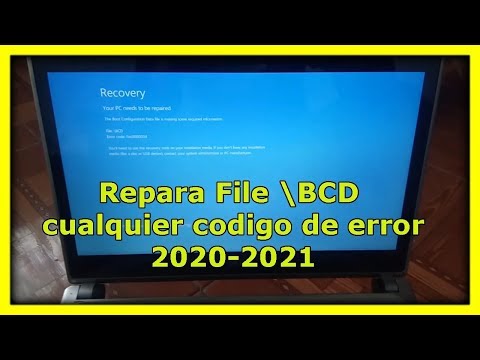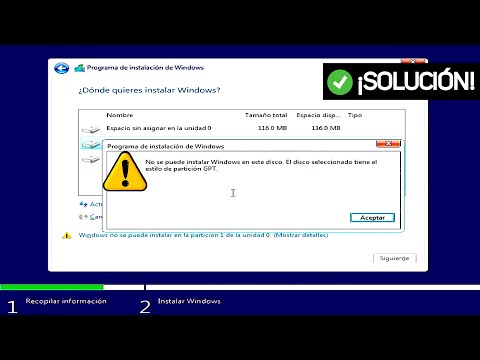
Oye, ¿alguna vez te ha pasado que tu ordenador AMD 64 se queda atascado en un bucle infinito o te lanza esa pantalla azul temida? Vaya, menudo rollo, ¿verdad? A todos nos ha tocado lidiar con fallos críticos en algún momento. Es frustrante, lo sé.
Pero no te preocupes. Estoy aquí para echarte una mano y contarte cómo recuperar tu sistema tras esos momentos de pánico absoluto. Hablaremos de algunas cositas prácticas, desde qué hacer primero hasta cómo evitar que eso vuelva a pasar.
Así que siéntate, relájate, y vamos a desglosar todo esto juntos. Te prometo que saldrás de aquí con unos trucos bajo la manga para dejar esos problemas atrás y volver a disfrutar de tu equipo como si nada hubiera pasado. ¡Vamos a ello!
Soluciones Comunes para Problemas con Controladores de AMD
Claro, hablemos de las soluciones comunes para problemas con controladores de AMD, sobre todo en el ámbito de la recuperación de sistemas AMD 64 tras fallos críticos. La cosa es que puede ser frustrante cuando tu sistema no responde como debería por culpa de un controlador mal instalado o desactualizado. Así que aquí te dejo algunos pasos que podrías seguir.
Actualiza tus controladores
A veces, los problemas surgen simplemente porque tienes un controlador antiguo. Para actualizar tus controladores AMD:
- Visita la página oficial de AMD.
- Busca tu modelo específico debajo del apartado «Drivers y soporte».
- Descarga e instala el controlador más reciente.
Recuerda reiniciar tu computadora después de hacer esto. Te aseguro que a veces eso hace maravillas.
Desinstalar y reinstalar el controlador
Si la actualización no funciona o si ya tienes la última versión, desinstalar y reinstalar el controlador puede ser una buena jugada.
- Ve al Administrador de dispositivos.
- Búsca tu tarjeta gráfica bajo «Adaptadores de pantalla».
- Clic derecho y selecciona «Desinstalar dispositivo». Asegúrate de marcar la opción que dice “Eliminar el software del controlador para este dispositivo” si aparece.
- Reinicia tu PC; Windows hará una búsqueda automática del nuevo controlador.
Esto es como empezar desde cero y, a veces, es justo lo que necesita tu sistema.
Ejecutar el solucionador de problemas de Windows
Otra opción muy útil es ejecutar el solucionador de problemas integrado en Windows. Esto puede detectar y resolver algunos conflictos automáticamente.
- Abrir «Configuración» > «Actualización y seguridad».
- Seleccionar “Solucionar problemas” en el menú.
- Clic en “Hardware y dispositivos”. Luego sigue las instrucciones.
En serio, este pequeño truco a veces encuentra cosas que tú ni siquiera sabías que estaban mal.
Usar DDU para una limpieza profunda
Si todavía no lograste nada, considera usar D3 (Display Driver Uninstaller). Es un programa gratuito bastante popular para eliminar controladores gráficos completamente. Ten cuidado con esto:
- Asegúrate de estar en modo seguro antes de usarlo.
- Sigue las instrucciones para desinstalar todos los restos del driver AMD.
- Reinicia tu computadora y luego reinstala los controladores desde la página oficial.
Esto puede parecer un poco extremo, pero muchos usuarios juran por sus resultados.
Cuidado con las actualizaciones automáticas
Finalmente, ten cuidado con las actualizaciones automáticas. A veces aparecen nuevas versiones estables después del lanzamiento inicial con errores corregidos. No dudes en esperar un par de días antes de lanzarte a instalar lo último si notas algo raro después.
Recuerda: aunque me gustaría ayudar más directamente, si sigues teniendo problemas o si no te atreves a hacer estos pasos por tu cuenta, siempre es mejor consultar a un profesional. La tecnología puede ser caprichosa a veces, ¡y nadie quiere romper más cosas!
Soluciones para el error de tiempo de espera de controlador en AMD Software
¿Te ha pasado que de repente tu AMD Software se congela o te da un error de tiempo de espera del controlador? La verdad es que puede ser bastante frustrante. Pero no te preocupes, aquí voy a explicarte algunas soluciones que pueden funcionarte para este problemón.
Primero, hablemos un poco sobre qué es ese error. ¿Sabes? Cuando hablamos del tiempo de espera del controlador, nos referimos a que el sistema operativo está esperando una respuesta de la tarjeta gráfica AMD, pero esta no llega a tiempo y, bueno, todo se queda parado. Esto puede ser especialmente problemático en sistemas AMD 64 tras fallos críticos.
A continuación, aquí van algunas soluciones para intentar arreglar el asunto:
- Actualizar Controladores: Muchas veces, el problema está en controladores desactualizados. Ve al sitio web de AMD y asegúrate de tener la última versión del controlador para tu tarjeta gráfica. La actualización debería corregir ese mal funcionamiento.
- Reinstalar Controladores: Si actualizar no sirve, prueba desinstalando los controladores actuales y reinstalando la versión más reciente. Puedes hacer esto desde el “Administrador de dispositivos”. A veces simplemente desinstalar y reinstalar hace maravillas.
- Ajustar Configuraciones Gráficas: En ocasiones, ciertas configuraciones gráficas pueden causar conflictos. Accede al software Radeon y ajusta parámetros como la calidad o la sincronización vertical para ver si mejora la situación.
- Verificar Temperaturas: Oye, ¡esto es importante! Calentones excesivos pueden hacer que tu tarjeta gráfica no funcione bien. Asegúrate de que los ventiladores estén limpios y funcionando correctamente.
- Cambiar el Modo de Energía: Si tienes configurado tu PC en un modo de energía muy restrictivo, puede que esté limitando el rendimiento del hardware. Cambia a un modo más alto (como “Alto rendimiento”) en las opciones de energía.
- Cerrar Aplicaciones Innecesarias: A veces tenemos mil cosas abiertas: navegadores, juegos… Eso consume recursos y puede colapsar todo. Cierra las aplicaciones que no estés usando para liberar memoria RAM y CPU.
- Error en Windows Update: Verifica si hay actualizaciones pendientes en Windows. Un error o fallo podría estar interfiriendo con los controladores gráficos, así que mantén todo actualizado.
Pues nada, si después de probar todas estas opciones sigues sin poder solucionar el problema, lo mejor sería consultar a un profesional. Es triste verte lidiar con estos errores tan molestos mientras tú solo quieres disfrutar jugando o trabajando sin interrupciones. Recuerda que ahorrarse unos billetes al final puede llevarte a tener problemas más grandes si algo sale mal por falta de ayuda profesional.
No hay nada peor que estar disfrutando de una partida épica y ¡bam!, error en pantalla. Así que espero que con estos consejillos logres resolver lo del tiempo de espera del controlador y puedas volver a disfrutar como se debe.
Resolviendo Problemas Comunes en AMD Software: Adrenalin Edition
Oye, si eres un usuario de AMD y has tenido problemas con el software Adrenalin Edition, no estás solo. A veces, esos fallos críticos pueden ser un verdadero dolor de cabeza. Pero tranquilo, vamos a ver algunos problemas comunes y cómo solucionarlos.
1. Controladores que fallan al instalarse
A veces, al intentar instalar o actualizar los drivers de tu tarjeta gráfica AMD, puede que te encuentres con errores inesperados. Esto puede deberse a conflictos con drivers anteriores o una mala conexión a internet.
- Asegúrate de desinstalar cualquier versión anterior del driver antes de instalar la nueva.
- Usa la herramienta “AMD Cleanup Utility” para eliminar restos de instalaciones anteriores que puedan estar causando problemas.
2. Problemas de rendimiento en juegos
Tú sabes lo frustrante que es tener un juego laggeando cuando estás al borde de ganar una partida. Esto puede ser por falta de ajustes en el software Adrenalin. Verifica:
- Que la opción “Radeon Boost” esté activada para mejorar el rendimiento dinámicamente en situaciones críticas.
- Cambia el modo de gráficos en “Radeon Settings” a “Rendimiento” si ves que tu FPS baja demasiado.
3. Pantallazos azules
Ah, sí, el famoso pantallazo azul… Ese momento en el que tu corazón se detiene un segundo. Generalmente indica un problema grave del sistema, pero si aparece tras usar Adrenalin, intenta esto:
- Arranca Windows en Modo Seguro y desinstala los drivers AMD desde allí.
- Luego reinstala la versión más reciente desde su sitio oficial.
4. Recuperación del sistema tras fallos críticos
Si tu sistema se ha caído y necesitas recuperar esas configuraciones perdidas, podrías intentar utilizar la herramienta «System Restore» (Restaurar Sistema) si tenías puntos de restauración habilitados:
- Ve al Panel de Control > Sistema y Seguridad > Sistema > Protección del Sistema.
- Sigue las instrucciones para restaurar tu PC a un estado anterior donde funcionaba correctamente.
Pues nada, recuerda que estos pasos son soluciones comunes y no siempre garantizan reparación total—si la cosa se complica más allá de lo habitual, tal vez sea hora de contactar a un técnico profesional. No dudes en hacerlo; a veces hay problemas que requieren más experiencia técnica para resolverlos correctamente!
No te asustes si algo va mal: todos hemos pasado por ahí alguna vez. La clave es seguir probando hasta encontrar lo que funcione mejor para ti y tu equipo AMD.
Oye, tú, ¿has tenido alguna vez un momento de pánico con tu ordenador? Esa sensación de que todo se va al traste cuando de repente la pantalla se vuelve negra o tu sistema operativo no arranca. Eso me pasó una vez con un equipo AMD 64; estaba trabajando en un proyecto importante cuando, ¡boom!, el sistema colapsó.
La verdad es que los fallos críticos pueden ser una pesadilla. Pero no todo está perdido, y aquí es donde entra en juego la recuperación del sistema. Primero que nada, es fundamental mantener la calma (aunque es más fácil decirlo que hacerlo). La mayoría de las veces, puedes restaurar tu sistema sin perder tus datos. Si usas Windows, por ejemplo, el modo seguro puede ser tu mejor aliado. ¿Sabes cómo? Reinicias el equipo y presionas repetidamente F8 hasta que veas las opciones avanzadas de arranque. Ahí eliges «Modo Seguro» y cruzas los dedos para ver si eso hace que todo funcione.
Pero si no puedes arrancar ni en ese modo, puede que necesites un disco de reparación o una USB booteable con el sistema operativo. Tener eso listo siempre es buena idea; así evitas esos momentos de “¿Qué hago ahora?”. Y ojo con los drivers; a veces causan más problemas que soluciones.
El hardware también juega su papel aquí. Asegúrate de que todo está correctamente conectado y funcionando bien porque a veces esos problemas son tan simples como un cable flojo o una memoria RAM mal instalada. Un día me pasó; tuve problemas por culpa de una RAM atascada. Después de hacer mil pruebas, solo fue necesario volver a colocarla bien.
Así que ya sabes, los fallos críticos pueden ser frustrantes pero no necesariamente el fin del mundo digital. Puedes recuperar tu sistema AMD 64 si mantienes la calma y sigues algunos pasos lógicos. Recuerda siempre hacer copias de seguridad periódicas para tener tus cosas a salvo. Al final del día, lo más importante es aprender y adaptarse a la situación porque la tecnología tiene sus altibajos… como nosotros mismos en la vida, ¿no crees?