Oye, ¿te ha pasado que tu móvil Motorola no se sincroniza bien con la computadora? Total que es un rollo, ¿verdad? Bueno, en este artículo te voy a contar cómo instalar los drivers de Motorola. Así podrás conectar tu teléfono sin problemas.
La cosa es que, a veces, tenemos un montón de cosas geniales en el móvil y no podemos aprovecharlas. Como, por ejemplo, pasar tus fotos o música sin drama. Entonces, aquí es donde entran los drivers. Son como el puente entre tu dispositivo y la PC.
Así que agárrate porque vamos a ver paso a paso cómo hacer esto. Te prometo que no será complicado y te ahorrarás unos cuantos dolores de cabeza. ¡Empecemos!
Cómo descargar los drivers de Motorola para resolver problemas de conexión y rendimiento
Claro, aquí te dejo un texto que responde a tu solicitud sobre cómo descargar los drivers de Motorola. Espero que te sirva.
Cuando tienes problemas de conexión o rendimiento con tu dispositivo Motorola, una de las primeras cosas que deberías considerar es la instalación o actualización de los drivers. Estos son programas que ayudan a tu sistema operativo a comunicarse con el hardware del teléfono o tablet. Si no tienes los drivers adecuados, pues ya sabes, puede haber algunos problemillas.
Así que, ¿cómo descargas los drivers de Motorola? Te lo explico paso a paso para que no te pierdas en el camino:
- Paso 1: Identifica tu modelo – Antes de buscar nada, asegúrate de saber qué modelo exacto tienes. Cada dispositivo tiene su propio driver y mezclarlos puede causarte más problemas.
- Paso 2: Visita la página oficial – Ve al sitio web oficial de Motorola. Aquí puedes encontrar una sección dedicada a soporte técnico. Eso es importante porque te asegura bajarte el driver correcto.
- Paso 3: Navega hasta la sección de Drivers – Busca en el menú una opción como «Descargas» o «Drivers». Generalmente, esto se encuentra bajo soporte técnico.
- Paso 4: Selecciona tu dispositivo – Una vez estés en la sección adecuada, busca tu modelo específico y selecciónalo. Esto es clave para asegurarte que descargues el driver correcto.
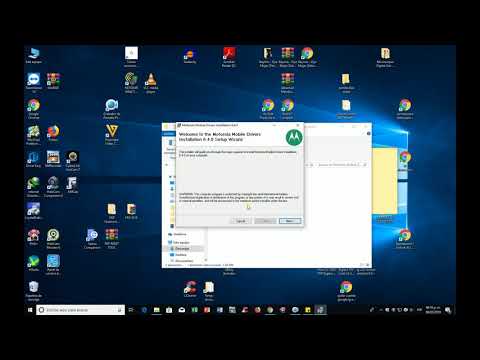
- Paso 5: Descarga e instala – Después de seleccionar tu dispositivo, verás un enlace para descargar el driver (que generalmente estará en formato .exe para Windows). Haz clic y guarda el archivo en una ubicación fácil de encontrar.
- Paso 6: Ejecuta la instalación – Haz doble clic en el archivo descargado y sigue las instrucciones del asistente para completar la instalación del driver. Mucho cuidado con eso; si hay alguna opción adicional durante la instalación, revisa bien antes de hacer clic en “siguiente”!
- Paso 7: Reinicia tu computadora – Por último, después de instalarlo todo, reinicia tu pc. Eso muchas veces ayuda a asegurar que los cambios surtan efecto.
No olvides verificar si tienes instalada la última versión del sistema operativo en tu computadora porque a veces también influye mucho en cómo funcionan los drivers.
A veces puedes tener suerte y simplemente conectar tu dispositivo mediante un cable USB sin necesidad de instalar nada adicional; pero si ves errores extraños o no se reconoce bien el aparato junto a este método, seguir estos pasos puede ser muy útil .
Total que si después de hacer esto sigues teniendo problemas como conexiones intermitentes o lentitud al transferir archivos, sería bueno considerar contactar con el soporte técnico profesional . Ellos pueden ofrecerte ayuda más específica según lo que esté pasando.
Espero que encuentres esta info útil y fácil de seguir; sabes cómo es esto con la tecnología… ¡puede ser un lío! Pero siempre se puede solucionar algo con paciencia y un poco de investigación.
Instalación y Solución de Problemas de Drivers USB de Motorola en Windows 10 de 64 Bits
Claro, aquí te va una guía directa sobre la instalación y solución de problemas de drivers USB para dispositivos Motorola en Windows 10 (64 bits). A veces, conectar tu móvil al ordenador puede volverse un dolor de cabeza, pero no te preocupes que aquí hay unas pautas claras para hacer las cosas más fáciles.
Instalación de los Drivers USB de Motorola
Primero, necesitas tener los drivers correctos. Normalmente, puedes encontrarlos en la página oficial de Motorola, pero a veces hay enlaces rotos o simplemente no aparece lo que buscas. Por eso, es crucial que verifiques que sea compatible con tu dispositivo y sistema operativo.
- Descargar los Drivers: Ve a la página -te aconsejo usar el buscador- y busca «Motorola Drivers». Asegúrate de elegir el que dice para Windows 10 y verifica que sea la versión de 64 bits.
- Instalación: Una vez descargado el archivo .exe, haz doble clic. Aparecerá un asistente; solo sigue las instrucciones en pantalla. Es un proceso bastante sencillo.
- Conectar el Dispositivo: Después de la instalación, conecta tu móvil a través del cable USB. Al hacerlo, asegúrate de seleccionar “Transferir archivos” en tu teléfono.
Si después de esto no funciona, ¡tranquilo! Vamos a solucionar algunos problemas comunes.
Solución de Problemas Comunes
A veces puede fallar la conexión por algunas cuestiones menores. Aquí algunos tips:
- Comprobar el Cable USB: No todos los cables son iguales; usa uno original o uno que sepas que funciona bien. ¿Te ha pasado alguna vez? La verdad es que muchas veces es solo un cable malísimo.
- Revisar el Administrador de Dispositivos: Haz clic derecho en «Inicio», selecciona “Administrador de dispositivos” y busca tu dispositivo en la lista. Si ves un triángulo amarillo junto al nombre del dispositivo, significa que hay un problema con el driver.
- Actualizar Driver Manualmente: Haz clic derecho sobre tu dispositivo en el Administrador > «Actualizar controlador» > «Buscar controladores automáticamente». A veces Windows puede encontrar actualizaciones por su cuenta.
Si aún no logra funcionar, prueba reinstalar los drivers:
- Desinstalar Drivers Antiguos: En el mismo Administrador de dispositivos, haz clic derecho sobre tu dispositivo y selecciona “Desinstalar”. Reinicia tu PC después y vuelve a instalar los drivers frescos.
Asegúrate también…
que tienes habilitadas las opciones para desarrolladores en tu móvil si lo vas a usar con programas como ADB o similares. O sea: ve a «Configuraciones» > «Acerca del teléfono» > toca varias veces donde dice “Número de compilación” hasta activar las opciones para desarrolladores.
Recuerda siempre reiniciar tanto tu PC como tu móvil después de realizar cambios importantes. Esto suele ayudar mucho.
En fin… si tras seguir todos estos pasos sigue sin funcionar, considera buscar ayuda profesional porque podría haber algo más serio detrás. Espero que esto te haya aclarado un poco cómo lidiar con esos molestos drivers USB Motorola en Windows 10.
Solución de Problemas Comunes con Drivers Motorola USB: Pasos para Restablecer la Conectividad
Vale, hablemos de esos molestos problemas que pueden surgir con los drivers Motorola USB. Ya sabes, esas cosas que hacen que tus dispositivos se conecten o se queden mirando al infinito. Si estás lidiando con la falta de conectividad entre tu dispositivo Motorola y tu computadora, aquí te traigo unos pasos sencillos para intentar arreglarlo. Esto no es magia, pero puede ayudarte a resolver el lío.
Primero, asegúrate de tener el driver adecuado instalado. A veces lo simple es lo más complicado. Revisar esto puede ser el primer paso para solucionar tus problemas:
- Visita la página oficial de Motorola: Ahí encontrarás los drivers específicos para tu modelo.
- Puedes usar herramientas como Windows Update: A veces se actualiza automáticamente y eso ayuda un montón.
Ahora bien, si ya tienes todo eso claro pero aún no funciona… no te preocupes, hay más opciones. Otra cosa que puedes hacer es probar a actualizar o reinstalar los drivers. Esto puede sonar complicado, pero no te preocupes:
- Ve al Administrador de Dispositivos: Haz clic derecho en «Mi PC» y luego «Administrar». Busca «Administrador de Dispositivos».
- Búscate el driver USB de Motorola: Si hay un signo amarillo al lado, ¡ya sabes que algo va mal!
- Clic derecho sobre el driver problemático y selecciona «Actualizar controlador»: A veces solo necesita un empujoncito.
A veces los drivers simplemente necesitan un reseteo rápido. Puedes hacer esto desenchufando tu dispositivo y desconectándolo por completo del ordenador durante unos minutos. Es como darle un descansito. Luego vuelve a conectarlo y verifica si el problema persiste.
No podemos olvidarnos del buen viejo truco de reiniciar la computadora. Suena tonto, pero créeme que muchas veces funciona. Reiniciar refresca las configuraciones y puede arreglar conflictos entre drivers.
A veces también hay que revisar las configuraciones del sistema operativo porque se pueden cambiar sin querer. Si estás en Windows:
- Asegúrate de que la opción «Depuración USB» esté activada en tu dispositivo Motorola.
- Mira si hay permisos bloqueados para conectar dispositivos externos: Esto puede ser super frustrante y suele pasarse por alto.
Si todo esto falla, podrías considerar desinstalar completamente el driver problemático y volver a instalarlo desde cero; sin embargo, asegúrate siempre de tener una copia reciente de tus datos antes de hacer cualquier cambio importante (uno nunca sabe).
Recuerda: aunque estos pasos son útiles en muchos casos comunes, siempre es buena idea contactar con un profesional si las cosas ponen complicadas. Así que paciencia y suerte; seguro que logras conectar ese Motorola sin problemas pronto!
Cuando se trata de instalar drivers de Motorola, la verdad es que no siempre es tan sencillo como debería ser. Te cuento, la primera vez que tuve que hacerlo, estaba emocionado porque me acababa de comprar un celular Motorola y quería configurar todo para sacarle el máximo provecho. Pero, ¡vaya lío! Pasé horas tratando de encontrar el driver adecuado y luego, cuando al fin lo encontré, ¡no era compatible!
El tema de los drivers es uno de esos mundos donde a veces te sientes como un pez fuera del agua. Esos pequeños programas son los encargados de hacer que tu dispositivo se comunique con tu computadora. Sin ellos, tu celular puede estar tan útil como una piedra en medio del océano. Así que imagina mi frustración al no poder conectar mi nuevo juguete.
Lo primero que debes hacer es asegurarte de saber qué modelo tienes. Esto parece obvio, pero créeme, a veces una letra o un número pueden cambiarlo todo. Luego está el tema del sistema operativo; no todos los drivers funcionan en todas las versiones de Windows o MacOS.
Ahora bien, si decides buscar los drivers desde la página oficial de Motorola (lo cual sería lo ideal), asegúrate también de tener una buena conexión a internet. Yo me acuerdo que en ese momento estaba usando Wi-Fi público y eso fue un desastre total; descargas interrumpidas y cosas raras pasando en mi computadora.
Una vez que bajes el driver correcto, ahí viene otra parte del proceso: la instalación. A veces sólo necesitas hacer doble clic y seguir las instrucciones en pantalla. Otras veces puede requerir permisos adicionales o ajustes en la configuración de seguridad – algo así como pedirle permiso a tu mamá antes de salir a jugar al parque.
Total que después de varios intentos fallidos y un par de cafés por medio para mantenerme despierto, logré instalarlo correctamente y conectar mi teléfono sin problemas. Fue una felicidad enorme ver cómo todo avanzaba sin fallos.
Así que ya sabes, si te enfrentas a esto en algún momento: paciencia ante todo y asegúrate siempre de tener la información correcta sobre tu modelo y sistema operativo antes de lanzarte a descargar nada. Y si te atascas… ¡aquí están tus amigos para ayudarte!