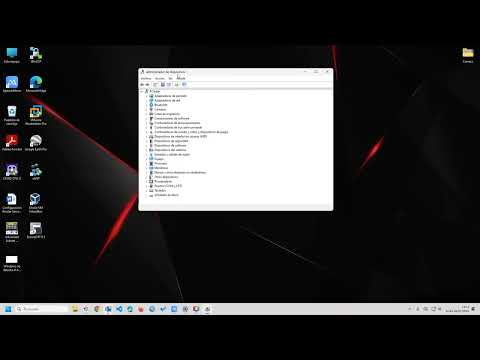
Oye, ¿alguna vez te has preguntado si tus drivers están dando lo mejor de sí? Te digo que no son solo unas letras raras en tu computadora. Son como los traductores entre tu hardware y el software. Si están desactualizados o mal configurados, pueden ponerle freno a tu PC.
Hoy vamos a hablar de cómo optimizar esos drivers Gigabyte. Y créeme, esto puede marcar la diferencia entre que tu máquina vuele o esté dando tumbos como si estuviera en un mar agitado.
Así que prepárate, porque dejaremos todo eso de lado y te contaré algunos trucos sencillos para mejorar el rendimiento de tu equipo. ¡Vamos al lío!
Cómo ajustar la configuración de BIOS para un rendimiento máximo en tu PC
La configuración de la BIOS puede parecer un terreno complicado, pero en realidad, es como ajustar los controles de tu coche para que funcione mejor. Cuando hablo sobre ajustar la BIOS para optimizar el rendimiento de tu PC, me refiero a hacer que todo trabaje en armonía y con potencia. Así que, ¡vamos al lío!
Entender qué es la BIOS es clave. Es el primer software que se ejecuta cuando enciendes tu computadora. Se encarga de inicializar el hardware y cargarse el sistema operativo. Sin embargo, también tiene un montón de opciones que puedes ajustar para mejorar el rendimiento.
Lo primero es entrar a la BIOS. Reinicia tu PC y presiona repetidamente una tecla como Del, F2 o Esc. La tecla exacta depende del fabricante de tu placa base.
Ajustes Importantes:
- Modo XMP (Extreme Memory Profile): Este ajuste te permite utilizar la memoria RAM a su máxima velocidad. Si tu RAM soporta esta opción, actívala. Verás una mejora notable.
- Puesta en marcha rápida: Si cuentas con esta opción, actívala para reducir el tiempo de arranque. Tu PC se encenderá más rápido y estarás listo para jugar o trabajar antes.
- Ajuste del reloj del procesador: Muchos CPUs vienen con un modo turbo ya activado. Si lo tienes disponible, asegúrate de que esté habilitado para obtener más potencia cuando la necesites.
- Desactivar funciones innecesarias: Algo como USB Boot si no lo usas puede liberar recursos valiosos durante el arranque. Solo deja las opciones esenciales activadas.
No te olvides de que si tienes componentes Gigabyte, hay otros drivers específicos que puedes optimizar desde su propia herramienta llamada Gigabyte App Center. Esto te permitirá ajustar configuraciones adicionales sin tener que buscar demasiado en la BIOS.
Asegúrate siempre de guardar tus cambios antes de salir. Podrías perder todas esas configuraciones geniales si olvidas hacerlo y entras nuevamente a la BIOS después.
Sé cauteloso; cambiar cosas sin saberlo puede provocar problemas serios. Haz un respaldo o consulta a alguien con más experiencia si no estás seguro, porque algunas configuraciones pueden dar problemas si no están bien ajustadas.
Tómate tu tiempo explorando las opciones y recuerda: el objetivo aquí es maximizar el rendimiento mientras mantienes todo estable. Así que ajusta con calma y prueba cada cambio por separado, para ver cómo afecta a tu equipo.
No dudes en volver aquí si tienes dudas sobre algún punto específico; ¡siempre hay algo nuevo por aprender! En fin, ponte manos a la obra y saca todo el jugo a tu PC ajustando esa BIOS como un profesional.
Cómo ajustar la configuración del BIOS para mejorar el rendimiento en juegos
Claro, aquí te va un texto bien directo sobre cómo ajustar la configuración del BIOS para mejorar el rendimiento en juegos. Recuerda que esta información es educativa y no sustituye ayuda profesional. ¡Vamos a ello!
Ajustar la configuración del BIOS puede sonar un poco intimidante, pero en realidad es más sencillo de lo que parece. El BIOS, o Sistema Básico de Entrada/Salida, es lo primero que arranca cuando encendemos la computadora. Es como el director de orquesta de tu PC, asegurándose de que todo funcione correctamente antes de cargar el sistema operativo. Sabías que, a menudo, optimizarlo puede darle un buen empujón al rendimiento en juegos? Aquí te cuento cómo hacerlo.
Primero que nada, asegúrate de tener acceso al BIOS. Esto normalmente se hace presionando teclas como Del, F2, o incluso Esc justo al encender la computadora. A veces hay un pequeño logo en pantalla que te dice qué tecla presionar.
- Ajusta la frecuencia de RAM: Busca una opción llamada «XMP» o «DOCP» dependiendo si tu placa es Intel o AMD. Actívala para usar la frecuencia máxima soportada por tu memoria RAM.
- Desactiva el CSM: El Compatibility Support Module (CSM) puede ralentizar el arranque y las cargas. Desactivándolo puedes acelerar estos procesos y dar más fluidez a los juegos.
- Ajusta las configuraciones CPU: Puedes aumentar el multiplicador del procesador (si tienes un desbloqueado), pero hazlo con cuidado para evitar problemas de estabilidad.
- Pone el modo SATA en AHCI: Esto mejora los tiempos de carga y velocidad general del sistema. Simplemente busca algo como “SATA Mode” y selecciona AHCI.
- Aumenta las temperaturas adecuadas: Revisa las opciones relacionadas con las ventilaciones y temperaturas; mantener todo fresco es clave para evitar caídas inesperadas durante partidas intensas.
También puedes mirar algunas configuraciones de energía dentro del Bios. Por ejemplo, establecerlo en “High Performance” le dice a la PC que use todo su potencial mientras juegas, sin preocuparse por consumir más energía.
No olvides actualizar tus controladores también! Tener actualizados los drivers Gigabyte puede mejorar mucho el rendimiento gráfico y la estabilidad general durante tus sesiones gaming. Eso incluye tanto gráficos como sonido—asegúrate que todo esté fresco!
Cuidado: hacer cambios inapropiados en el Bios podría causar problemas serios, así que si no estás seguro sobre algo, es mejor buscar ayuda profesional o preguntar a alguien con experiencia antes de apretar cualquier botón.
Total que optimizar tu Bios no solo mejora tus juegos; también hace que toda tu experiencia computacional sea más fluida y agradable. ¡Anímate a probarlo! Y si en algún momento sientes pena por tomar esa decisión sin ayuda externa —no entrés en pánico— siempre hay comunidad online dispuesta a echarte una mano!
Paso a paso para ajustar la BIOS en placas Gigabyte
Claro, vamos al grano. Ajustar la BIOS en placas Gigabyte puede mejorar el rendimiento de tu sistema, especialmente cuando quieres que todo funcione más fluido. Así que aquí te dejo un paso a paso sencillo para que no te pierdas.
1. Accede a la BIOS
Para comenzar, necesitas reiniciar tu computadora y presionar la tecla DEL o F2 justo cuando veas el logo de Gigabyte. A veces puedes tener que intentarlo un par de veces, así que no te desesperes.
2. Navega por el menú
Una vez dentro, verás varias pestañas en la parte superior: Main, Settings, Boot, y Save & Exit. Usa las teclas de flecha para moverte por ellas. Si no estás familiarizado con el entorno BIOS, es como un mini-sistema operativo dentro de tu PC.
3. Ajustar la configuración del procesador (CPU)
Puedes encontrar las opciones relacionadas con tu CPU en la sección Advanced BIOS Features. Aquí puedes habilitar características como el Hyper-Threading, si está disponible. Esto puede ayudarte a ejecutar múltiples tareas a la vez sin problemas.
4. Configurar los perfiles de memoria (XMP)
Si tienes memoria RAM compatible con XMP (Extreme Memory Profile), ve a la pestaña M.I.T.. Actívala para permitir que tu RAM funcione a su máxima velocidad diseñada. Simplemente selecciona la opción y asegúrate de guardar antes de salir.
5. Optimizar las opciones de energía
En la pestaña Powersaving Mode, puedes ajustar cómo deseas manejar el consumo energético. Por ejemplo, si seleccionas “Balanceado«, tendrás un buen equilibrio entre rendimiento y ahorro; pero si quieres más potencia, escoge “Súper Rendimiento«.
6. Guardar los cambios y salir
Cuando hayas ajustado todo lo que quieras, dirígete a «Save & Exit». Asegúrate de seleccionar «Sí» cuando te pregunte si deseas guardar los cambios.
Recuerda siempre hacer una copia de seguridad antes de realizar cambios en la BIOS; es una buena práctica por si algo sale mal durante el proceso. Y aunque este tutorial es bastante claro, nunca está demás consultar con alguien más experimentado o buscar ayuda profesional si tienes dudas.
Con estos pasos ya deberías estar listo para optimizar esos drivers Gigabyte y darle un poco más de vida a tu equipo. ¿Ves? No ha sido tan complicado, ¿verdad?
Oye, ¿alguna vez has sentido que tu computadora va más lenta que una tortuga? A mí me pasó una vez, estaba en medio de una partida y, de repente, se empezó a laggear todo. Me volví loco intentando entender qué pasaba. Al final, resultó ser un problema con los drivers. Así que hoy quiero hablarte sobre cómo optimizar los drivers de Gigabyte para que tu máquina rinda al máximo.
Primero que nada, ¿qué son los drivers? Son esos programas mágicos que permiten que tu hardware hable con el sistema operativo. Sin ellos, tu computadora sería como un barco sin timón: no sabría a dónde ir. Si tienes componentes Gigabyte —como placas madre o tarjetas gráficas— es vital mantener sus drivers al día.
La clave está en comprobar regularmente si hay actualizaciones disponibles. Y ojo, porque no se trata solo de hacer clic en «Actualizar» y ya. A veces hay versiones beta o estables; las estables suelen ser más fiables para el uso diario. Pero si eres curioso y quieres explorar las betas por nuevas funcionalidades, hazlo bajo tu propio riesgo.
También es recomendable desinstalar drivers anteriores antes de instalar los nuevos. Suena como mucho lío pero a veces pueden dejar residuos que interfieren con el rendimiento del sistema. Un poco como limpiar la habitación antes de redecorar, ¿no?
Además, Gigabyte tiene herramientas específicas para ayudar con esto. La utilidad @BIOS y el EasyTune son unos aliados brutales para ajustar configuraciones y mejorar el rendimiento general del sistema.
Recuerda también revisar la configuración del mismo hardware desde la BIOS o UEFI en caso de que necesites hacer ajustes específicos dependiendo del uso que le des a tu PC: gaming, edición de video o algo más básico.
Al final del día, tener tus drivers actualizados es clave para mantener esa fluidez en tus tareas diarias. Yo aprendí esto por las malas y espero que tú no tengas que pasar por lo mismo. Así que ya sabes: revisa esos drivers de Gigabyte regularmente y dale un empujoncito a tu rendimiento. ¡Tu futura yo te lo agradecerá!