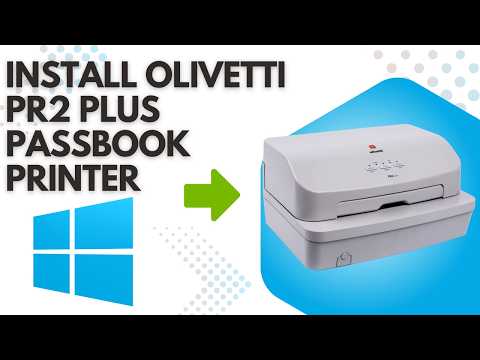
Oye, ¿sabías que instalar un driver puede ser más complicado de lo que parece? Sí, ya sé, suena a algo fácil, pero a veces se nos cruzan los cables. Hablo de esos momentos en que intentas poner a funcionar la impresora Olivetti y, ¡pum!, nada pasa.
En este artículo vamos a hablar de errores comunes que cometemos al instalar esos drivers que, la verdad, son el corazón de la máquina. Te prometo que no estás solo en esto; a todos nos ha pasado, incluso yo he tenido mis batallas.
Así que quédate un rato y hablemos sobre cómo evitar esos tropiezos. Al final del día, nadie quiere pelear con su impresora cuando debería estar imprimiendo ese documento importante o las fotos del último viaje. ¡Vamos a ello!
Soluciones para el Driver de Olivetti PR2 Plus: Errores Comunes y Cómo Resolverlos
Cuando se trata del driver de la impresora Olivetti PR2 Plus, hay algunos errores que pueden volverte loco, ¿sabes? Pues nada, aquí te dejo algunas soluciones a esos problemas comunes que suelen complicarnos la vida al momento de instalar el driver.
Primero, es crucial asegurarte de que estás usando el driver correcto. A veces, la confusión puede surgir entre diferentes modelos. Entonces, verifica si tienes el modelo preciso y descarga el driver desde la página oficial de Olivetti. Eso es fundamental para evitar incompatibilidades.
Ahora bien, hablemos de errores comunes:
- Error de instalación: Puede ser que durante la instalación te salte un mensaje indicando que no se ha podido instalar correctamente. Esto puede suceder si tienes otra impresora instalada o drivers conflictivos. Desinstala cualquier otro driver relacionado y asegúrate de reiniciar tu computadora antes de volver a intentarlo.
- Falta de conexión: Si la impresora no aparece en tu lista después de instalar el driver, revisa las conexiones físicas. A veces se desconecta un cable sin querer, total que una buena revisión puede solucionar todo.
- Compatibilidad con sistema operativo: Ten cuidado con esto. Los drivers pueden no ser compatibles con todas las versiones de Windows o MacOS. Verifica los requisitos del sistema en la web y asegúrate de tener la versión adecuada.
- No imprime correctamente: Si después de instalarlo puedes enviar trabajos a impresión pero salen en blanco o mal impresos, intenta reinstalar el driver. ¿Lo ves? Muchas veces eso soluciona un montón de problemas extraños.
- Error 0x00000007e: Este error suele aparecer por incompatibilidades entre los drivers y tu sistema operativo. Asegúrate también que todos tus otros drivers (como los del chipset) estén actualizados.
Y bueno, si alguna vez has tenido esa sensación frustrante cuando algo no funciona como debería, yo he estado ahí también. Recuerdo una vez cuando estaba intentando hacer funcionar una impresora antigua para un amigo… La conexión era problemática y pasé horas buscando soluciones sin éxito hasta darme cuenta que solo necesitaba reiniciar todo una vez más.
Recuerda siempre tener paciencia y no dudes en buscar ayuda profesional si sientes que no puedes resolverlo por ti mismo. Así evitamos problemas mayores y mantenemos nuestra salud mental intacta!
Soluciones para Problemas Comunes con Controladores Olivetti: Todo lo que Necesitas Saber
Hablemos de los problemas comunes que puedes encontrar al instalar los controladores Olivetti. A veces, aunque parezca sencillo, la cosa se complica. Te cuento una anécdota: hace poco, un amigo intentó instalar su impresora Olivetti y terminó más frustrado que cuando empezó. Así que, vamos a desglosar algunas soluciones para esos errores frecuentes.
Primero lo primero: asegúrate de descargar el driver correcto. Oye, esto puede sonar básico pero muchos pasan por alto este paso. Cuando descargas el controlador, revisa que sea compatible con tu sistema operativo. Aquí van algunos puntos clave a considerar:
- Verifica la versión del sistema operativo: Asegúrate de que el driver sea para Windows 10 si eso es lo que tienes, o para Mac si eres usuario de Apple.
- Descarga desde fuentes oficiales: Siempre busca en el sitio web oficial de Olivetti para evitar sorpresas desagradables con software no confiable.
- Desactiva antivirus temporalmente: A veces el antivirus puede interferir en la instalación del driver. No olvides activarlo después.
A veces la instalación se queda atascada y eso genera un dolor de cabeza tremendo. Si esto te sucede, prueba reiniciar tu computadora y vuelve a intentar la instalación; es increíble cómo un simple reinicio puede cambiar las cosas. También asegúrate de tener permisos de administrador cuando intentes hacer cambios en la configuración del sistema.
Un error común al usar controladores Olivetti es ver mensajes como “dispositivo no reconocido” o “controlador no instalado”. En estos casos:
- Conecta y desconecta el dispositivo: Un simple plug and unplug puede ayudar a forzar al sistema a reconocer tu impresora o escáner.
- Revisa conexiones USB: Prueba diferentes puertos; a veces ningún puerto funciona porque son inestables.
- Asegúrate de tener todos los componentes necesarios: Acentos como cables adecuados son indispensables.
No olvides actualizar los controladores una vez instalados. Esto ayuda a evitar bugs y otros problemas que pueden aparecer después. Puedes hacerlo manualmente desde el Administrador de dispositivos o usar herramientas automáticas si prefieres algo más sencillo.
A veces, aunque todo parezca estar bien, puedes experimentar problemas con funciones específicas —por ejemplo, impresión doble o mala calidad en las imágenes‑. Si te encuentras en esta situación:
- Ajusta la configuración del controlador: Verifica las preferencias del driver en el menú correspondiente; allí puedes ajustar opciones como calidad o tamaño del papel.
- Realiza pruebas de impresión: Esto te ayudará a identificar si es un problema específico o generalizado:
- Ve al panel de control y selecciona la opción ‘Impresoras’, luego haz clic derecho sobre tu impresora seleccionando ‘Probar impresión’.
No te estreses si nada parece funcionar al final; siempre está bien buscar ayuda profesional si necesitas asistencia técnica más avanzada. Así que ya sabes: mantente tranquilo, sigue puntos simples y verás cómo esos controladores comienzan a funcionar como deben.
Solucionando problemas de instalación del controlador Olivetti PR2 Plus en Windows 10
¡Hola! Si estás aquí, probablemente te estés enfrentando a problemas para instalar el controlador Olivetti PR2 Plus en Windows 10. ¡No te preocupes! Vamos a desglosar este asunto, y espero que encuentres la solución que necesitas.
Cuando se trata de instalaciones de drivers, hay varios errores comunes que pueden surgir. Empezando por los más frecuentes:
- Incompatibilidad de Sistema: A veces, el controlador que intentas instalar no es compatible con Windows 10. Asegúrate de estar usando una versión adecuada del driver.
- Error al conectar la impresora: ¿Te has asegurado de que la impresora esté correctamente conectada y encendida? A veces parece obvio, pero se nos puede pasar por alto.
- Controladores anteriores: Si tienes una versión anterior del controlador instalada, puede causar conflictos. Deberías desinstalar cualquier versión anterior antes de intentar esto otra vez.
Ahora, hablemos un poco sobre cómo proceder con la instalación. Aquí te dejo unos pasos básicos:
- Paso 1: Descarga el driver correcto desde la página oficial de Olivetti. Asegúrate de elegir el que sea compatible con tu sistema operativo.
- Paso 2: Antes de comenzar la instalación, desconecta la impresora del ordenador. Esto evitará cualquier conflicto durante el proceso.
- Paso 3: Ejecuta el instalador como administrador. Haz clic derecho sobre el archivo descargado y selecciona ‘Ejecutar como administrador’ para garantizar los permisos necesarios.
Aquí te cuento una anécdota rápida: hace poco ayudé a un amigo que estaba batallando con una impresora similar. Después de revisar todo, nos dimos cuenta de que había un driver antiguo activo. Lo eliminamos, reiniciamos su PC y ¡listo! La impresora funcionó como nueva.
Es posible también encontrarte con mensajes como “El dispositivo no se reconoce”. En ese caso, verifica lo siguiente:
- Cable USB o puerto dañado: Cambia el cable o prueba otro puerto USB en tu computadora para descartar ese problema.
- Ajustes de configuración del sistema: Revisa si los dispositivos están habilitados en el Panel de Control bajo «Dispositivos e Impresoras».
No olvides realizar un reinicio después de cada intento para aplicar los cambios. Algunas veces es lo único que necesita Windows para hacer magia.
Recuerda: si después de todo esto aún no logras instalar el controlador, no está demás consultar a un profesional en reparación informática para obtener ayuda específica según tu situación.
Total que ahí lo tienes: unos pasos sencillos y algunos errores comunes a tener en cuenta al instalar tu Olivetti PR2 Plus en Windows 10. Así que espero haberte echado una mano y puedas volver a imprimir sin problemas pronto!
Oye, ¿alguna vez has intentado instalar un driver y has terminado más confundido que antes? A mí me ha pasado un montón de veces, sobre todo con impresoras. Ahora, hablemos del driver Olivetti, que es bastante común. La verdad es que puede ser un dolor de cabeza si no tienes cuidado.
Primero que nada, muchos de nosotros asumimos que los drivers se instalan sin problemas. Pero a veces, omitir un paso puede causar un montón de inconvenientes. Por ejemplo, no revisar la compatibilidad con tu sistema operativo es un error clásico. Te tiras a instalarlo sin pensar y luego te das cuenta de que no funciona porque era para Windows 7 y tú tienes Windows 10. ¡Vaya lío!
Otra cosa que suele pasar es no desinstalar versiones anteriores del driver. Imagínate: estás emocionado por tener tu impresora funcionando mejor y decides actualizar el driver. Pero la antigua versión sigue allí haciendo ruido en segundo plano, provocando conflictos en vez de arreglar las cosas. En serio, a veces parece que los drivers tienen una personalidad propia.
Y qué decirte del instalador: ese pequeño programa tan traicionero que a veces te lanza mensajes confusos o técnicos cuando solo quieres hacer clic en «siguiente». Ya sabes cómo es eso: ves una opción para «instalación avanzada» y piensas «mejor lo dejo así». Error mortal; podrías estar perdiéndote características importantes o configuraciones útiles.
También está el tema de los permisos. A menudo no le damos importancia a eso, pero si estás en una red corporativa o algo así, puede ser que necesites permisos administrativos para instalar el driver correctamente. Si pasas eso por alto… adiós impresora.
Mira, yo recuerdo una vez cuando intentaba instalar un driver Olivetti para una impresora nueva y estaba frustrado porque simplemente no quería imprimir. Después de dar mil vueltas y buscar en foros interminables soluciones mágicas, descubrí que simplemente necesitaba actualizar el sistema operativo primero. Siempre hay algo así, ¿sabes? Hay tantas pequeñas cosas en el camino que pueden arruinar todo si uno no está atento.
Así que aquí va mi reflexión: al final del día, tomarte tu tiempo al instalar cualquier software es clave. Revisa la compatibilidad antes de hacer nada loco y asegúrate de seguir todos los pasos al pie de la letra. Es sencillo si lo piensas bien; solo hay que ponerle ganas e ir con calma. Y quién sabe… ¡tu próxima instalación tal vez sea un éxito total!