¿Sabes qué? A veces la tecnología puede ser un verdadero quebradero de cabeza. Imagina que estás a punto de imprimir un documento super importante, y ¡pum! La impresora HP P1102W se niega a colaborar. Frustrante, ¿verdad?
La cosa es que muchas veces, el problema viene por un driver desactualizado. Y no te preocupes, actualizarlo no es tan complicado como parece. Solo necesitas un par de pasos y un poco de paciencia.
En este artículo, vamos a ver cómo hacerlo de una manera fácil y rápida. ¡Así que prepárate para poner tu impresora al día!
Resolución de problemas comunes con el controlador HP LaserJet P1102w: Consejos para una instalación y funcionamiento sin contratiempos
¡Hola! Si tienes una impresora HP LaserJet P1102w, seguro que en algún momento te ha dado algún problemita. No te preocupes, es más común de lo que parece. Vamos a ver cómo resolver esos inconvenientes y conseguir que funcione como un relojito, ¿te parece?
Primero, hablemos de la instalación del controlador. A veces solo necesitas un poco de paciencia y una buena guía. Lo primero que tienes que hacer es asegurarte de tener el controlador correcto. Ve a la página oficial de HP y busca “P1102w drivers”. Descarga el software y asegúrate de seleccionar la versión adecuada para tu sistema operativo, ya sea Windows o Mac.
Aquí hay algunos pasos clave durante la instalación:
- Desconecta la impresora: Antes de instalar el controlador, desconéctala del ordenador. No te olvides de esto, porque a veces el pc se confunde.
- Sigue las instrucciones: Ejecuta el instalador y sigue las instrucciones en pantalla. Es como seguir una receta: si te saltas un paso, ¡puede salir mal!
- Conéctala al final: Una vez que todo esté instalado correctamente, puedes conectar la impresora cuando te lo pida el asistente.
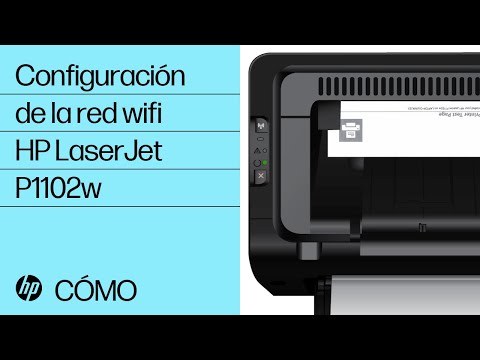
Ahora bien, después de instalarlo, podría haber algún problemilla con la conexión. La P1102w es inalámbrica y a veces el Wi-Fi puede jugar malas pasadas. Asegúrate de que tu impresora y tu router estén conectados a la misma red. Fíjate en los indicadores LED en la impresora; si está parpadeando rojo, es señal de que algo no cuadra.
Soluciones comunes si no imprime:
- Error “Sin conexión”: Asegúrate de que estás mandando los trabajos a la impresora correcta desde tu pc o dispositivo móvil.
- Atascos: No hay nada más frustrante que un atasco; revisa bien los papeles y límpiala si es necesario.
- Cambio del cartucho: A veces es simplemente cuestión del cartucho; hazlo regularmente para evitar problemas.
No olvides mantener siempre actualizado tu driver. Si ves que algo está raro o quieres mejorar su rendimiento, actualiza el driver periódicamente desde la página oficial también. Un buen consejo: usa herramientas automáticas como Windows Update o utilidades específicas de HP para hacerlo sin complicaciones.
Recuerda siempre tener a mano manuales o guías en línea por si surgen dudas durante el proceso. Aunque este texto está pensado para ayudarte con estos inconvenientes comunes, si ves que todo se complica o no logras solucionarlo, considera contactar con soporte técnico especializado; ellos tienen las herramientas necesarias para resolver problemas más complicados.
Total que ahora ya sabes qué hacer cuando se presente algún problemilla con tu HP LaserJet P1102w; eso sí: paciencia y buena onda siempre son claves en estos casos. ¡Buena suerte!
Descarga y configuración del controlador gratuito para HP LaserJet P1102w
Claro, vamos a ver cómo descargar y configurar el controlador gratuito para la impresora HP LaserJet P1102w. Esta impresora es genial para quienes necesitan un dispositivo compacto y eficiente, pero a veces, los controladores pueden dar problemas. Así que, vamos al grano.
Primero que nada, necesitas conseguir el controlador adecuado. Para eso:
- Visita la página oficial de HP. Busca «Soporte» o «Drivers» en el menú principal.
- Introduce el modelo de tu impresora: **HP LaserJet P1102w**.
- Selecciona tu sistema operativo desde la lista desplegable. Asegúrate de elegir correctamente, porque si no lo haces, la cosa se complicará más tarde.
Después de esto, deberías ver una opción para descargar el controlador. Asegúrate de seleccionar la versión más reciente. ¿Sabes? La última vez que hice esto con una impresora vieja que tenía en casa, casi descargo un controlador viejo y eso me hizo perder tiempo. Así que ojo con eso.
Una vez descargado el archivo del controlador:
- Ubica el archivo en tu computadora. Normalmente lo encontrarás en la carpeta de descargas.
- Dale doble clic al archivo y sigue las instrucciones que aparecen en pantalla.
- Cuando te solicite conectarte a la impresora, asegúrate de hacerlo mediante Wi-Fi si es que tienes esa opción activada. Si está conectada por USB, verifica esa conexión también.
Ahora viene la parte importante: la configuración del controlador.
Para asegurarte de que todo funcione correctamente:
- Ve al panel de control y selecciona «Dispositivos e Impresoras». Allí deberías ver tu impresora HP.
- Haz clic derecho sobre ella y selecciona «Propiedades de impresora».
- Asegúrate de que esté marcada como predeterminada si planeas usarla seguido.
Por último, realiza una prueba de impresión para verificar que todo esté funcionando bien. Simplemente abre un documento cualquiera y selecciona «Imprimir». Si sale sin problemas… ¡genial! Pero si no puedes imprimir nada o hay algún otro problema, podría valer la pena reiniciar tanto tu computadora como la impresora.
Recuerda: Si algo no marcha bien o te sientes perdido durante el proceso, nunca está demás pedir ayuda profesional. A veces una mano extra puede salvarte mucho tiempo y frustración.
Y eso es todo por ahora. Espero te sirva esta info para tener tu HP LaserJet P1102w lista y funcionando como nueva. ¡Suerte!
Cómo Instalar la Impresora HP LaserJet P1102w sin Complicaciones
Instalar la impresora HP LaserJet P1102w puede parecer un rollo al principio, pero ¡no te preocupes! Aquí estoy para ayudarte. Vamos a pasar por el proceso paso a paso. Si sigues estos consejos, podrás tener tu impresora lista en un abrir y cerrar de ojos.
Primero que nada, asegúrate de tener a mano tu impresora, el cable de alimentación y una conexión de red (puede ser Wi-Fi o USB). Te cuento que cuando intenté instalar la mía por primera vez, me volví loco buscando el manual. Resulta que ya estaba en línea, así que esto podría ahorrarte tiempo.
- Conectar la impresora: Conecta el cable de alimentación a la impresora y enciéndela. Verás un pequeño botón en la parte superior; ese es el botón de encendido.
- Configurar la red Wi-Fi: Si vas a usarla por Wi-Fi, necesitas conectarla a tu red. Presiona el botón de configuración (parece un engranaje) hasta que parpadee la luz del Wi-Fi. Después, busca tu red e ingresa la contraseña mediante los botones que tiene.
¡Perfecto! Ya está en marcha. Ahora vamos con los drivers. Sin ellos, tu computadora no sabrá cómo hablar con tu impresora. ¿Sabías eso? Es como cuando intentas charlar con alguien que habla otro idioma… complicado, ¿verdad?
- Descargar el driver: Ve al sitio web oficial de HP y busca “HP LaserJet P1102w drivers”. Elige el sistema operativo que usas (Windows o Mac) y descarga el archivo correspondiente.
- Instalación del driver: Una vez descargado, haz doble clic en el archivo para iniciar la instalación. Sigue las instrucciones; normalmente solo tienes que hacer clic en “Siguiente” varias veces.
No olvides darle permiso para hacer cambios si Windows te lo pide; es normal y solo significa que estás avanzando bien.
- Añadir impresora: En tu computadora, ve a “Dispositivos e Impressoras” desde el panel de control y selecciona “Añadir una impresora”. Suelta todo y espera a que encuentre tu HP LaserJet P1102w. Luego sigue las instrucciones en pantalla.
- Pruébala! Imprime una página de prueba para asegurarte de que todo funciona bien. Si sale bien, ¡felicidades! Ya estás listo para imprimir sin complicaciones.
A veces se presentan problemas con conexiones o drivers desactualizados (sí, puede ser un dolor de cabeza). Para mantener tu impressora funcionando sin problemas es buena idea revisar actualizaciones cada tanto. Solo vuelve al mismo sitio donde descargaste inicialmente los drivers.
No dudes en contactar asistencia técnica si encuentras algún problema enorme o no te sientes cómodo solucionándolo tú mismo; siempre hay ayuda disponible si te atascas.
Así que ya sabes: ¡a disfrutar imprimiendo!
Oye, cuántas veces nos hemos visto en la situación de que la impresora no responde cuando más la necesitamos, ¿no? Recuerdo una vez que tenía que imprimir unos documentos importantes para un trabajo y, de repente, mi HP P1102W decidió tomar un descanso. La razón era simple: el driver estaba desactualizado. Así que te cuento cómo actualizarlo eficazmente para que no te dé esos dolores de cabeza.
Primero, lo básico: asegúrate de tener conexión a Internet. Es como asegurarte de tener gasolina antes de salir a carretera; si no hay conexión, estás frito. Abres tu navegador favorito y te diriges al sitio web oficial de HP. No vale cualquier página; busca la sección dedicada a soporte y descargas.
Una vez allí, introduce el modelo de tu impresora: HP P1102W. Te aparecerán varias opciones relacionadas con drivers y software. Aquí es donde tienes que tener un ojo avizor: selecciona el driver adecuado para tu sistema operativo. Si estás en Windows 10 o macOS, asegúrate de elegir el correcto; a veces podemos asumir que cualquiera sirve y eso puede llevarnos a problemas serios.
Luego vienes a descargarlo. Esto puede tardar un poquito dependiendo de tu conexión —mira cómo pasa el tiempo esperando como si fuera una eternidad— pero es parte del juego. Una vez descargado, haces doble clic en el archivo y sigues las instrucciones en pantalla como si fueran un mapa del tesoro.
Y aquí viene lo interesante: hay veces en las que tendrás que reiniciar tu computadora para que los cambios surtan efecto. Yo sé que eso puede parecer una molestia, pero piénsalo así: es como darle un nuevo inicio a tu máquina y asegurarte de que todo funcione como debe.
Finalmente, después del reinicio, prueba imprimir algo sencillo para asegurarte de que todo esté funcionando correctamente. Si todo va bien, ¡perfecto! Si no… bueno, ahí ya estaríamos hablando de otro tipo de problemas.
Así que ya sabes, actualizar el driver HP P1102W no tiene por qué ser un dolor de cabeza si sigues estos pasos simples. Al final del día se trata sólo de facilitarte la vida tecnológica —y evitar esos momentos incómodos cuando necesitas algo urgente— porque quién quiere lidiar con problemas técnicos justo cuando más lo necesitas… ¿verdad?