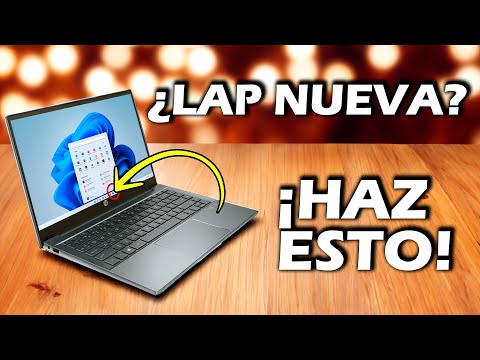
¿Tienes un Acer Swift y sientes que ya no va tan rápido como antes? Oye, no eres el único. A veces, un pequeño empujoncito puede hacer maravillas. Actualizar tu laptop puede sonar complicado, pero en realidad es más fácil de lo que piensas.
Vamos a desglosar todo lo que necesitas saber para darle nueva vida a tu máquina. Hablaremos de cómo actualizar el sistema operativo, los drivers y hasta algunas cosas que quizás no se te habían ocurrido.
Así que, si estás listo para devolverle esa chispa a tu Acer Swift, quédate por aquí. Te prometo que será un viaje ligero y lleno de tips prácticos. ¡Vamos!
Formatear una laptop Acer bloqueada: Pasos para restaurar tu dispositivo sin complicaciones.
Paso 1: Preparativos Previos
Primero, asegúrate de tener una copia de seguridad si es posible. Si aún tienes acceso a tus archivos, transfiérelos a un disco duro externo o utiliza servicios en la nube. Así te evitas sorpresas después del formateo.
Paso 2: Acceder a la BIOS
Para comenzar el proceso de formateo, reinicia la laptop y presiona repetidamente la tecla F2 o Del para acceder a la BIOS durante el arranque. Esto puede variar según el modelo, así que si no funciona, prueba con F12.
Paso 3: Cambiar el Orden de Arranque
Una vez dentro de la BIOS, busca la opción de arranque o Boot Options. Aquí deberás establecer tu unidad USB (si tienes una herramienta USB de instalación) o DVD como primera opción de arranque. Usa las flechas del teclado para mover las opciones y no olvides guardar los cambios antes de salir.
Paso 4: Crear una Unidad USB Booteable (Si es Necesario)
Si no tienes un medio de instalación, necesitarás crear uno. Puedes hacerlo usando otra computadora:
- Descarga la herramienta Media Creation Tool desde el sitio oficial de Microsoft.
- Sigue los pasos para crear una unidad USB booteable con Windows.
- Asegúrate de seleccionar «Crear medios de instalación» durante el proceso.
Paso 5: Iniciar el Proceso de Instalación
Una vez configurado todo en la BIOS y con tu medio listo, reinicia tu laptop. Debería arrancar desde el USB o DVD. Allí verás una serie de opciones; selecciona “Instalar Windows” y sigue las instrucciones en pantalla.
Paso 6: Formatear Partición
Cuando llegues a la opción «¿Dónde deseas instalar Windows?», selecciona la partición donde está instalado el sistema operativo anterior y haz clic en «Eliminar». Esto **formatea** completamente esa partición.
Ten cuidado aquí; asegúrate de seleccionar correctamente porque todo lo que haya en esa partición se perderá irremediablemente.
Paso 7: Instalación Limpia
Después de eliminarla, selecciona ese espacio sin asignar y haz clic en “Siguiente”. Windows comenzará a instalarse desde cero en ese espacio limpio.
Paso 8: Reinstala Controladores y Programas Esenciales
Una vez completada la instalación, deberás reinstalar los controladores necesarios para asegurar que todos los componentes funcionen correctamente. Ve al sitio web oficial de Acer para descargar los más recientes ajustados para tu modelo específico.
Recuerda: este procedimiento restablece completamente tu dispositivo a su estado original sin tus archivos personales, así que si te encuentras bloqueado sin poder acceder a nada, ¡es una buena forma para empezar fresco!
Espero que esto te ayude a resolver ese problema con tu Acer bloqueada. Por supuesto que si algo no va como esperabas o necesitas ayuda más específica por un tema técnico complicado, lo mejor siempre será consultar con un profesional. Porque lidiar con problemas informáticos puede ser frustrante y ¡todos necesitamos un apoyo técnico alguna vez!
Restauración de fábrica en laptops Acer: Pasos para Windows 10 sin complicaciones
Claro, aquí tienes un texto sobre la restauración de fábrica en laptops Acer, específicamente para Windows 10. Vamos a ello:
Si estás considerando hacer una restauración de fábrica en tu laptop Acer y no quieres complicarte la vida, ¡estás en el lugar correcto! A veces, los problemas técnicos pueden ser frustrantes y, al final del día, una restauración es como darle un nuevo comienzo a tu equipo. Además, si planeas venderla o regalarla, es una buena manera de dejar todo limpio.
Aquí te dejo los pasos para realizar esto de forma sencilla:
- Haz una copia de seguridad: Antes de empezar con la restauración de fábrica, asegúrate de respaldar todos tus archivos importantes. Puedes usar un disco duro externo o servicios en la nube como Google Drive.
- Accede a la configuración: Haz clic en el botón de Inicio, selecciona el icono del engranaje para abrir la Configuración.
- Ve a ‘Actualización y seguridad’: En el menú que aparece, busca y selecciona ‘Actualización y seguridad’. Ahí encontrarás varias opciones relacionadas con la recuperación del sistema.
- Selecciona ‘Recuperación’: Una vez allí, verás varias opciones; busca ‘Restablecer este PC’ y haz clic en ‘Comenzar’. Aquí es donde empieza la magia.
- Elige cómo quieres restaurar: Tienes dos opciones: quitar solo tus archivos o eliminar todo. Si quieres dejar el portátil como nuevo para otro usuario, lo mejor es elegir ‘Eliminar todo’. Recuerda que esto borrará todos los programas instalados también.
- Sigue las instrucciones: El proceso te guiará paso a paso. Es posible que necesites confirmar algunas acciones mientras se prepara todo para reiniciar tu laptop. ¡Ten paciencia!
- Espera el reinicio: Tu computadora se reiniciará varias veces durante el proceso. No te asustes si ves pantallas raras; eso es normal. Simplemente déjala trabajar hasta terminar.
Una vez que termine todo esto, tendrás tu laptop Acer como nueva y lista para personalizarla otra vez. Recuerda que tras esta restauración puede ser necesario volver a instalar algunos programas que utilizabas antes.
A veces me acuerdo cuando hice esto por primera vez; había recopilado tantos archivos inútiles que mi computadora apenas funcionaba. Al final decidí hacer una restauración y fue como si mi laptop hubiera recibido un espresso doble—todo voló rápido otra vez!
No olvides que esta guía no sustituye ayuda profesional si te encuentras con problemas más complejos o extraños durante el proceso. Si algo no va bien o dudas en algún paso específico, lo mejor es contactar con un técnico especializado.
Así que ahí lo tienes; realizar una restauración de fábrica en tu laptop Acer no tiene por qué ser un dolor de cabeza si sigues estos pasos simples! ¿Tienes alguna pregunta? ¡Déjamelo saber!
Pasos para formatear tu laptop Acer usando solo el teclado
Claro, aquí tienes un texto que habla sobre cómo formatear tu laptop Acer usando solo el teclado. Recuerda que siempre es bueno tener una copia de seguridad de tus archivos importantes antes de hacer cualquier cosa.
Formatear tu laptop Acer con el teclado
Hacer un formateo desde el teclado puede sonar un poco complicado, pero no te preocupes, ¡es bastante sencillo! Aquí te dejo los pasos detallados para que lo logres sin problemas.
1. Prepara tu laptop
Antes de nada, asegúrate de tener una copia de seguridad de todo lo que no quieras perder. Esto incluye documentos importantes y fotos que tengas en el disco duro. Una vez hecho esto, puedes empezar el proceso.
2. Reiniciar y acceder a la BIOS
Primero necesitas reiniciar tu laptop. Cuando veas el logo de Acer al encenderla, presiona repetidamente la tecla F2. Esto te llevará a la BIOS. Si no funciona, prueba con Supr. A veces también funciona.
En la BIOS, usa las teclas de flecha para navegar por las opciones. Busca la pestaña llamada “Boot” o “Arranque”. Aquí necesitas asegurarte de que el disco del sistema esté configurado como prioridad.
3. Salir y guardar cambios
Para salir de la BIOS y guardar los cambios, presiona F10. Aparecerá una ventana que te preguntará si quieres guardar los cambios realizados. Selecciona “Yes” usando las teclas de flecha y confirma con Enter.
4. Acceder al entorno de recuperación
Ahora que tu laptop se reinicia, necesitarás acceder al entorno de recuperación (Recovery Environment). Cuando aparezca el logo nuevamente, mantén presionada la tecla Shift y selecciona F8. Nuevamente puedes necesitar varios intentos hasta lograrlo.
Una vez dentro del entorno, selecciona “Troubleshoot” usando las teclas correspondientes y luego “Reset this PC”.
5. Elegir una opción para restablecer
Aquí tendrás dos opciones:
- Sacar todo: Esta opción borra todos tus archivos personales y aplicaciones.
- Mantener mis archivos: Si eliges esta opción, se eliminarán solo las aplicaciones pero tus archivos permanecerán intactos.
Usa las teclas de flecha para seleccionar lo que quieras y luego presiona Enter.
6. Configurar el formateo completo
Si elegiste “Sacar todo”, sigue las instrucciones en pantalla hasta llegar a la opción que dice «Limpiar unidad completamente». Esto tardará más tiempo pero será más efectivo si planeas vender o regalar tu laptop después.
Solo sigue las indicaciones en pantalla hasta completar el proceso.
Cuidado: siempre hay riesgos involucrados al formatear!
Recuerda que formatear borra toda la información del disco duro y puede ser riesgoso si no tienes backups adecuados. Si tienes dudas o no te sientes seguro realizando este procedimiento solo con el teclado, es mejor buscar ayuda profesional o pedir asistencia técnica.
Espero que estos pasos te hayan aclarado cómo formatear tu Acer usando solo el teclado. Cualquier duda o si algo no funciona como esperabas, aquí estoy para ayudar!
Oye, ¿te has sentido alguna vez como si tu laptop te estuviera gritando que necesita una actualización? Eso me pasó hace poco con mi viejo Acer Swift. Te cuento que estaba más lento que una tortuga en un día caluroso. La verdad, pensé en tirarlo por la ventana, pero decidí darle una segunda oportunidad. Así que aquí va una reflexión sobre cómo actualizar tu Acer Swift eficazmente.
Primero lo primero: ¿por qué hacer una actualización? Imagínate que tu portátil es como un coche viejo; le puedes dar un lavado y cambiarle el aceite, pero si no le haces también algunos ajustes internos, probablemente no vaya a funcionar de manera óptima. Las actualizaciones son esas «revisiones» necesarias para mantener todo fresco y funcionando bien.
La parte más importante es saber exactamente qué necesitas actualizar. Te puedes encontrar con el sistema operativo, los drivers de los dispositivos y el software mismo. O sea, no es solo lo del Windows Update. A veces los drivers de la tarjeta gráfica o del sonido necesitan un cariñito. Me acuerdo cuando descubrí que estaba usando un driver antiguo para mi tarjeta gráfica y al actualizarlo, los gráficos de mis juegos mejoraron considerablemente. Sin palabras.
Luego está el tema del respaldo. Es cierto que a veces queremos ir rápido y sin mirar atrás, pero déjame decirte: siempre, siempre haz un respaldo de tus archivos importantes antes de hacer cambios grandes en tu sistema. Un día me olvidé y perdí fotos familiares… ¡un verdadero drama! Usa un disco externo o la nube; tú decides.
Y hay algo crucial: la conexión a internet debe ser estable cuando vayas a hacer las actualizaciones. No querrás quedarte a medias porque se cortó el wifi justo cuando estabas en plena descarga del último Windows 11 (o lo que sea). Es como querer ver tu serie favorita y quedarte sin luz justo en el clímax… frustrante total.
Por último, una vez actualices todo lo necesario, dale un reinicio a tu equipo para asegurarte de que todo quede bien guardado y funcionando correctamente. A veces las pequeñas cosas marcan la diferencia.
Así que ya sabes, actualizar tu Acer Swift es todo un arte. Tómate tu tiempo, respalda tus cosas importantes y asegúrate de tener buena conexión a internet—y recuerda siempre estar atento a esos drivers también. Al final del día, tu laptop te lo agradecerá –¡y tú también disfrutarás de esa velocidad renovada!