¿Sabes esa sensación cuando pones tu música favorita y… nada? O sea, el sonido desapareció. Eso puede volverte loco, ¿verdad? Los problemas con los drivers de audio son más comunes de lo que piensas.
En este artículo vamos a hablar sobre cómo diagnosticar esos fallos raros. Te cuento, no tienes que ser un genio para solucionar estos líos. A veces, solo es cuestión de un par de clics o ajustes.
Te voy a guiar por algunos pasos sencillos para que recuperes ese groove en tu sistema. Si alguna vez has tenido problemas con el sonido, quédate aquí y hablemos de ello juntos. ¡Vamos a ello!
Soluciones comunes para el problema de falta de sonido en Windows 10
Claro, ahí te va. Vamos a hablar de ese momento incómodo cuando enciendes tu ordenador y, ¡sorpresa!, no hay sonido. Puede ser frustrante, sobre todo si te estás preparando para ver una peli o hacer una videollamada. Así que, aquí van algunas soluciones comunes para ese problema de falta de sonido en Windows 10.
1. Verifica el volumen y el dispositivo de salida
A veces, la solución es tan simple como comprobar las configuraciones. Haz clic en el icono de volumen en la barra de tareas y asegúrate que no esté en silencio o muy bajo. También verifica que hayas seleccionado el dispositivo correcto como salida. Si tienes auriculares y altavoces conectados, puede estar enviando el sonido al lugar equivocado.
2. Actualiza los drivers de audio
Los drivers son esos pequeños programas que permiten que tu computadora se comunique con tus dispositivos de audio. Si están desactualizados, puede haber problemas. Para actualizar tus drivers:
- Haz clic derecho en el botón de inicio.
- Selecciona “Administrador de dispositivos”.
- Busca “Controladoras de sonido y vídeo”.
- Clic derecho sobre tu dispositivo y selecciona “Actualizar controlador”.
3. Ejecuta el solucionador de problemas
Windows tiene un solucionador integrado para problemas de audio que puede ser bastante útil:
- Ve a “Configuración” > “Actualización y seguridad” > “Solucionar problemas”.
- Bajo «Reproducción de audio», selecciona “Ejecutar el solucionador de problemas”.
Este paso es fácil y a menudo ayuda a identificar qué está fallando.
4. Comprueba la configuración del servicio de audio
Oye, a veces los servicios pueden estar desactivados sin razón aparente:
- Pulsa Windows + R, escribe “services.msc” y presiona Enter.
- Busca «Audio del sistema» y asegúrate que esté funcionando (debe estar en ejecución).
- Si no lo está, haz clic derecho sobre él y selecciona «Iniciar».
5. Reinstala los controladores
Si las actualizaciones no funcionaron, reinstalar los controladores puede ayudar:
- Sigue los mismos pasos anteriores para llegar al «Administrador de dispositivos».
- Clic derecho sobre tu dispositivo y selecciona «Desinstalar». Asegúrate que marcas la opción para eliminar el software del controlador.
- Después reinicia tu PC; Windows se encargará automáticamente de reinstalarlos.
No olvides conectar bien tus dispositivos:
Es super común tener un cable suelto o mal conectado. Así que asegúrate también que todo esté bien enchufado.
Recuerda siempre hacer respaldos antes de realizar cambios importantes en la configuración del sistema o al instalar software nuevo.
Si después de todo esto todavía no suena nada, ya sabes… tal vez sea hora de llamar a un profesional o llevarlo a un servicio técnico especializado porque podría ser un problema más serio hardware.
Espero te sirva esto para solucionar esa falta de sonido ¡y vuelvas pronto a disfrutar tus películas o música favorita!
Soluciones para resolver problemas de sonido en Windows 11
Oye, ¿te ha pasado que de repente tu Windows 11 decide que no quiere emitir sonido? Es una de esas cosas frustrantes que pueden volver loco a cualquiera. Pero no te preocupes, aquí te traigo algunas soluciones para resolver problemas de sonido y diagnosticar esos molestos problemas comunes con los drivers de audio.
Primero, antes de hacer nada, asegúrate de que no sea un problema físico. Revisa los altavoces o auriculares. A veces, la solución está en el cable o en la conexión. Total que, si todo se ve bien y sigue sin sonar, vamos a lo siguiente.
1. Verifica la configuración del sonido
- Asegúrate de que el volumen no esté en mute. Haz clic en el icono del altavoz en la barra de tareas y verifica eso.
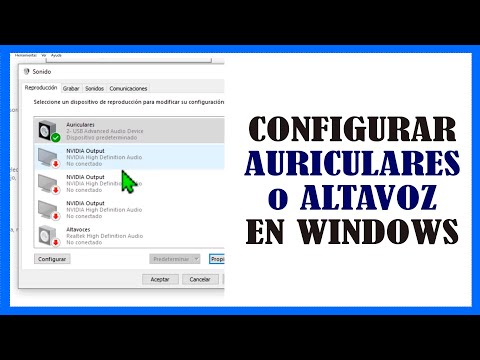
- Haz clic derecho sobre el icono del altavoz y selecciona «Sonidos». Ve a la pestaña «Reproducción» y asegúrate de que tu dispositivo esté configurado como predeterminado.
2. Actualiza los drivers de sonido
A veces, los drivers se vuelven obsoletos o están dañados. Sigue estos pasos:
- Pulsa las teclas Windows + X y selecciona «Administrador de dispositivos». Busca «Controladores de sonido, video y juegos».
- Haz clic derecho sobre tu dispositivo de audio y selecciona «Actualizar controlador». Si Windows encuentra algo nuevo, sigue las instrucciones.
3. Ejecuta el solucionador de problemas
Windows 11 viene con una herramienta para detectar problemas automáticamente:
- Ve a «Configuración» > «Sistema» > «Sonido». Busca la opción “Solucionar problemas” y sigue las instrucciones.
4. Restablecer el controlador del audio
A veces es mejor volver a un driver anterior:
- Nuevamente abre el “Administrador de dispositivos”. Haz clic derecho sobre tu dispositivo y selecciona «Propiedades». Ve a la pestaña “Controlador” y selecciona “Revertir controlador”.
5. Comprobar actualizaciones de Windows
No olvides mantener tu sistema operativo actualizado porque ¡son importantes!
- Abrir “Configuración” > “Windows Update” > “Buscar actualizaciones”. Si hay alguna disponible, instálala.
6. Verificar servicios relacionados al audio
Puedes comprobar si ciertos servicios están funcionando como deberían:
- Pulsa las teclas Windows + R, escribe “services.msc” y dale Enter.
- Asegúrate que el servicio “Audio Endpoint Builder” esté iniciado.
Todas estas opciones son bastante directas pero recuerda: si después de probar todo esto no logras solucionar el problema, puede ser buena idea consultar con un profesional. A veces hay fallos más complejos detrás, pero con paciencia seguro encuentras una solución por ti mismo!
Total: La clave está en ir paso a paso para identificar qué puede estar fallando.
Solución de Problemas Comunes con el Controlador de Audio Realtek
El controlador de audio Realtek es uno de esos elementos que, aunque no lo veas, hace que tu experiencia sonora sea mucho mejor. Pero, ¿qué pasa cuando el sonido desaparece o se vuelve un desastre total? Vamos a ver cómo diagnosticar y solucionar algunos problemas comunes con estos controladores.
1. El sonido no se reproduce
Este es uno de los problemas más comunes. Si al conectar tus altavoces o audífonos no escuchas nada, primero verifica algunas cosas:
- Asegúrate de que los altavoces estén encendidos y correctamente conectados.
- Revisa el volumen en el panel de control de sonido; podría estar en cero sin que te des cuenta.
- Mira si el dispositivo de audio correcto está seleccionado como predeterminado. A veces, se cambia a otra salida sin querer.
2. Sonido distorsionado o chisporroteante
Esto puede ocurrir por varios motivos. Lo primero que puedes hacer es:
- Ajustar la configuración del controlador en el panel de control. Evita activar efectos especiales si solo quieres escuchar música.
- Actualizar el controlador desde la página oficial de Realtek o usando el Administrador de dispositivos en Windows.
3. Microfono no funciona
Puedes estar teniendo problemas con tu micrófono por varias razones. Asegúrate de:
- Comprobar si está conectado correctamente y está habilitado en la configuración del sonido.
- Ajustar las opciones de privacidad para permitir el acceso al micrófono para las aplicaciones que lo necesiten.
4. Problemas tras una actualización del sistema
Estas actualizaciones pueden causar más problemas a veces que soluciones. Si después de actualizar notas que tu sonido ha dejado de funcionar:
- Puedes intentar revertir la actualización o desinstalar la última versión del controlador Realtek desde el Administrador de dispositivos.
- A veces funciona reinstalando el driver manualmente desde la página oficial.
5. Sonido solo por un lado (izquierdo o derecho)
Pues sí, es bastante molesto estar escuchando música y notar que suena solo por un lado:
- Asegúrate primero del cableado; podría estar dañado y ese podría ser el problema real.
- También revisa el balance en las configuraciones del sonido; a veces están ajustados incorrectamente sin querer.
6. Pérdida repentina de audio durante juegos o videos
A veces, puedes notar que justo al jugar algo pesado pierdes audio por completo:
- Mira si has sobrecargado tu sistema; cierra otras aplicaciones para liberar recursos.
En fin, unos pocos juegos son bien pesados y exigen más recursos de los esperados!
No te olvides, si después de probar todo esto sigues teniendo problemas, podría ser una buena idea consultar a un técnico profesional para evitar hacer más daño a tu equipo. ¡El sonido tiene que fluir!
Oye, a veces me pregunto cómo es posible que algo tan pequeño como un driver pueda causar tantos dolores de cabeza, ¿verdad? Recuerdo una vez en que estaba tratando de hacer una presentación importante y, justo cuando el público estaba listo para escucharme… ¡puf! No se escuchaba nada. La computadora tenía sus altavoces encendidos, pero yo sentía que había olvidado todo mi material. Fue un momento de pánico total.
La cosa es que muchas veces los problemas de audio se deben a drivers. ¿Sabes lo que son? En términos sencillos, los drivers son como los traductores entre tu computadora y el hardware —en este caso, tus altavoces o auriculares. Si están desactualizados o corruptos, ¡olvídate! No vas a escuchar nada.
Primero, si te das cuenta de que no tienes sonido, lo más fácil es verificar ese icono del altavoz en la barra de tareas. Si ves una cruz roja o está silenciado, ya sabes por dónde comenzar. Pero si parece todo normal y aún así no escuchas nada, ahí es donde entra el juego del diagnóstico.
Una buena práctica es reiniciar tu computadora. A veces los drivers necesitan un pequeño empujoncito para funcionar. Pero si eso no funciona, lo mejor es revisar el Administrador de dispositivos. Ahí podrás ver todos tus dispositivos de audio y comprobar si hay algún aviso amarillo. Eso te dice que hay algo raro con esos drivers.
Si encuentras ese símbolo sospechoso, lo más probable es que necesites actualizarlo. A menudo puedes hacer clic derecho sobre el dispositivo y seleccionar «Actualizar controlador». También puedes buscar en la página del fabricante del hardware para descargarlos manualmente.
Y no te olvides del clásico truco: desinstalar y reinstalar el driver problemático puede hacer maravillas. Como cuando decides limpiar el armario; a veces sólo necesitas sacar las cosas y volverlas a poner en su lugar.
En fin, resolver problemas con drivers de audio implica un poco de paciencia y prueba y error. Pero créeme, cuando finalmente logras escuchar ese sonido perfecto (ya sea música o tu presentación), vale totalmente la pena la lucha inicial. Así que ya sabes: si te quedas sin sonido algún día… ¡no entres en pánico!