Oye, ¿alguna vez has tenido problemas con tu antena WiFi USB? Es un rollo, ¿verdad? Te compras una de esas cosas pensando que vas a volar en internet y al final ¡pum! No conecta o la velocidad es más lenta que el caracol del vecino. Pero no te preocupes, hoy vamos a meternos en el tema de la compatibilidad de drivers.
La cosa es que los drivers son como el traductor entre tu computadora y tu antena. Si no están bien, pues ni pa’ delante ni pa’ atrás. A lo mejor te preguntabas por qué tu nueva compra no funciona como debería. O sea, es normal sentirse frustrado.
Aquí te contaré todo lo que necesitas saber para asegurarte de que esos drivers juegan bien juntos. Así podrás navegar sin problemas y decirle adiós a las interrupciones molestas. Así que, quédate un rato y vamos a desmenuzar este asunto de forma sencilla y práctica. ¡Vamos al lío!
Solución a problemas comunes del controlador USB 2.0 Wireless 802.11n
Claro, vamos a hablar sobre esos problemas típicos que pueden surgir con tu controlador USB 2.0 Wireless 802.11n. Es un tema que puede ser un dolor de cabeza, pero con un poco de paciencia y algunos pasos sencillos, puedo ayudarte a resolverlo.
1. Problemas de compatibilidad de drivers
A veces, el problema está en los drivers mismos. Cuando conectas tu antena WiFi USB y no funciona como debería, lo primero que debes hacer es verificar si tienes los drivers más recientes y compatibles.
- Verifica la versión del controlador: Puedes hacerlo en el administrador de dispositivos de tu computadora. Busca “Adaptadores de red”, haz clic derecho sobre tu dispositivo USB y selecciona «Propiedades». Ahí verás información sobre el driver.
- Descargar desde el sitio oficial: Si está desactualizado o no es compatible, ve al sitio web del fabricante y descarga la versión adecuada para tu sistema operativo.
Esto me recuerda cuando intenté conectar una antena antigua a mi laptop nueva. ¡Un desastre total! No tenía los drivers correctos y pensaba que la antena estaba rota. Pero solo necesitaba actualizarlos.
2. Conexión intermitente o débil
Otro problema frecuente es cuando la señal se va o llega muy débil. Esto puede ser irritante, especialmente si estás en medio de algo importante.
- Asegúrate de que esté bien conectado: A veces solo hay que reinsertar el USB en otro puerto para que funcione mejor.
- Cerca del router: Intenta acercar tu computadora al router para mejorar la conexión.
- Reiniciar el router: Apágalo durante unos segundos y vuelve a encenderlo; esto soluciona muchos problemas sin complicaciones.
Recuerdo una vez que tenía mi ordenador casi al lado del router pero aún así perdía señal cada tanto. Resulta que había un montón de interferencias por otros dispositivos electrónicos cerca.
3. Resolviendo conflictos con otros dispositivos
En ocasiones, otros dispositivos USB pueden causar conflictos con tu adaptador WiFi. Esto es molesto porque no siempre es obvio cuál es el culpable.
- Desconecta periféricos innecesarios: Si tienes muchos dispositivos conectados, intenta desconectarlos temporalmente para ver si eso mejora las cosas.
- Cambia puertos USB: Prueba diferentes puertos en tu computadora; algunos pueden compartir recursos o estar dañados.
Una vez vi a un amigo pasando por esto; su mouse estaba afectando la señal del WiFi porque compartían recursos en su PC vieja.
4. Configuración incorrecta del sistema operativo
La configuración también puede ser clave aquí. Si has cambiado algo recientemente en tus ajustes de red o conexión, podría afectar cómo funciona todo.
- Ajustes de red: Asegúrate de que tu adaptador esté activado desde «Configuración» > «Red e Internet». También revisa las opciones avanzadas para ajustar las configuraciones si es necesario.
- Cambio de modo avión: A veces tener activada esta función puede deshabilitar todas las conexiones inalámbricas sin darnos cuenta.
Hubo una vez que estaba tan frustrado porque no podía conectarme y todo se debía a un botón accidentalmente apretado en mi laptop.
No olvides reiniciar siempre después de hacer cambios!
Si después de estos pasos sigues teniendo problemas con tu controlador USB 2.0 Wireless 802.11n, quizás sea bueno considerar pedir ayuda profesional o contactar al soporte técnico del fabricante para obtener asistencia más específica.
Y ya sabes, paciencia al enfrentarte con estos gadgets modernos; a todos nos pasa alguna vez meternos en líos tecnológicos inesperados!
Solución a problemas comunes con el controlador USB 2.0 Wireless 802.11n en Windows 10
Claro, vamos a hablar sobre esos problemas que pueden surgir con el controlador USB 2.0 Wireless 802.11n en Windows 10. A veces, las cosas no funcionan como deberían, ¿verdad? No te preocupes, aquí estoy para echarte una mano.
Primero que nada, es crucial que sepas que la **compatibilidad de drivers** es clave. Si tu dispositivo no tiene el driver correcto instalado, pues como que no va a funcionar bien. Así que asegúrate de tener la última versión del controlador para tu antena WiFi USB.
1. Revisa la conexión física: Esto puede parecer obvio, pero a veces olvidamos lo más simple. Desenchufa el adaptador USB y vuelve a enchufarlo en otro puerto, preferentemente uno directo en la placa base y no en un hub. Asegúrate también de que esté bien conectado.
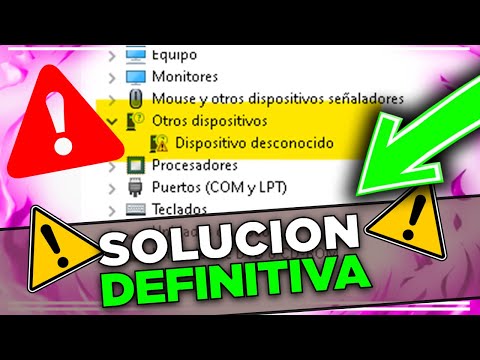
2. Comprobar el estado del dispositivo: Ve al **Administrador de Dispositivos** (puedes buscarlo en el menú inicio) y verifica si hay algún símbolo de advertencia junto al adaptador USB. Si ves un triángulo amarillo, eso indica un problema con el driver.
3. Actualiza los controladores: En el mismo Administrador de Dispositivos, haz clic derecho sobre tu adaptador y selecciona “Actualizar controlador”. Puede ser que Windows encuentre una versión más nueva por sí solo.
4. Desinstalar y volver a instalar: Si lo anterior no funcionó, prueba desinstalar el controlador desde el Administrador de Dispositivos (clic derecho > desinstalar). Después reinicia tu ordenador; Windows intentará reinstalarlo automáticamente al reiniciar.
5. Compatibilidad del sistema: Verifica si tu modelo de adaptador es compatible con Windows 10. Algunas versiones antiguas pueden necesitar drivers específicos o incluso pueden no ser compatibles en absoluto.
Cuando estaba lidiando con un problema similar hace tiempo, mi amigo me decía que su WiFi estaba como «más lento que tortuga». Resulta que su adaptador tenía un driver incompatible después de una actualización del sistema operativo… ¡vaya lío! Lo solucionamos siguiendo algunos pasos y ahora va volando.
6. Prueba otro dispositivo: Si tienes otro adaptador USB WiFi por ahí, intenta conectarlo para ver si funciona correctamente; así sabrás si el problema está en tu antena o en la configuración del sistema.
Y no olvides… 7. Revisa las configuraciones del router: asegúrate de que todo esté bien configurado en tu red inalámbrica y verifica si otros dispositivos se conectan sin problemas.
Si después de todo esto sigue sin funcionar, lo mejor será contactar con soporte técnico especializado o visitar foros donde otros usuarios han tenido problemas similares; ahí puedes encontrar consejos prácticos o soluciones específicas dependiendo del modelo exacto de tu dispositivo.
Así que ya sabes: paciencia y prueba diferentes cosas hasta dar con lo correcto. Pero claro, si sientes que se te complica mucho la cosa o hay algo raro… ¡pide ayuda profesional!
Solución de problemas con el controlador USB 2.0 Wireless 802.11n en Windows 11
¡Oye, qué tal! Vamos a meternos en el tema de los problemas que puedes encontrar con el controlador USB 2.0 Wireless 802.11n en Windows 11. Puede ser un poco frustrante cuando tu adaptador Wi-Fi no se conecta o funciona de manera errática. Te voy a dar algunos tips para que puedas solucionar esos inconvenientes, ¿me sigues?
Primero, lo mejor es asegurarte de que tienes los drivers correctos. A veces, Windows 11 puede no tener la versión más reciente del controlador instalado. Aquí tienes cómo buscarlo:
- Ve al Administrador de dispositivos: haz clic derecho en el botón de inicio y selecciona “Administrador de dispositivos”.
- Busca tu controlador USB: expande la sección “Adaptadores de red” y localiza tu adaptador Wireless.
- Clic derecho sobre el dispositivo: selecciona “Actualizar controlador” y luego “Buscar automáticamente controladores”.
Si esto no soluciona nada, prueba a desinstalar el driver y reinstalarlo:
- Clic derecho en el adaptador y selecciona “Desinstalar dispositivo”.
- Reinicia tu computadora; Windows debería reinstalar el driver automáticamente.
Otra cosa que puedes hacer es comprobar la compatibilidad del driver con Windows 11. Algunos controladores pueden estar diseñados para versiones anteriores del sistema operativo, así que verifica en la página del fabricante si hay una versión específica para Windows 11.
A veces también ocurre que, aunque todo parece estar bien, la conexión sigue fallando por problemas con la red misma o interferencias. Fíjate en esto:
- Asegúrate de que estás cerca del router; las paredes pueden hacer eco y perjudicarse así la señal.
- Reinicia tu router: desenchúfalo unos segundos y vuelve a conectarlo.
- Cambia el canal del Wi-Fi desde el panel de administración del router; a veces hay mucha congestión en ciertos canales.
Si después de todo esto todavía estás lidiando con problemas, te recomiendo mirar las configuraciones IP. Algunas veces un cambio simple puede hacer una gran diferencia:
- Puedes ir a Configuración > Red e Internet > Cambiar opciones del adaptador.
- Clic derecho sobre tu red Wi-Fi > Propiedades > Protocolo de Internet versión 4 (TCP/IPv4).
- Asegúrate de que está configurado para obtener una dirección IP automáticamente.
Recuerda también revisar si hay cualquier actualización pendiente tanto para Windows como para otros programas, porque eso puede ayudar muchísimo.
Por último, ten presente que si nada funciona, siempre es buena idea consultar con un profesional técnico. A veces los problemas son más complejos y requieren atención especializada.
Así que ya sabes, intenta estas soluciones si te encuentras atascado con tu USB Wireless 802.11n en Windows 11. ¡Espero haberte ayudado un poco!
Oye, ¿alguna vez te ha pasado que compras una antena WiFi USB pensando que va a ser la solución a tu problema de conexión y, al final, resulta que no puedes conectarte a nada? Es una verdadera lata, ¿verdad? La cosa es que la compatibilidad de drivers es un tema más importante de lo que parece.
Recuerdo cuando compré mi primera antenita WiFi. Era una belleza y el vendedor me aseguró que era super potente. Pero cuando la conecté, nada. Después de un par de horas intentando hacerla funcionar, descubrí que necesitaba unos drivers específicos. Los conseguí, pero no sin antes pasar un mal rato buscando en internet y leyendo mil foros donde todos parecían tener el mismo problema.
Los drivers son como los traductores entre tu sistema operativo y el hardware. Si no están bien instalados o si no son compatibles, pues básicamente es como intentar comunicarte en otro idioma sin saberlo. Así que siempre es bueno verificar qué drivers necesita tu antena antes de lanzarte a comprarla.
Y hablando de compatibilidad, hay sistemas operativos que pueden ser un dolor de cabeza porque a veces los fabricantes solo lanzan drivers para Windows o Mac y te quedas ahí plantado si usas Linux o algo menos común. Te lo digo por experiencia: siempre revisa el sitio web del fabricante o los foros de soporte para ver si hay alternativas o soluciones.
En fin, lo mejor es tomarte un momento para investigar antes de hacer la compra. Te ahorras mucho tiempo y frustración. ¡Nada peor que tener una antena WiFi brillante pero inútil en tu mesa!