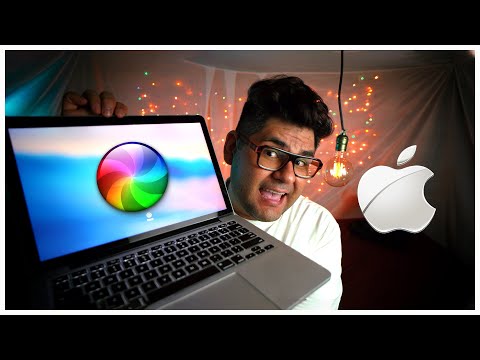
Oye, ¿has sentido que tu Mac se mueve más lento que un caracol en vacaciones? Pues, si estás usando DosDude1 con Catalina, tal vez necesites un poco de ayuda para optimizarlo.
Aquí vamos a charlar sobre cómo mejorar el rendimiento de tu sistema. Hablaremos de tips sencillos para que todo vaya más fluido. Y sí, también tocaremos el mantenimiento básico que puede salvarte de muchos dolores de cabeza.
Prometo que no es nada complicado. Solo son algunos pasos prácticos para que tu experiencia sea mucho mejor. Te va a encantar lo fácil que es mantenerlo en su mejor forma. ¡Vamos al lío!
Solución de problemas para instalar Catalina Patcher en Windows sin complicaciones
¿Estás pensando en instalar Catalina Patcher en Windows y no quieres complicaciones? Pues, ¡estás en el lugar correcto! Vamos a desglosar los pasos que puedes seguir para hacerlo de la forma más suave posible. Al final, este proceso puede parecer un poco técnico, pero con paciencia y un poco de atención, podrás lograrlo.
Primero, asegúrate de tener todo lo necesario:
- Un PC compatible: No todos los ordenadores pueden correr Catalina Patcher. Verifica que tu máquina esté en la lista de compatibilidad.
- Un dispositivo USB: Necesitarás una unidad flash de al menos 16 GB para crear el instalador.
- Software necesario: Descarga Catalina Patcher y también una copia del instalador de macOS Catalina desde la App Store (esto es desde otro Mac o por internet, ya sabes).
Ahora, comencemos con el proceso:
1. **Prepara tu USB:** Conecta tu unidad flash a la computadora. Es importante que la formatees correctamente. Para eso, ve a «Esta PC», haz clic derecho en el USB y selecciona «Formatear». Escoge FAT32 como sistema de archivos.
2. **Descarga Catalina Patcher:** Ve a la página oficial del proyecto DosDude1 y descarga la última versión de Catalina Patcher. Asegúrate de que sea compatible con tu sistema.
3. **Crea el instalador:** Abre Catalina Patcher y selecciona «Crear un instalador». Aquí necesitarás seleccionar la imagen del disco que descargaste anteriormente (la de macOS Catalina). Esto puede tardar un rato, así que aprovecha para tomarte un café o revisar tus redes sociales.
4. **Intenta instalar:** Una vez hecho esto, conecta esa unidad USB al Mac donde quieres instalar Catalina. Reinicia el Mac mientras mantienes presionada la tecla «Option» (u «Alt») hasta que aparezca el menú de arranque. Selecciona tu USB desde allí.
5. **Sigue las instrucciones:** Ahora sigue los pasos como lo harías con cualquier instalación normal de macOS. Si encuentras errores durante este proceso, no dudes en hacer búsquedas rápidas; hay foros donde otros usuarios comparten sus experiencias y soluciones.
A veces puede haber decisiones difíciles sobre rendimiento y compatibilidad después de la instalación:
- Optimización: Una vez instalado Cataluña Patch, asegúrate de tener instalados todos los drivers necesarios para tu hardware.
- Mantenimiento: Actualiza el software regularmente para evitar problemas futuros.
Recuerda siempre respaldar tus datos antes de hacer cambios importantes en sistemas operativos; nunca se sabe cuándo puedes perder algo valioso.
Y si te sientes perdido o agobiado en algún paso, no dudes en buscar ayuda profesional o consultar foros específicos sobre macOS y Catalina Patcher; son muy útiles ¡y siempre hay alguien dispuesto a ayudar! En fin, espero que esta información te sirva para facilitar la instalación sin complicarte demasiado la vida. ¡Suerte!
Resolviendo Problemas con Catalina Patcher ISO: Soluciones Comúnmente Buscadas
¿Sabes qué? Muchas personas están buscando cómo solucionar problemas al usar Catalina Patcher ISO. Y la verdad es que no siempre es fácil, pero no te preocupes, aquí estoy para ayudarte a dejar tu Mac de vuelta en forma.
Verifica la compatibilidad: Antes que nada, es crucial asegurarte de que tu máquina sea compatible con Catalina Patcher. No todas las Macs pueden ejecutar Catalina, así que verifica el modelo y el año. Hay muchos foros donde otros usuarios comparten sus experiencias, lo que puede ser útil.
- Error al iniciar: Si tu Mac no arranca después de instalar Catalina Patcher, intenta reiniciar mientras mantienes presionada la tecla Option. Esto te permitirá seleccionar el disco de inicio correcto.
- Problemas de rendimiento: Muchos notan un descenso en la velocidad. Una solución rápida es cerrar aplicaciones en segundo plano y evitar abrir muchas pestañas en el navegador. A veces, una simple limpieza del sistema también ayuda.
- Driver incompatibles: Esto puede ser molesto. Por ejemplo, si tu tarjeta gráfica no responde bien o si hay problemas con el sonido, verifica si hay una actualización disponible para esos drivers específicos.
Mantenimiento Regular: Es fundamental hacer un mantenimiento regular. Asegúrate de limpiar cachés y archivos temporales de vez en cuando. Puedes utilizar herramientas como OnyX para esto; son bastante útiles y fáciles de usar.
Recuerdo cuando intenté actualizar mi viejo MacBook Pro con Catalina Patcher. Al principio todo parecía ir bien hasta que empecé a notar lentitud al navegar. Después de investigar un poco, descubrí que tenía demasiadas aplicaciones corriendo al mismo tiempo. Así que cerré unas cuantas y voilà: todo volvió a ser rápido.
Ajustes adicionales: También puedes considerar desactivar algunas características visuales como las transparencias o los efectos del Dock para mejorar el rendimiento general del sistema. Esto es sencillo: solo ve a Preferencias del Sistema, luego a Apariencia, y ajusta según tus necesidades.
Por último, recuerda siempre respaldar tus datos antes de hacer cambios significativos en tu sistema operativo. Aunque estas soluciones son efectivas, siempre existe un riesgo – y ¡no querrás perder tus archivos importantes!
En fin, si sigues estos consejos y sigues investigando sobre tu caso específico en comunidades online, deberías poder resolver tus problemas con Catalina Patcher ISO sin mucho drama. Pero si sientes que no puedes más o necesitas ayuda profesional real, considera contactar a un experto local; ellos pueden darte una mano personalizada con ese problemón que llevas días lidiando.
¡Suerte! Espero que esto te ayude a seguir disfrutando de tu Mac sin sobresaltos.
Cómo Solucionar Problemas Comunes al Instalar Dosdude1 en Mojave
Si estás intentando instalar DosDude1 en Mojave, seguro que te has topado con algunos problemillas, ¿verdad? No te preocupes, aquí estamos para ayudarte a solucionarlos. La verdad es que esta herramienta es genial para llevar macOS Catalina a máquinas más viejitas, pero a veces las cosas no salen como esperamos. Vamos a ver cómo superar esos obstáculos comunes y optimizar el rendimiento.
Punto 1: Compatibilidad del Hardware
Asegúrate de que tu máquina cumple con los requisitos mínimos. Si tu Mac no está en la lista de soportadas, podrías tener problemas. Verifica que tienes suficiente RAM y espacio en disco disponible antes de comenzar la instalación.
Punto 2: Errores durante la instalación
- Si ves el error “El software no se puede instalar”, verifica que estás usando la versión correcta de DosDude1. A veces descargar una versión antigua puede causar conflictos.
- Un fallo frecuente es cuando el sistema se queda pegado en el logo de Apple al arrancar. En este caso, intenta reiniciar desde un USB de recuperación y verifica si puedes acceder al disco.
Punto 3: Problemas con drivers
Puede ser frustrante si los drivers no funcionan correctamente tras la instalación. Asegúrate de actualizar todos los drivers desde “Preferencias del Sistema” antes de entrar en modo Catalina. Esto incluye la tarjeta gráfica y otros componentes que suelen causar conflictos.
Punto 4: Optimizando Rendimiento
- Desactiva efectos visuales innecesarios; esto puede ayudar a que tu máquina funcione más ágilmente.
- Cierra aplicaciones que no uses para liberar memoria.
- Mantén tu disco limpio eliminando archivos temporales o programas innecesarios.
Punto 5: Mantenimiento Post-Instalación
No olvides revisar regularmente las actualizaciones disponibles de DosDude1 y macOS. A veces una simple actualización puede resolver varios bugs o mejorar el rendimiento general.
Así que ya sabes, enfrentarte a problemas al instalar DosDude1 en Mojave puede ser un dolor de cabeza pero no imposible. Si sigues estos pasos deberías estar bien encaminado hacia una experiencia más fluida con Catalina en tu viejo Mac. Y recuerda, si algo falla gravemente o no te sientes seguro, siempre puedes buscar ayuda profesional para evitar sustos mayores.
¡Oye tú! Hablemos un poco sobre el rendimiento de DosDude1 Catalina, que es un tema que ha dado mucho de qué hablar entre los fanáticos de Mac más entusiastas. Pero mira, antes de entrar en materia, me acuerdo de la vez que decidí actualizar mi viejo MacBook a Catalina. La emoción era grande, ¿sabes? Pero al mismo tiempo estaba con la incertidumbre de cómo le afectaría al rendimiento.
Primero que nada, cuando instalas Catalina a través de DosDude1 en un modelo no soportado oficialmente, estás haciendo algo emocionante pero arriesgado. O sea, por un lado tienes la posibilidad de disfrutar las nuevas funciones y mejoras del sistema operativo, pero por otro lado puede que te encuentres con algunos problemillas. La optimización se vuelve clave aquí.
Ahora, uno de los puntos más importantes es mantener limpio tu sistema. Piensa en tu Mac como si fuera tu habitación: si no la limpias y organizas tus cosas, al final no encuentras nada y todo está hecho un lío. Así que asegúrate de eliminar aplicaciones que ya no usas y archivos innecesarios. Una limpieza rápida cada cierto tiempo hace maravillas.
Y el mantenimiento también pasa por las actualizaciones; sí, esas a veces parecen una lata, pero son clave para mantener el sistema ágil. Con algunos parches o actualizaciones menores puedes mejorar el rendimiento porque los desarrolladores siempre están corrigiendo errores o mejorando ciertas funciones.
Otro truquito es controlar las aplicaciones que se inician al encender tu Mac; a veces tenemos eso lleno de programas que ni usamos. Eso solo ralentiza el arranque y acaba siendo frustrante. Imagínate: prendes tu computadora con toda esa ilusión y luego ves a la manzana girando como si estuviera en una competición… ¡Vaya estrés!
En fin, aprovechando todo esto del rendimiento y mantenimiento en DosDude1 Catalina es como hacer una buena rutina de ejercicio para tu Mac. Un poco de cariño aquí y allá hará que siga luciendo genial y funcione mejor para lo que realmente quieres hacer con ella.
Así que ya sabes… ¡a darle caña a ese mantenimiento!