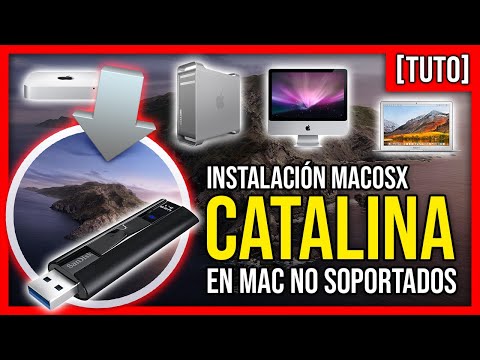
Oye, ¿te acuerdas de esos momentos en que tu Mac te pide una actualización y no sabes si darle al botón o esconderte debajo de la mesa? Pues hoy vamos a hablar de algo que puede hacer todo ese proceso mucho más fácil. Vamos a sumergirnos en la instalación de macOS Catalina usando DosDude1.
La cosa es que, aunque Catalina no es el último grito de la moda, sigue siendo genial y hay formas de instalarlo incluso en máquinas más antiguas. Te cuento, yo lo hice hace poco y fue un viaje entre risas y frustraciones. Pero al final, valió totalmente la pena.
Prepárate porque aquí te voy a explicar el proceso paso a paso. Sin tecnicismos raros ni rollos complicados. Solo lo esencial para que tú también puedas disfrutar de Catalina como si nada. ¡Vamos allá!
Resolviendo Problemas Comunes con Catalina Patcher en tu Sistema
Claro, hablemos de cómo resolver esos problemillas que pueden surgir cuando utilizas **Catalina Patcher** para instalar macOS Catalina en tu viejo Mac. La mayoría de las veces, es un proceso bastante suave, pero a veces aparecen cositas que pueden ponerte nervioso. ¿Te ha pasado eso? Bueno, no te preocupes, aquí estoy para darte unos tips.
Primero que nada, asegúrate de tener todo lo necesario antes de comenzar. Necesitas:
- Una copia de Catalina Patcher: Puedes conseguirlo en la página de DosDude1.
- Una USB formateada: Necesitarás al menos 16 GB para crear tu instalador.
- Un Mac compatible: Aunque no sea el último modelo, asegúrate que esté en la lista de compatibilidad.
Ahora bien, una vez que tengas todo listo y estés comenzando con el proceso, puede que te encuentres con algunos errores comunes.
Uno de los errores más habituales es el conocido “No se puede instalar macOS en este disco”. Como si tu Mac fuera un niño pequeño diciendo “¡No quiero!” a la hora de hacer deberes. Esto generalmente pasa si la partición no está bien configurada. Así que necesitas asegurarte de que está formateada como APFS o Mac OS Extended (Journaled).
¿Sabías que muchas veces se nos olvida esto? Yo recuerdo una vez cuando intenté instalar Catalina en un viejo MacBook Pro y me quedé atascado ahí un buen rato. Al final resultó ser solo un problema con el formato del disco.
Otro problema común es tener fallos gráficos. A veces los gráficos pueden verse raros o incluso puedes obtener pantallas negras tras finalizar la instalación. Para arreglar esto:
- Asegúrate de tener la última versión del parches.
- Intenta reinstalar los controladores gráficos desde Catalina Patcher.
El tema del sonido también puede dar guerra; hay quienes experimentan problemas donde simplemente no hay audio después de la instalación. Si esto te suena familiar:
- Verifica los ajustes de sonido en Preferencias del Sistema.
- Reinicia tu Mac varias veces para ver si el sistema reconoce correctamente el hardware.
Aprovechando este momento, recuerda siempre hacer copias de seguridad antes de lanzarte a lo loco con estas instalaciones. Nunca se sabe cuándo puedes necesitar volver atrás.
Y si llegan otros problemas como lentitud o fallos al abrir aplicaciones específicas, no dudes en revisar las actualizaciones disponibles y el espacio libre en tu disco duro—tienen mucho impacto.
En fin, aunque esos errores comunes pueden ser frustrantes (y vaya si lo son), a menudo tienen soluciones sencillas. Pero recuerda también: si después de todo sigues teniendo problemas y no sabes qué más hacer, busca ayuda profesional. Siempre vale la pena contar con alguien más experimentado cuando sientes que te estás ahogando en esta maratón tecnológica.
Así que ahí tienes unos consejos prácticos para lidiar con Catalina Patcher y sus inconvenientes comunes. ¿Listo para enfrentarte a ellos? ¡Ánimo!
Soluciones para Instalar Catalina Patcher en Windows sin Complicaciones
Claro, aquí tienes un texto sobre cómo instalar Catalina Patcher en Windows de manera clara y directa.
Si estás pensando en instalar macOS Catalina usando Catalina Patcher en tu PC con Windows, no sufras, que aquí te cuento cómo hacerlo sin muchas complicaciones. No soy un experto certificado ni nada, pero lo he hecho y puedo darte algunos tips. ¿Ves? A veces los errores pueden ser simples de solucionar.
Primero que nada, asegúrate de tener todos los requisitos necesarios antes de empezar. Esto incluye:
- Una USB de al menos 16 GB.
- Una copia del instalador de macOS Catalina.
- Catalina Patcher, que puedes encontrar en la web del creador.
- Un sistema Windows 10 o superior.
- Tener activo el soporte de archivos de Mac (esto es importante).
Una vez tengas todo esto, vamos al turrón. El primer paso es conseguir el instalador de macOS Catalina. Pero ojo, no te olvides que debes bajarlo desde el App Store si tienes acceso a una Mac. Si no tienes una Mac a mano, puede ser un poco complicado.
Aquí viene una anécdota: recuerdo cuando intenté bajar el instalador sin tener acceso a una Mac. Me pasé horas buscando por la web y al final terminé con más virus que soluciones. Así que te aconsejo hacerlo bien desde el App Store si puedes.
Después de tener la imagen del sistema operativo lista, abre Catalina Patcher y sigue estos pasos:
- Creamos un USB booteable: Conecta tu USB y selecciona la opción «Create macOS Installer». Elige tu archivo .dmg del instalador de Catalina.
- Asegúrate de seguir las instrucciones: Catalina Patcher te guiará por los pasos para formatear tu USB correctamente.
- Pulsa “Create Installer”: Aquí es donde se pone emocionante. Espera a que se complete el proceso.
Mientras estás esperando, quiero que pienses en cuántas veces has instalado algo y ha fallado por no leer las instrucciones. En serio, ¡tómate tu tiempo!
Una vez creado el instalador, ya podemos proceder a usarlo para instalar macOS Catalina en tu máquina virtual o en otro equipo compatible. Recuerda: si todo se ve bien pero algo falla durante la instalación, revisa las configuraciones previas del BIOS para asegurarte que sea compatible con sistemas operativos basados en Mac.
No dudes en mirar foros o comunidades si te encuentras atorado; siempre encontrarás alguien dispuesto a ayudar. A mí me pasó una vez y fue oro puro encontrar esa ayuda cuando estaba totalmente atascado intentando hacer funcionar mi máquina después del proceso.
Total que ya sabes qué hacer: prepararte bien con todos los archivos necesarios y seguir cada paso al pie de la letra. Y recuerda, si algo va mal… lo mejor es consultar con alguien más experimentado o buscar ayuda profesional antes de entrar en pánico.
Suerte con tu instalación y espero que esta experiencia sea mucho más sencilla para ti! ¿Te ha pasado algo similar?
Cómo obtener macOS Catalina Patcher para solucionar problemas de instalación en tu Mac
Cuando recibes ese mensaje de error al intentar instalar macOS Catalina en tu Mac, la frustración puede ser real, ¿no? Pero, escucha, hay una manera de solucionar esto y se llama **macOS Catalina Patcher**. Vamos a ver cómo puedes conseguirlo y usarlo.
Primero que nada, **macOS Catalina Patcher** es una herramienta creada por un tipo llamado DosDude1, que permite instalar macOS Catalina en Macs que no son oficialmente compatibles. Si has intentado instalar Catalina y te ha lanzado un mensaje diciendo que tu máquina no puede ejecutarlo… ¡tienes compañía! Esto puede pasar cuando tu Mac es un modelo más antiguo.
Para descargar esta herramienta, sigue estos pasos:
- Visita el sitio web de DosDude1: Abre tu navegador favorito y ve a la página oficial de DosDude1. Aquí encontrarás el Patcher para macOS Catalina.
- Descarga el Patcher: Busca la sección donde dice algo como «macOS Catalina Patcher» y haz clic en el enlace para descargarlo. Puede estar en formato ZIP o DMG.
- Descomprime el archivo: Si lo descargaste en formato ZIP, haz clic derecho sobre él y selecciona “Descomprimir”. Si es DMG, simplemente ábrelo.
- Abre la aplicación: Localiza la aplicación del Patcher dentro de la carpeta descomprimida y ábrela. Puede que necesites permisos especiales para abrir aplicaciones de desarrolladores no identificados; si eso ocurre, dirígete a las preferencias del sistema y ajusta los permisos.
- Sigue las instrucciones: Una vez abierta la app, deberías ver una interfaz amigable. Te guiará a través del proceso de creación de un instalador de macOS Catalina utilizando una unidad USB (se requiere al menos 16 GB).
Al crear el instalador con el Patcher, asegúrate de tener una copia del archivo de instalación de macOS Catalina. Puedes conseguirlo desde la Mac App Store si tienes acceso a otra máquina compatible o buscarlo por otros medios (siempre con cuidado).
Ahora bien, aquí viene lo interesante: usar este método puede dar resultados sorprendentes. Recuerdo cuando intenté hacer esto en mi viejo MacBook Pro 2010; pensé que nunca podría volver a actualizarlo. Total que seguí estos pasos al pie de la letra y al final logré tener Catalina corriendo como un campeón.
Pero ojo: aunque este método funciona bien para muchos usuarios, no reemplaza ayuda profesional ni garantiza resultados perfectos en todas las máquinas. Así que si te encuentras con problemas más complejos o sientes que necesitas ayuda extra durante el proceso… ¡no dudes en acudir a un profesional!
En resumen,
- Visita el sitio web de DosDude1.
- Descarga y descomprime macOS Catalina Patcher.
- Crea tu instalador USB siguiendo los pasos en pantalla.
Con esto deberías estar listo para darle nueva vida a tu Mac con osos problemas antiguos después del salto!
Oye, ¿te ha pasado alguna vez que quieres actualizar tu Mac, pero te quedas atascado con esas versiones más viejas? Total que un día estaba hablando con un amigo que tiene una Mac del 2011, y me decía que estaba cansado de que su máquina no soportara las últimas actualizaciones. Así que nos pusimos a investigar y encontramos un método bastante interesante: usar DosDude1 para instalar macOS Catalina en su viejo equipo.
La cosa es que muchos piensan que las actualizaciones de sistema solo son para máquinas nuevas, pero ahí estaba él, con su viejita Mac pidiendo a gritos algo más moderno. Y claro, no se trataba solo de ponerle una nueva versión por capricho. Catalina traía funciones frescas y mejoras en seguridad. Era como darle una segunda juventud a esa máquina.
DosDude1 se volvió como el héroe anónimo de la historia. Este tipo ha desarrollado herramientas genial para sobrepasar las limitaciones impuestas por Apple. Instalando Catalina, el colega pudo disfrutar de aplicaciones recientes y funcionalidades renovadas que pensaba nunca vería en su Mac. Fue impresionante ver cómo algo tan sencillo como seguir unos pasos podía revivir el equipo.
Sin embargo, debo decirte también que hay riesgos asociados si decides embarcarte en este viaje. Algunas cosas pueden no funcionar perfectamente o incluso podrías perder algunos datos si no haces copias de seguridad—y ahí sí que estaría malo! Así que mientras decidíamos hacerlo, nos aseguramos de tener todo respaldado. Fueron momentos llenos de risas y buena música mientras la instalación corría; era como ser parte de un experimento loco pero emocionante.
Al final, creo que lo mejor fue ver la felicidad en la cara de mi amigo cuando todo funcionó a la perfección. O sea, se convirtió en una especie de resucitador tecnológico su Mac—un recordatorio de que a veces lo viejo puede ser nuevo otra vez con un poquito de ayuda y mucha paciencia.
Así que si consideras hacer lo mismo con tu máquina vieja, adelante… Pero ve despacio y asegúrate de estar preparado para cualquier sorpresa en el camino. ¿Qué tal si le das una oportunidad también? ¿Te imaginas disfrutar esas nuevas funciones sin tener que gastar en un nuevo equipo? ¡Vale la pena intentarlo!