Oye, ¿estás listo para meterte en el mundo de la programación? Si alguna vez has pensado en crear tu propia app, descargar Android Studio es un paso clave. Y no te preocupes, que aquí te voy a contar cómo hacerlo en tu Mac sin volverte loco.
Te lo prometo, no es tan complicado como parece. Solo hay que seguir unos pasos sencillos y, aunque pueda sonar un poco técnico al principio, yo estoy aquí para hacerte la vida fácil. Así que relájate y prepárate para adentrarte en este emocionante viaje hacia el desarrollo de aplicaciones.
En este artículo te guiaré por todo el proceso, paso a paso. Sí, así tal cual como si estuvieras ahí conmigo. Así que agarra tu Mac, un café o lo que sea que te motive y ¡vamos a por ello!
Cómo descargar Android Studio sin complicaciones: soluciones para problemas comunes
¿Te has decidido a dar el salto en el mundo del desarrollo de aplicaciones para Android? ¡Genial! Pero antes de empezar a crear esas apps impresionantes, necesitas descargar Android Studio en tu Mac. La cosa es que, a veces, puede haber algunos tropiezos en el camino. Así que aquí va un resumen de cómo hacer la descarga sin complicaciones y algunas soluciones para problemas comunes que te puedas encontrar.
Paso 1: Requisitos previos
Antes de nada, asegúrate de tener lo siguiente:
- macOS: Verifica que tu sistema operativo esté actualizado. Android Studio requiere macOS 10.14 o superior.
- Espacio en disco: Necesitas al menos 4 GB de espacio disponible.
Si tu Mac es un poco viejita y no cumple estos requisitos, podrías enfrentarte a problemas durante la instalación.
Paso 2: Descargar Android Studio
Ahora sí, veamos cómo descargarlo:
1. Abre tu navegador favorito y ve a la página oficial de Android Studio.
2. Haz clic en el botón **»Download»**.
3. Acepta los términos y condiciones. Oye, ya sabes cómo son las letras pequeñas.
4. Se iniciará la descarga del archivo .dmg.
En este punto, si te aparece un mensaje sobre conexiones inseguras o advertencias del navegador, no te asustes; solo asegúrate de que estás descargando desde el sitio oficial.
Paso 3: Instalar Android Studio
Una vez descargado el archivo .dmg:
- Haz doble clic en él para abrirlo.
- Arrastra el icono de Android Studio a tu carpeta de Aplicaciones.
¡Listo! Pero aquí es donde pueden surgir algunos problemillas.
Problemas comunes y soluciones
Tienes todo instalado, pero algo no funciona como debería. Aquí van algunas situaciones comunes:
- Error «No se puede abrir porque proviene de un desarrollador no identificado»: Vas a «Preferencias del Sistema» > «Seguridad y privacidad». Allí podrás permitir la instalación desde «Desarrolladores identificados».
- Android Studio lento o con errores al iniciar: A veces es cuestión de RAM o espacio insuficiente. Asegúrate de cerrar otras aplicaciones mientras usas Android Studio.
- No se pueden descargar componentes adicionales: Si ves algún error al intentar descargar SDKs adicionales durante la configuración inicial, intenta ejecutar Android Studio como administrador (haz clic derecho sobre el icono y selecciona “Abrir como administrador”).
- Error “Fallo al instalar SDK”: Asegúrate de tener conexión estable a internet; si tienes cortes intermitentes puede presentar este error.
Recuerda que siempre puedes consultar foros o la documentación oficial si encuentras algún problema más específico.
Al final del día, la descarga e instalación deberían ser bastante sencillas si sigues estos pasos. Si algo se complica demasiado y no logras solucionar tus inconvenientes por ti mismo, tal vez sea buena idea acudir a un amigo experto en tecnología o incluso contactar soporte técnico profesional. La paciencia es clave aquí; todos hemos estado ahí alguna vez.
Así que ya sabes: inicia esa aventura con Android Studio sin complicaciones innecesarias pero ten presente que siempre puedes pedir ayuda si algo no marcha bien. ¡Mucho éxito programando!
Pasos para la instalación de Android Studio 2025 sin complicaciones
Claro, aquí tienes un texto amigable sobre cómo instalar Android Studio en macOS. Vamos al grano:
Si estás listo para comenzar a desarrollar aplicaciones Android y te preguntas cómo instalar Android Studio 2025 en tu Mac, has llegado al lugar correcto. Te voy a detallar todo el proceso para que lo hagas sin complicaciones, ¿vale? Así será más fácil. ¡Empecemos!
Paso 1: Descarga Android Studio
Primero, necesitas ir a la página oficial de Android Studio. Busca “Android Studio download” en tu navegador o visita developer.android.com/studio. Ahí verás un botón grande que dice «Download». Haz clic y acepta las condiciones del servicio.
Paso 2: Abre el archivo descargado
Una vez que la descarga haya terminado, ve a la carpeta de “Descargas” y busca el archivo `.dmg`. Haz doble clic sobre él para comenzar la instalación.
Paso 3: Instala Android Studio
Después de abrir el archivo, se abrirá una ventana con el ícono de Android Studio y una carpeta llamada «Aplicaciones». Arrastra el ícono de Android Studio hacia la carpeta “Aplicaciones”. Esto es como mover un juguete a su lugar favorito, solo que aquí se trata de programación.
Paso 4: Abre Android Studio
Ahora ve a la carpeta “Aplicaciones” y busca el ícono de Android Studio. Haz doble clic para abrirlo. Puede que veas un mensaje advertiéndote sobre aplicaciones descargadas de Internet; simplemente da clic en «Abrir». Esto es normal y solo es una medida de seguridad del sistema operativo.
Paso 5: Configura el asistente inicial
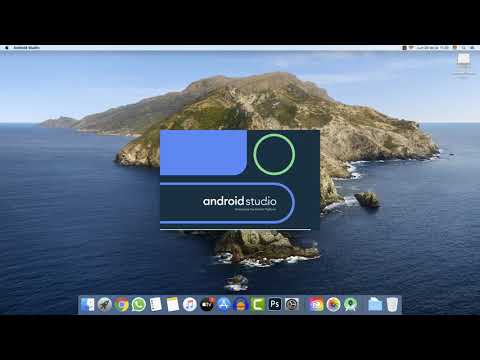
La primera vez que abras Android Studio, aparecerá un asistente para configurarlo. Aquí puedes elegir si importar configuraciones anteriores o empezar desde cero. Si es tu primera vez, selecciona «No» cuando te pregunte.
- Paso 6: Instala SDK y componentes necesarios: El asistente también te guiará para descargar los paquetes SDK necesarios. Simplemente haz clic en «Next» hasta terminar este proceso.
- Paso 7: Crea tu primer proyecto: Una vez completada la instalación, puedes crear un nuevo proyecto desde la ventana principal. Solo selecciona «Start a new project», sigue los pasos del asistente y ¡listo!
Recuerda también mantener tu Mac actualizado; esto ayuda mucho con cualquier problema potencial durante la instalación o desarrollo posterior.
Y eso es todo. Si sigues estos pasos correctamente, deberías tener Android Studio funcionando perfecto en tu macOS. Recuerda que si algo no funciona como debería, siempre puedes buscar ayuda en foros especializados o preguntar a alguien más experimentado en programación. ¡Suerte con tus proyectos!
Cómo obtener Android Studio en español para tus proyectos de programación
Oye, si estás buscando obtener Android Studio en español para tus proyectos de programación, estás en el lugar correcto. Te cuento que este IDE es una herramienta increíble para desarrollar apps para Android y tenerlo en tu idioma puede hacer que la experiencia sea mucho más amigable, ¿no crees?
Primero, empecemos con lo básico: descargar Android Studio en macOS. El proceso es sencillo, pero hay algunos pasos clave que debes seguir. Vamos a desglosarlo:
- Visita la página oficial de Android Studio. Desde allí podrás encontrar la última versión del software.
- Clic en el botón de descarga. Asegúrate de elegir la opción correcta para macOS.
- Acepta los términos y condiciones. Si no lo haces, no podrás avanzar, así que dale una buena leída antes.
- Una vez descargado el archivo .dmg, abre este archivo y arrastra el icono de Android Studio a tu carpeta de aplicaciones. Así de fácil.
Ahora bien, cuando abres Android Studio por primera vez, se te pedirá que configures algunas cosas. Aquí es donde entra lo emocionante: puedes elegir el idioma. Si tu sistema operativo está configurado en español, deberías ver que la interfaz se adapta automáticamente a este idioma. Pero si no es así o quieres cambiarlo manualmente:
- Dirígete a las preferencias del programa.
- Bajo la sección “Appearance & Behavior” selecciona “System Settings”.
- Aquí deberías encontrar la opción para cambiar el idioma del IDE.
Mira, yo recuerdo cuando empecé mis primeros proyectos con Android Studio y tenía un par de tropiezos por no entender ciertas opciones por culpa del idioma. Así que tener todo claro desde un principio te ahorra muuuucho tiempo y frustración.
Tampoco olvides instalar los plugins necesarios durante la configuración inicial; esto te facilitará mucho las cosas al momento de programar y realizar pruebas con tu app.
A veces puede ser útil buscar tutoriales o videos sobre cómo usar Android Studio en español específicamente. YouTube tiene un montón de recursos donde te muestran desde cómo crear tu primera app hasta soluciones a errores comunes que pudieras encontrarte en el camino.
No olvides: siempre consulta foros o comunidades online si tienes dudas específicas o problemas técnicos; nunca está demás tener otra opinión sobre algún error particular o duda que tengas durante tus proyectos.
Así que ya sabes: sigue estos pasos y estarás listo para comenzar a desarrollar apps sin complicaciones ni barreras lingüísticas. ¡Buena suerte!
Oye, ¿alguna vez te has puesto a pensar en lo emocionante que puede ser meterse a programar aplicaciones? Yo recuerdo cuando me decidí a usar Android Studio por primera vez. Estaba completamente perdido, como un niño en una tienda de caramelos. Quería crear mi propio juego, pero antes tenía que lidiar con la instalación. Así que, aquí va lo que aprendí sobre cómo descargar Android Studio en macOS sin volverse loco.
Primero, lo más fácil es que entres al sitio oficial de Android Studio. O sea, suena sencillo y realmente lo es. Pero te juro que podía sentir el sudor frío cuando vi todas esas opciones de descargas y sistemas operativos. Total que le di clic al botón de descarga para macOS y ya estaba en camino.
La instalación es un paseo. La mayoría de las veces solo tienes que arrastrar el icono a la carpeta de Aplicaciones y ya está. Pero aquí viene lo bueno: asegúrate de tener instalada la última versión del JDK (Java Development Kit). A mí me pasó una vez que me salté ese paso y quedé: “¿Qué demonios está pasando?” Así que si ves algún error diciendo algo sobre Java, ya sabes por dónde empezar.
Luego, cuando abres Android Studio por primera vez, hay un pequeño asistente de configuración muy amigable. Me encanta porque te guía paso a paso para descargar todos esos componentes necesarios para empezar a programar. Ahí puedes elegir qué cosas necesitas: SDKs, emuladores y todo eso… Es como montar tu propio kit de herramientas.
En fin, aunque al principio puede parecer un maratón mental con tantas opciones e información técnica, todo se vuelve mucho más claro una vez tienes todo instalado y listo para usar. ¿Sabes qué? En cuanto empezó a funcionar bien mi computador y vi mi primer proyecto cargado sin problemas, sentí una mezcla increíble de satisfacción y emoción.
Así que ya sabes, seguir estos pasos puede ahorrarte tiempo y frustración. Espero haberte echado una mano con esto; ahora tú también puedes lanzarte al mundo del desarrollo sin quebrarte la cabeza desde el principio. ¡A programar!